

Vandaag zijn we hier om u te laten zien hoe u foto’s in iOS 16 kunt verbergen. Door enkele eenvoudige stappen te volgen, kunt u ook uw persoonlijke foto’s verbergen voor nieuwsgierige ogen. Na geruchten en een gesloten bèta is iOS 16 nu beschikbaar. De meest recente versie van Apple’s iOS is nu beschikbaar voor iPhone-bezitters.
Je zou niet willen dat je vrienden en familie je privéfoto’s in je fotobibliotheek kunnen zien als je ze af en toe toegang geeft tot je iPhone. Om je gemoedsrust te geven bij het uitlenen van je iPhone, laat Apple iPhone-gebruikers hun privéfoto’s verbergen door ze naar een Verborgen album te verplaatsen.
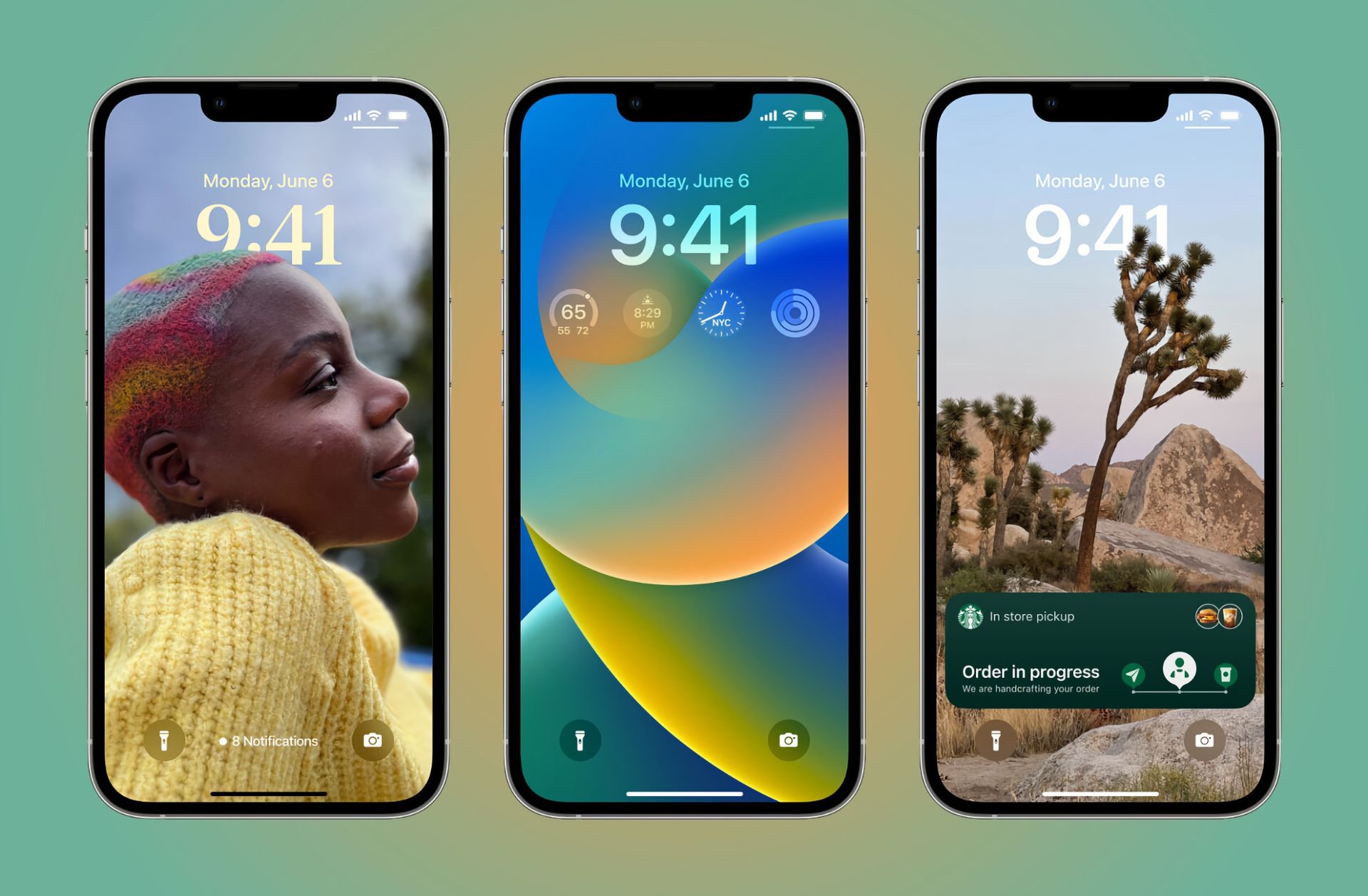
Er zijn veel nieuwe functies in iOS 16 die bedoeld zijn om de gebruikerservaring van de iPhone te verbeteren. iOS 16 verbetert het mobiele besturingssysteem van Apple op tal van gebieden, van het bijgewerkte vergrendelscherm tot de verbeterde Focus-tool.



Maar elke belangrijke update heeft een leercurve. Zelfs de meest ervaren iPhone-gebruikers zullen vragen hebben over hoe bepaalde functies in iOS 16 werken.
Zoals gewoonlijk heeft Apple respectvol werk verricht door de informatie te schetsen die u moet weten voordat u een nieuwe app of instelling gebruikt. U kunt zich echter een beetje verloren voelen als u niet eens weet waar u moet beginnen.
We hebben allemaal tijd verspild met het navigeren door instellingen om een nieuwe functie in te schakelen waarover we ooit hadden gelezen.
De mogelijkheid om afbeeldingen te verbergen is zo’n nieuwe functie van iOS die mensen graag willen gebruiken.
De optie om bepaalde afbeeldingen te verbergen is best handig, of ze nu om welke reden dan ook gevoelig zijn, privé, persoonlijk of anderszins. Niemand wil dat zijn persoonlijke foto’s ontdekt worden door een derde partij.
Trouwens, je kunt ook verborgen iOS 16-functies leren, zoals dubbele foto’s, Face ID en meer door ons artikel te bezoeken. Laten we nu leren hoe we samen foto’s in iOS 16 kunnen verbergen!
Hoe foto’s te verbergen in iOS 16?
Met iOS 16 kun je nu foto’s verbergen. Gebruikers staan te popelen om de nieuwe functie, die veel publiciteit heeft gekregen, op hun eigen apparaten te gebruiken. Veel mensen vragen zich daarom af hoe ze afbeeldingen op hun iPhone kunnen verbergen.
De mogelijkheid om foto’s op verschillende handige manieren te ordenen is al sterk op iOS. Het verbergen van afbeeldingen geeft uw fotogalerij echter een extra beveiligingslaag.
Gelukkig is het beschermen van privé-afbeeldingen snel en eenvoudig.
Volg deze stappen om te leren hoe u foto’s verbergt in iOS 16:
- Zoek de afbeelding die u wilt verbergen in de Foto’s-app.
- Om de afbeelding in zijn geheel te bekijken, selecteert u deze.
- Klik in de rechterbovenhoek op het symbool Opties (drie stippen in een cirkel).
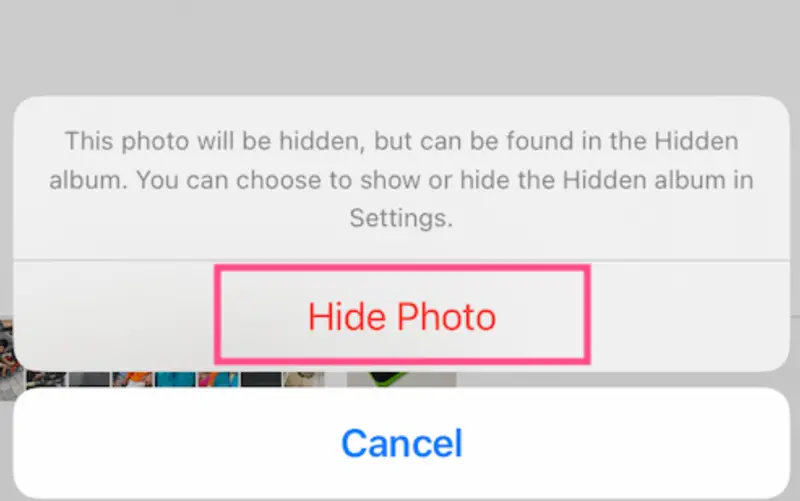
- Selecteer “Verbergen” in het vervolgkeuzemenu en druk vervolgens op “Foto verbergen” wanneer daarom wordt gevraagd.
Dat is het; je begrijpt nu hoe je foto’s uploadt naar het Verborgen album. Uw privéafbeelding wordt nu verborgen in een privégalerij.
Hoe vind je verborgen foto’s in iOS 16?
De relevante foto’s die je hebt verborgen, wil je ongetwijfeld later terugvinden.
Zoals je zou verwachten, doet iOS 16 het goed om geheime foto’s verborgen en apart van je andere foto’s te houden.

Volg deze stappen om te leren hoe u verborgen foto’s kunt vinden in iOS 16:
- Kies “Albums” in de taakbalk onder aan het scherm in de Foto’s-app.
- Scrol helemaal naar beneden naar “Hulpprogramma’s” op het scherm “Albums”.
- Kies ‘Verborgen’ onder ‘Hulpprogramma’s’.
- Gebruik Face ID om het album Verborgen afbeeldingen te ontgrendelen wanneer daarom wordt gevraagd. Je kunt al je verborgen foto’s hier ontdekken.
Ga naar Instellingen > Foto’s > Schakel “Verborgen album weergeven” in als u het verborgen album niet kunt zien. Nu moet de verborgen galerij worden gevonden onder Hulpprogramma’s.
Je hebt veel sneller toegang tot je verborgen foto’s als je de Face ID- of Touch ID-vergrendeling op je verborgen afbeeldingen verwijdert, maar je moet niet vergeten dat zodra je iPhone is ontgrendeld, iedereen ze kan bekijken. In een recente gids genaamd “SOS alleen iOS 16 uitgelegd” hebben we uitgelegd hoe je de functie in- en uitschakelt!




