

Hoewel het Fire OS op je Kindle Fire een versie van Android is, kun je door dit te vervangen door stock-Android apps uit de Google Play Store installeren en aangepaste thema’s gebruiken. Door dit proces wordt uw apparaat volledig gewist en vervalt de garantie, dus maak eerst een back-up van alle belangrijke zaken. Het werkt alleen op Kindle Fires met Fire OS 5.3.1 of ouder, niet op nieuwere modellen vanaf 2017.
Een stapsgewijze handleiding voor het installeren van Android op Kindle Fire
Volg deze gedetailleerde stappen voor voorbereiding, rooten, downloaden van bestanden en flashen om je Kindle Fire te transformeren in een standaard Android-tablet.
Deel 1: Je Kindle Fire voorbereiden
- Controleer of uw Fire OS-versie 5.3.1 of ouder is: veeg vanaf de bovenkant naar beneden, tik op Instellingen → Apparaatopties → Systeemupdates en noteer het OS-nummer. Nieuwere versies of modellen uit 2017+ kunnen niet worden geroot.
- Maak een back-up van alle persoonlijke bestanden, zoals foto’s en documenten, naar uw Amazon-account of een computer, aangezien alles wordt gewist.
- Inschakelen ontwikkelaarsopties en USB-foutopsporing: Ga naar Instellingen → Apparaatopties, tik zeven keer op Buildnummer om de ontwikkelaarsopties te ontgrendelen, open vervolgens Ontwikkelaarsopties, stel USB-computerverbinding in op Camera (PTP) en schakel ADB inschakelen in.
Deel 2: Je Kindle Fire rooten
- Verbind je Kindle Fire met de computer via een USB-kabel.
- Extraheer het SuperTool ZIP-bestand op uw computer.
- Op Windows: Kopieer alle inhoud van de uitgepakte map “AmazonFire5thGenSuperTool” naar uw ADB-map (meestal C:\Program Files (x86)\Android\android-sdk\platform-tools).
- Op Mac: dubbelklik op de ZIP om uit te pakken.
- Open SuperTool:
- In Windows: dubbelklik op 1-Amazon-Fire-5th-gen in de ADB-map.
- Op Mac: Open Terminal, typ chmod 755, sleep ._3-Amazon-Fire-5th-gen-linux-mac.sh uit de map _MACOSX en druk op Return.
- Druk op 2 en Enter om het apparaat te rooten (dit kan meer dan een uur duren; volg de aanwijzingen).
- Druk op 1 en Enter om de Google Play Store te installeren.
- Druk op 6 en Enter om FlashFire te installeren.
- De Kindle Fire veilig uitwerpen en loskoppelen van de computer.
Deel 3: Installatiebestanden downloaden
- Open de webbrowser op je Kindle Fire.
- Ga naar opengapps.org, selecteer 5.1 onder Android en nano onder Variant en tik vervolgens op de oranje knop Download voor de GApps ZIP.
- Ga naar androidfilehost.com/?w=files&flid=48493, scroll naar de nieuwste ROM (bijvoorbeeld lp-fire-nexus-rom-ford-standalone-20180602.zip) en tik op Downloaden → Klik hier om het downloaden te starten.
- Bevestig dat beide ZIP-bestanden (GApps en ROM) volledig zijn gedownload naar de map Downloads.
Deel 4: Android flashen
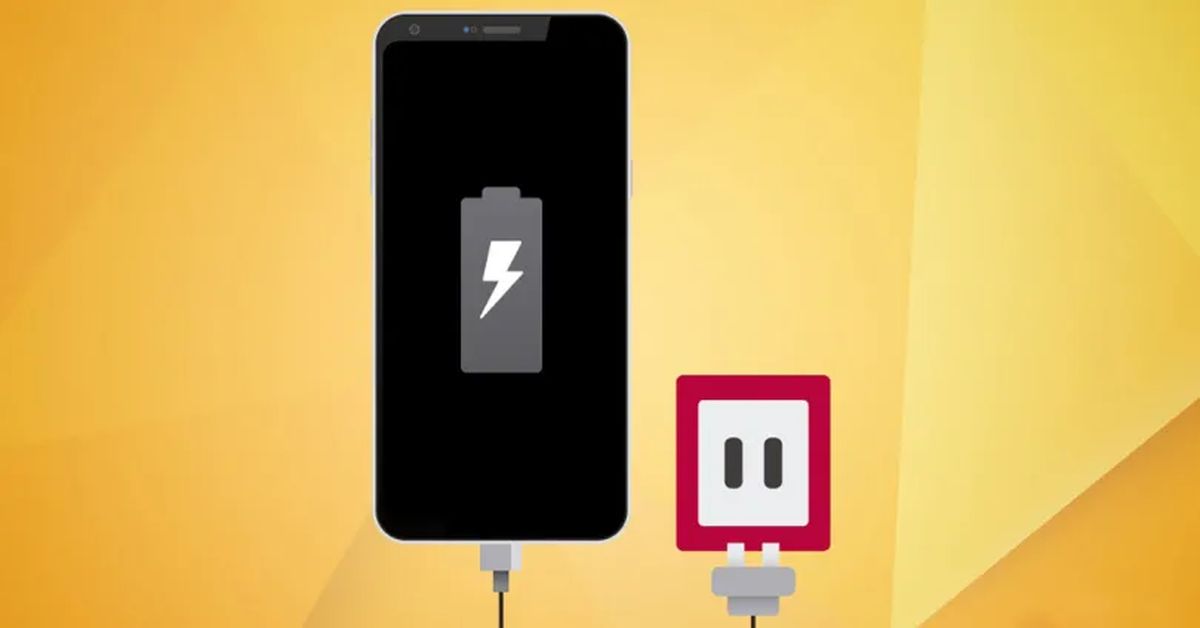
- Laad je Kindle Fire op tot 100% en sluit hem aan op een wandlader. Waarschuwing: Haal de stekker niet uit het stopcontact tijdens het knipperen.
- Open de app FlashFire (wit bliksemschichtpictogram).
- Tik op het pictogram rechtsonder → Wissen, vink Systeemgegevens, apps van derden en Dalvik-cache aan (schakel andere uit) en tik vervolgens op het pictogram rechtsboven om te bevestigen.
- Tik op het pictogram rechtsboven → Flash ZIP of OTA, selecteer de ROM-ZIP uit Downloads, schakel Automatisch koppelen en Mount/systeem lezen/schrijven uit en tik vervolgens op het pictogram rechtsboven.
- Herhalen voor GApps ZIP: Selecteer het, verwijder het vinkje bij Automatisch koppelen, vinkMount/systeem lezen/schrijven aan, tik op het pictogram rechtsboven.
- SleepWis naar de bovenkant van de lijst op het hoofdscherm.
- Tik op FLASH in het midden en wacht (minuten tot meer dan een uur) totdat het Android-vergrendelingsscherm verschijnt.
Door stock-Android te installeren, wordt je Kindle Fire bevrijd van het beperkende Fire OS-ecosysteem van Amazon, waardoor je volledige toegang krijgt tot de Google Play Store en miljoenen apps die niet beschikbaar zijn in de Amazon-winkel. Je krijgt aanpassingsopties zoals thema’s, draagraketten en aanpassingen waardoor de tablet modern en veelzijdig aanvoelt.
Deze mod blaast nieuw leven in oudere hardware en verandert een mediagericht apparaat in een capabele Android-tablet voor gaming, productiviteit of dagelijks gebruik. Zorg er echter voor dat u back-ups maakt en op de hoogte blijft van ROM-ontwikkelingen voor beveiligingspatches, aangezien aangepaste ROM’s zich ontwikkelen met ondersteuning van de gemeenschap.


