
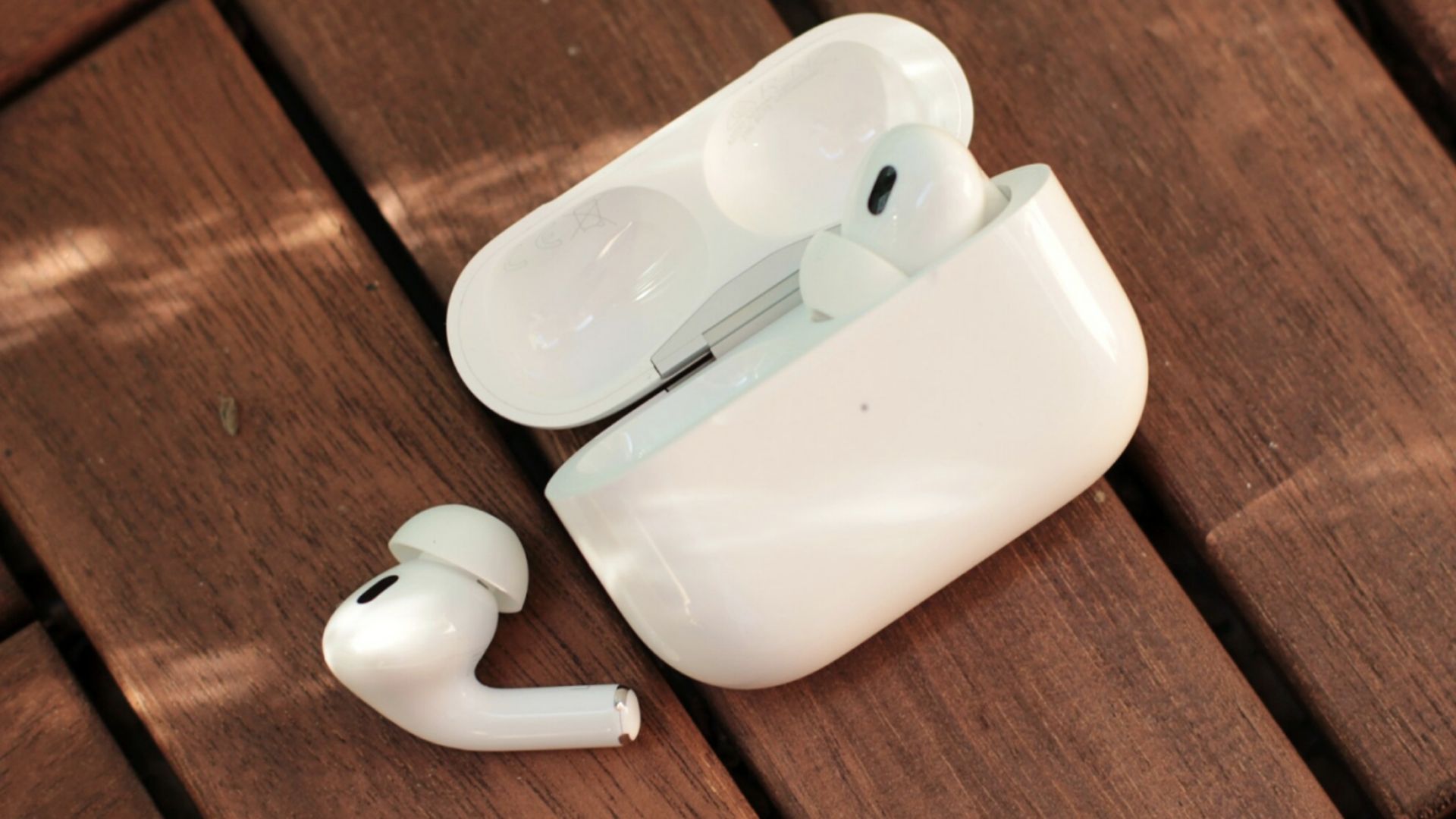

Als u een AirPods-stotterprobleem ondervindt, stuur ze dan nog niet naar Apple om het te laten repareren, want misschien hebben we een oplossing voor u.
Toen Apple in 2016 voor het eerst met de Gen 1 van AirPods debuteerde, luidden ze het begin in van een nieuw tijdperk van volledig draadloze oordopjes. Sindsdien zijn ze op grote schaal gebruikt door een groot aantal mensen en zijn ze een integraal onderdeel van hun dagelijks leven geworden. Helaas is het stotteren van het geluid een probleem geweest voor veel AirPods-bezitters, vooral na de release van iOS 16.
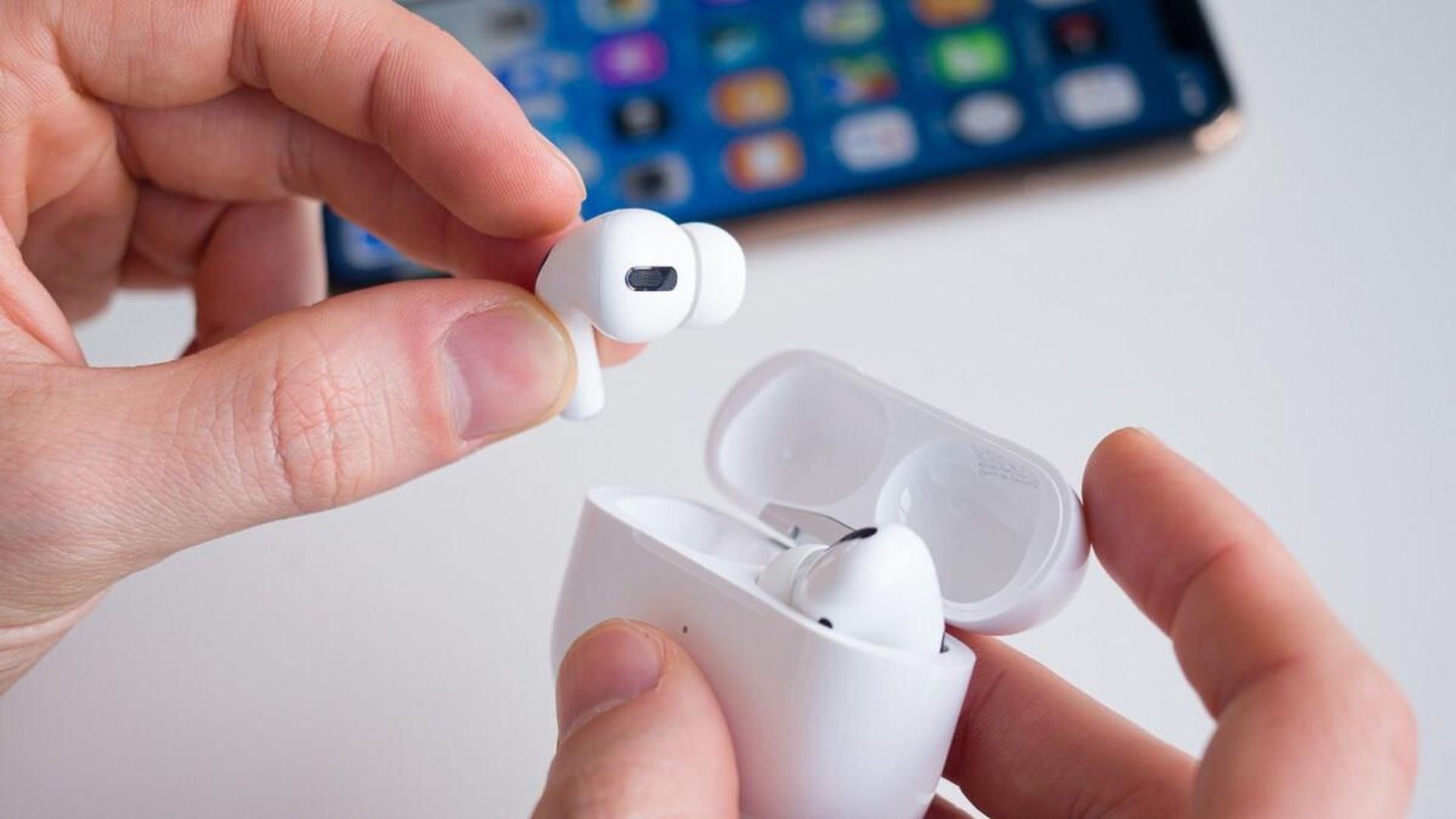
Hoe het AirPods-stotterprobleem op te lossen?
Je moet geen problemen hebben als het geluid krassend, onevenwichtig of haperend is, want AirPods zijn niet goedkoop. Er zijn veel stappen voor probleemoplossing die u kunt gebruiken om stotterende audio op te lossen, zelfs als u uw AirPods niet kunt openen of toegang kunt krijgen tot de instellingen op de compacte hoofdtelefoon. Laten we eens kijken naar mogelijke oplossingen voor het stotteren van uw AirPods.


Schakel Attention-Aware-functies uit
Vanwege de functies voor aandachtsbewustzijn op de huidige iPhones, hapert het geluid op iPhones met iOS 16.1 en hoger. Om een dieptekaart van uw gezicht te maken met behulp van duizenden onzichtbare stippen die erop worden geprojecteerd, heeft de TrueDepth-cameramethode veel batterijvermogen nodig.
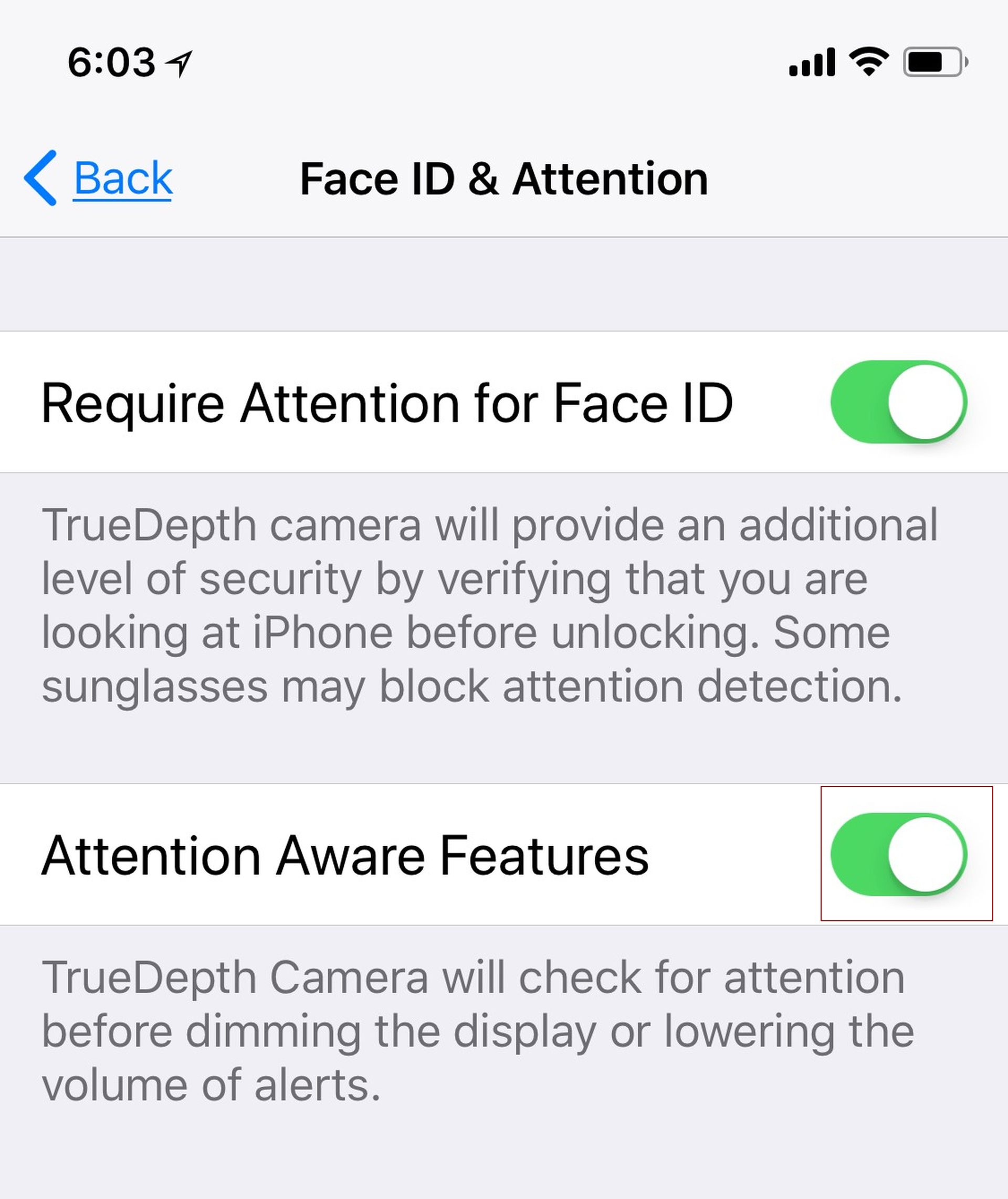
Het feit dat iOS vaak het geluid onderbreekt wanneer de camera in werking is, suggereert dat dit stotteren een onbedoeld gevolg kan zijn van de versterkte privacymogelijkheden. Stotterende audio heeft geen geïdentificeerde officiële bron, hoewel bekend is dat het probleem wordt opgelost door functies voor aandachtsbewustzijn uit te schakelen. Door Face ID op je iPhone te gebruiken, kun je het bekijken. Aandachtsbewuste functies uitschakelen:
- Open instellingen
- Tik op Face ID en toegangscode
- Schakel de schakelaar voor Aandacht vragen voor Face ID uit en bevestig uw keuze
- Schakel de schakelaar voor Aandachtsbewuste functies uit
- Sluit de app Instellingen en start je iPhone opnieuw op
Probeer Face ID terwijl uw iPhone media afspeelt nadat deze opnieuw is opgestart. Als uw probleem zich voordeed met de TrueDepth-camera, lost deze methode het stotteren van uw Airpods op.
Koppel uw AirPods opnieuw
U kunt ook proberen uw AirPods opnieuw te koppelen. De audioproblemen van uw iPhone kunnen worden veroorzaakt door firmware- of cachefouten. U kunt dit doen door de onderstaande procedures te volgen.
- Open de app Instellingen terwijl uw AirPods in gebruik zijn
- Selecteer Bluetooth
- Tik op het informatiepictogram naast uw AirPods
- Selecteer Verbinding verbreken en klik vervolgens op Vergeet dit apparaat
- Start je telefoon opnieuw op
- Koppel uw AirPods zoals bij de eerste keer
Uw apparaat en uw AirPods zijn nu opnieuw gekoppeld. Om te controleren op stotteren, kunt u nu proberen media een tijdje af te spelen. Er zouden geen haperingen meer moeten optreden als ze werden veroorzaakt door cachebestanden, bugs of koppelingsproblemen.
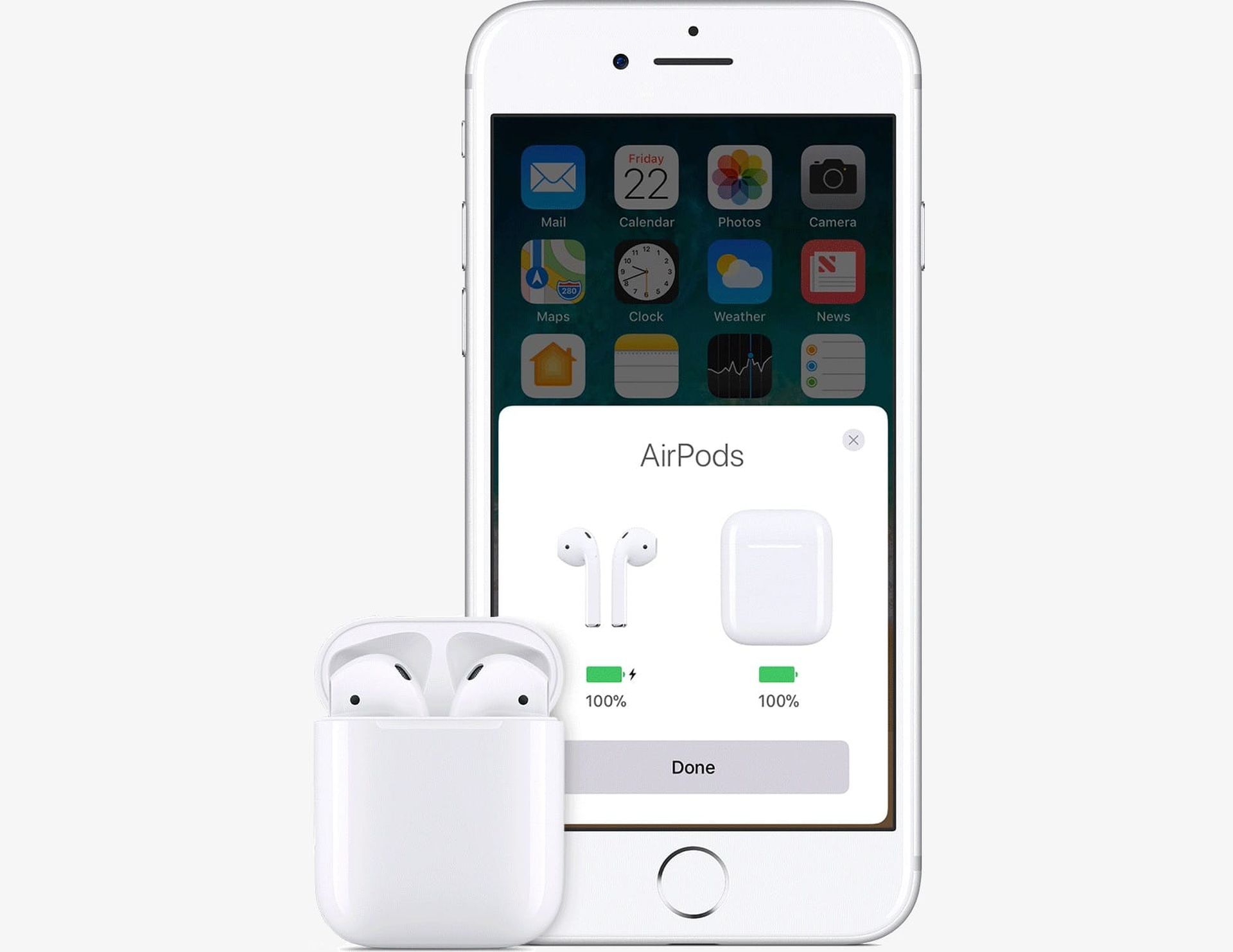
Probeer een bekabelde verbinding te gebruiken
Als je dol bent op je AirPods, is een bedrade hoofdtelefoon misschien niet de beste optie, maar ze maken wel hifi-audio mogelijk, vooral als je een set hebt van een betrouwbare externe fabrikant. Een bedrade koptelefoon zal ongetwijfeld van pas komen als je dringend ergens naar moet luisteren of een koptelefoon hard nodig hebt.
Dit kan handig zijn omdat u mogelijk te maken heeft met een hardwareprobleem met uw AirPods als u veel stottert. Daarom kan een aangesloten verbinding ideaal voor je zijn als je direct een koptelefoon nodig hebt.
Forceer je iPhone opnieuw op te starten
De meest gebruikelijke methode voor het oplossen van apparaatspecifieke problemen en fouten op iPhones is een geforceerde herstart. Cachebestanden kunnen worden gewist, achtergrondservices kunnen opnieuw worden gestart en al uw Apple ID-services kunnen opnieuw worden geregistreerd met behulp van een gedwongen herstart.
Bij gebruik van geforceerde herstart zijn ook Bluetooth- en wifi-problemen opgelost. U kunt ervoor kiezen om deze stap over te slaan als u uw iPhone al geforceerd opnieuw hebt opgestart met behulp van de hierboven beschreven methode voor opnieuw koppelen. Uw telefoon geforceerd opnieuw opstarten:
- Druk op de knop Volume omhoog en laat deze weer los
- Druk op de knop Volume omlaag en laat deze weer los
- Houd de Sleep / Wake-knop ingedrukt totdat je het Apple-logo ziet
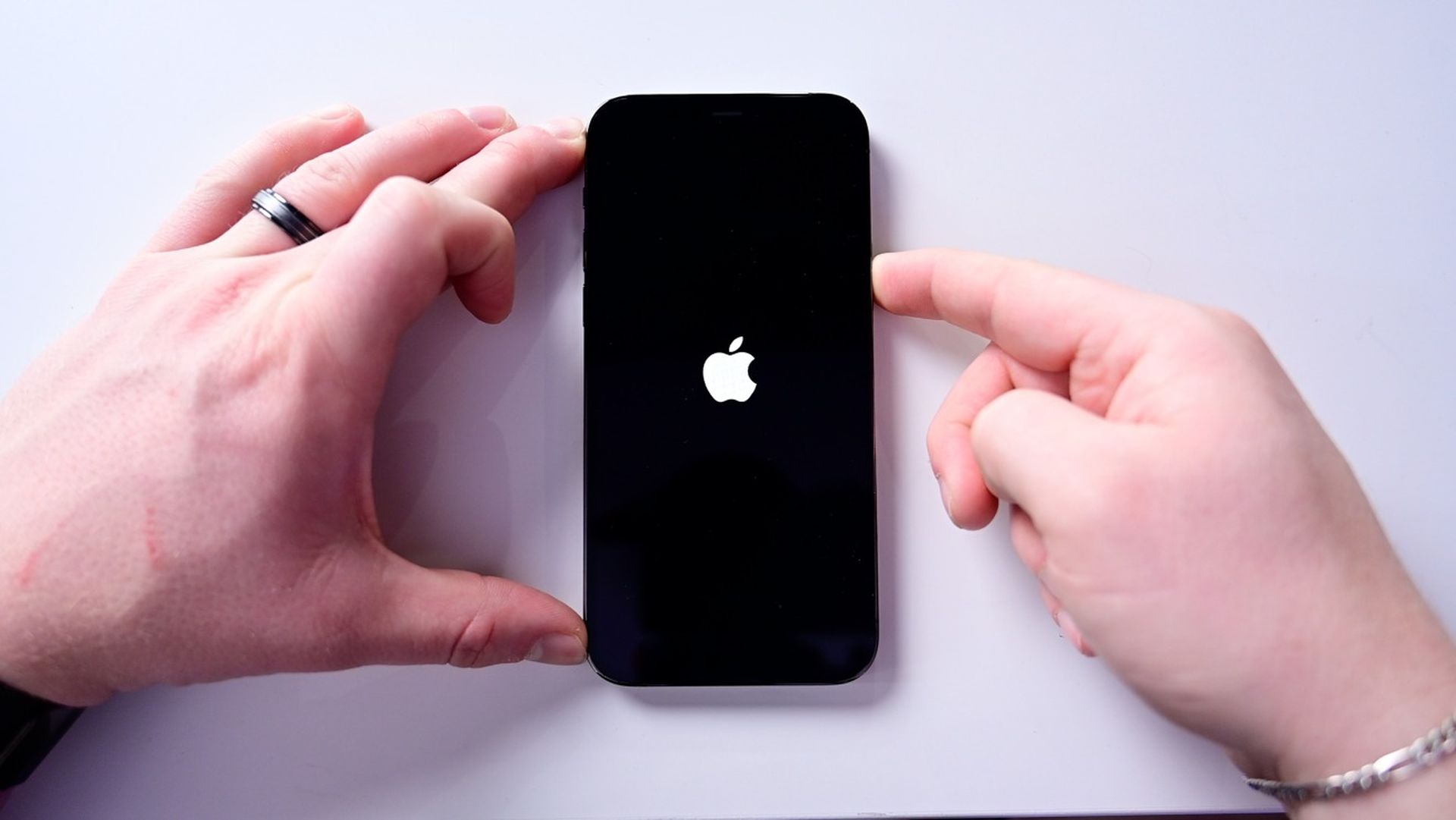
U kunt de Sleep / Wake-knop loslaten nadat u het Apple-logo ziet en uw iPhone normaal opnieuw opstart. Gebruik uw AirPods opnieuw nadat uw iPhone opnieuw is opgestart. Als er geen haperingen zijn, zijn de cachebestanden van uw iPhone of de Bluetooth-service op de achtergrond waarschijnlijk de oorzaak van uw problemen.
Stel uw netwerkinstellingen opnieuw in
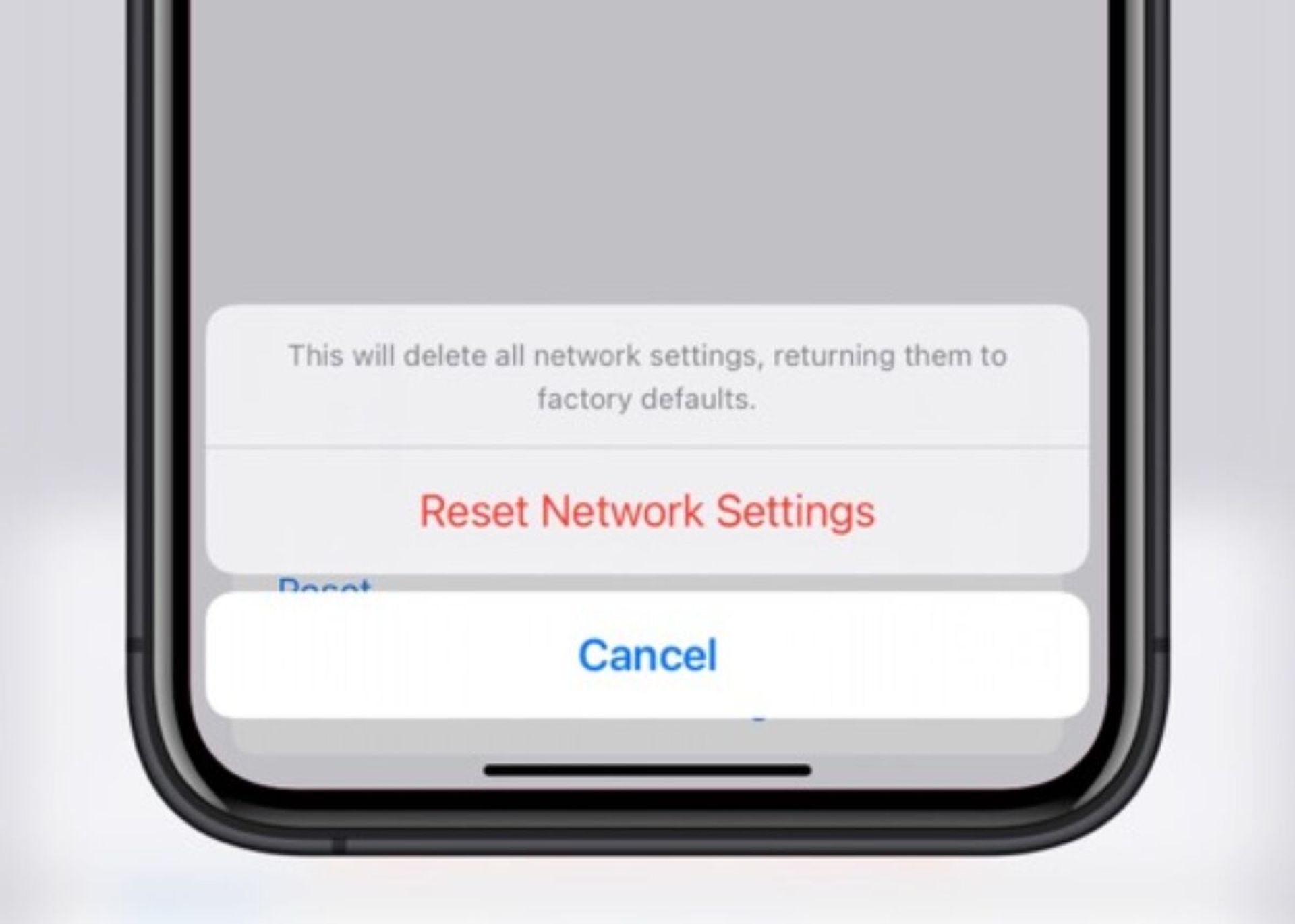
Als de bovenstaande oplossingen niet voor u werken, kunt u proberen uw netwerkinstellingen opnieuw in te stellen. Uw Bluetooth-, Wi-Fi- en NFC-instellingen worden hierdoor gereset, waardoor hopelijk de audio van uw iPhone stopt met stotteren. Nadat u uw netwerkinstellingen hebt gereset, u verliest de toegang tot al uw opgeslagen Bluetooth-apparaten en Wi-Fi-wachtwoorden dus zorg ervoor dat u ze op een bekende plaats noteert. Om uw netwerkinstellingen te resetten:
- Open instellingen
- Tik op Algemeen
- Selecteer Resetten
- Selecteer Netwerkinstellingen resetten
- Bevestig uw keuze
Schakel Automatische oordetectie uit
Een uitstekende functie van AirPods is automatische oordetectie, die helpt bij het bepalen wanneer een AirPod uit uw oor wordt gehaald. Deze functie helpt bij het intelligent beheren van het afspelen bij gebruik van en schakelen tussen de linker en rechter AirPod, schakelen tussen microfoons tijdens gesprekken en automatisch detecteren en koppelen met AirPods op je iPhone.
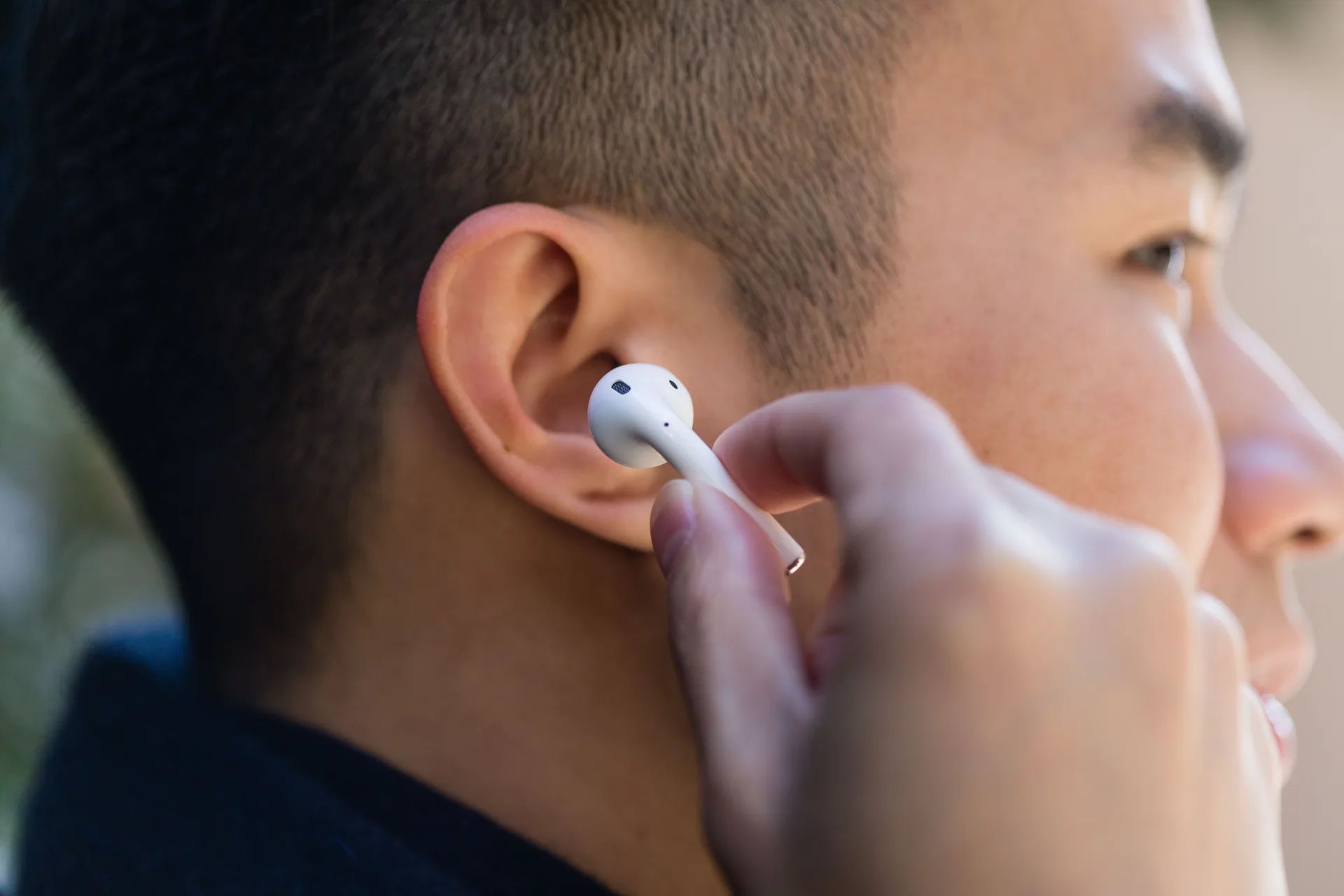
Uw AirPods kunnen onnauwkeurig bepalen of ze worden gedragen als de sensoren die worden gebruikt voor automatische oordetectie hardwareproblemen ondervinden. Hierdoor kan je muziek worden afgespeeld en gepauzeerd, wat kan leiden tot haperende audio en andere problemen.
Om haperingen in het geluid te voorkomen en te voorkomen, raden we u aan om Automatische oordetectie tijdelijk uit te schakelen. Om het uit te schakelen:
- Open instellingen
- Tik op Bluetooth
- Sluit uw AirPods aan
- Schakel Automatische oordetectie uit
Probeer een nummer of video opnieuw af te spelen nadat u uw AirPods hebt gesloten en opnieuw hebt aangesloten. Als hierdoor het stotteren is gestopt, raden we je aan om je AirPods te laten inspecteren omdat je AirPods waarschijnlijk een defecte sensor op een van beide oordopjes hebben.
Neem contact op met Apple-ondersteuning
Nu raden we je aan om contact op te nemen Apple-ondersteuning. Vanwege uw specifieke configuratie heeft u mogelijk te maken met een probleem dat alleen uw apparaat treft.
In bepaalde situaties kan een ondersteuningsspecialist van Apple u helpen bij het identificeren en oplossen van het probleem met uw AirPods. Ze kunnen automatisch reparaties aanbevelen en u helpen bij het diagnosticeren van hardwareproblemen.
Hoewel ze geweldig zijn qua gebruiksgemak, kunnen we helaas bij elke iOS-update dergelijke problemen tegenkomen. We hopen dat deze gids u heeft geholpen bij het oplossen van uw AirPods-stotterprobleem. Als u uw AirPods niet met uw iPhone kunt verbinden en geen geluid kunt krijgen, kan ons artikel met de titel Opgelost: iOS 16 AirPods werkt niet, kan u helpen met uw probleem.




