
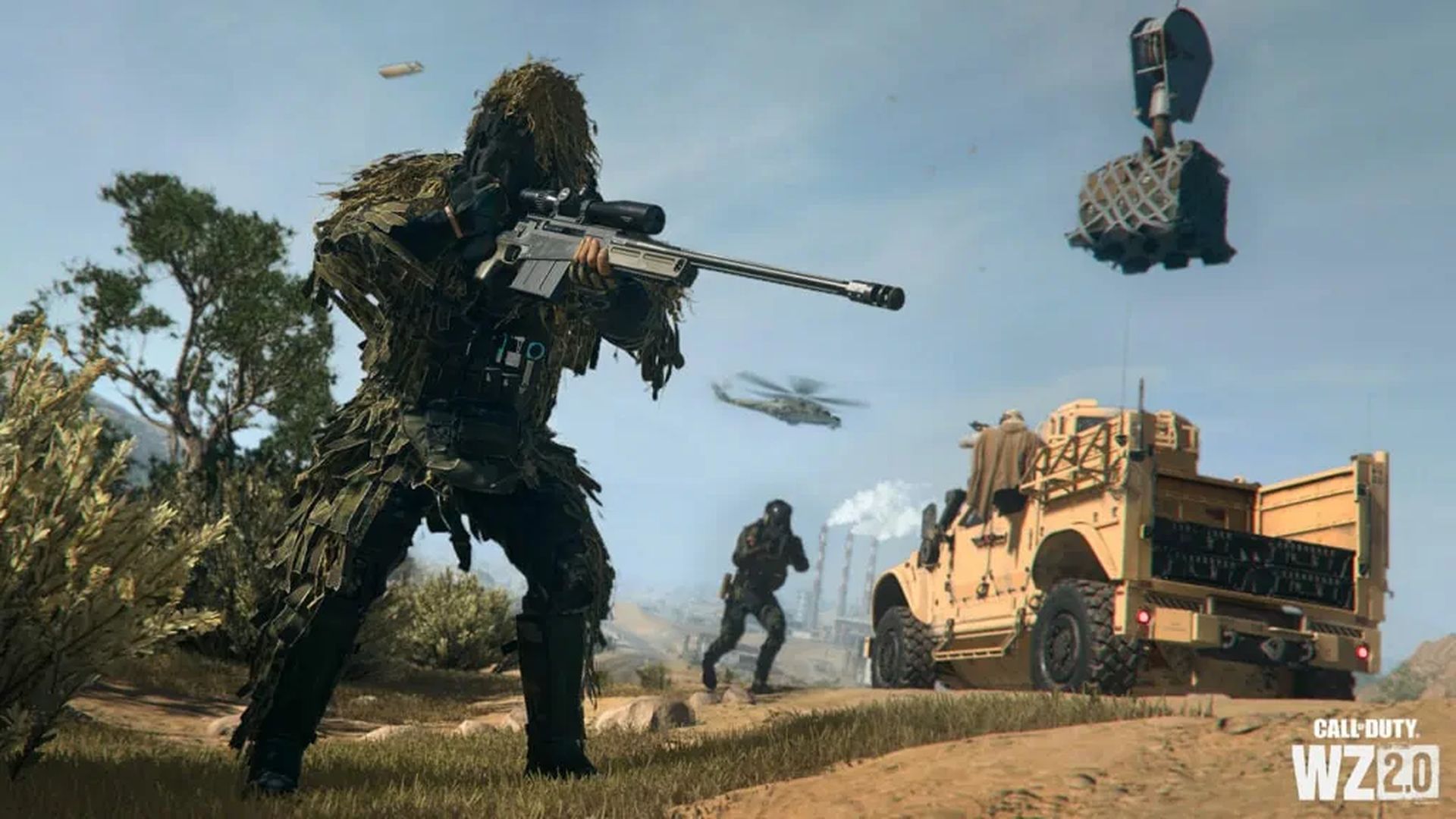

Met dit artikel kun je leren hoe je het Warzone 2.0 low FPS-probleem kunt oplossen. Plicht franchise’s nieuwste game MW2’s Battle Royale-spelmodus is uit, maar Warzone 2.0 lage FPS-probleem is hier ook mee. Spelers ervaren vaak inputlatentie, FPS-drops en lag. In dit artikel bespreken we enkele wijzigingen die u kunt aanbrengen om dit probleem op te lossen.
Jarenlang hebben Triple-A-titels vaak problemen op de lanceringsdag. Gezien dat Plicht is ontwikkeld door grote ontwikkelaarsstudio’s, zouden deze problemen niet moeten bestaan. Ontwikkelaars daarentegen merken ze snel op en repareren ze, maar we zijn er voor ongeduldige gamers!
Hoe het probleem met de lage FPS van Warzone 2.0 op te lossen?
Er zijn veel optimalisaties die u kunt aanvragen Warzone 2.0, afhankelijk van de mogelijkheden van uw computer. Als de druppels plotseling optreden of slechts een paar seconden duren, kan een knelpunt de oorzaak zijn dat gemakkelijk kan worden verholpen. Het is echter mogelijk dat u enkele aanpassingen moet maken als uw FPS constant laag is. Laten we, voordat we instellingen in het spel of de grafische kaart wijzigen, eens kijken naar mogelijke knelpuntoplossingen:

- Zorg ervoor dat u alle achtergrondtoepassingen sluit om de druk op uw CPU en GPU te verminderen. U kunt Taakbeheer gebruiken om deze achtergrondtaken te ontdekken.
- Trage harde schijven zijn de oorzaak van de willekeurige FPS-dalingen en stotteren. Denk er eens over na om over te stappen van je HDD naar een SSD.
- Om oververhitting en verbranding te voorkomen, begint de hardware onmiddellijk te onderklokken zodra de temperatuur een vooraf bepaalde drempel bereikt. Benchmark uw CPU- en GPU-temperaturen terwijl de game nog draait.
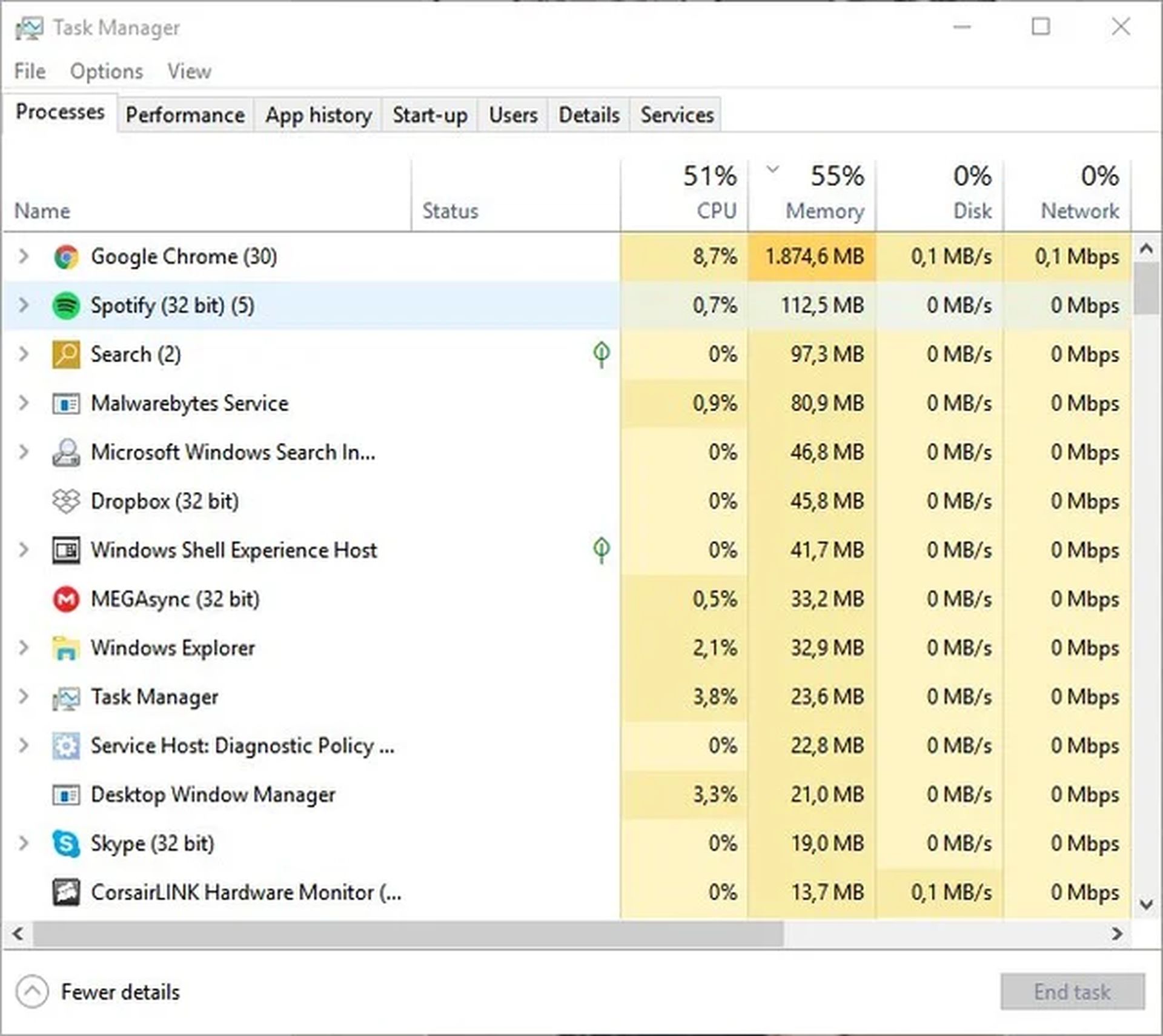
Je kunt het spel spelen als je computer voldoet aan de minimale systeemvereisten. Er zijn oplossingen die u kunnen helpen als u problemen ondervindt, zoals FPS-drops.
Wijzig de grafische instellingen in de game
De game heeft vijf presets Minimum, Basic, Balanced, Ultra en Extreme. Meestal is het veranderen van deze instellingen voldoende om een merkbare FPS-verhoging te krijgen, maar als je Warzone 2.0 op een low-end pc speelt, raden we je aan een kijkje te nemen op het tabblad met geavanceerde instellingen. Onze aanbevolen instellingen zijn als volgt:
Weergave
- Weergavemodus: volledig scherm
- Beeldscherm: uw primaire beeldscherm
- Beeldschermadapter: uw GPU
- Schermvernieuwingsfrequentie: de vernieuwingsfrequentie van uw monitor.
- Resolutie: Inheems
- Beeldverhouding: Automatisch
- V-Sync (gameplay en menu’s): Uit
- Aangepaste framesnelheidslimiet: onbeperkt
- Gerichte modus: Aan
- HDR: Uit
Wereldwijde kwaliteit
- Kwaliteitsvoorinstelling: Aangepast
- Renderresolutie: 100
- Opschaling / verscherping: DLSS-kwaliteit met scherpte 60
- Anti-aliasing: Filmisch SMAA 2x of uit
- Anti-aliasing kwaliteit: laag
- Schaal videogeheugen: 90
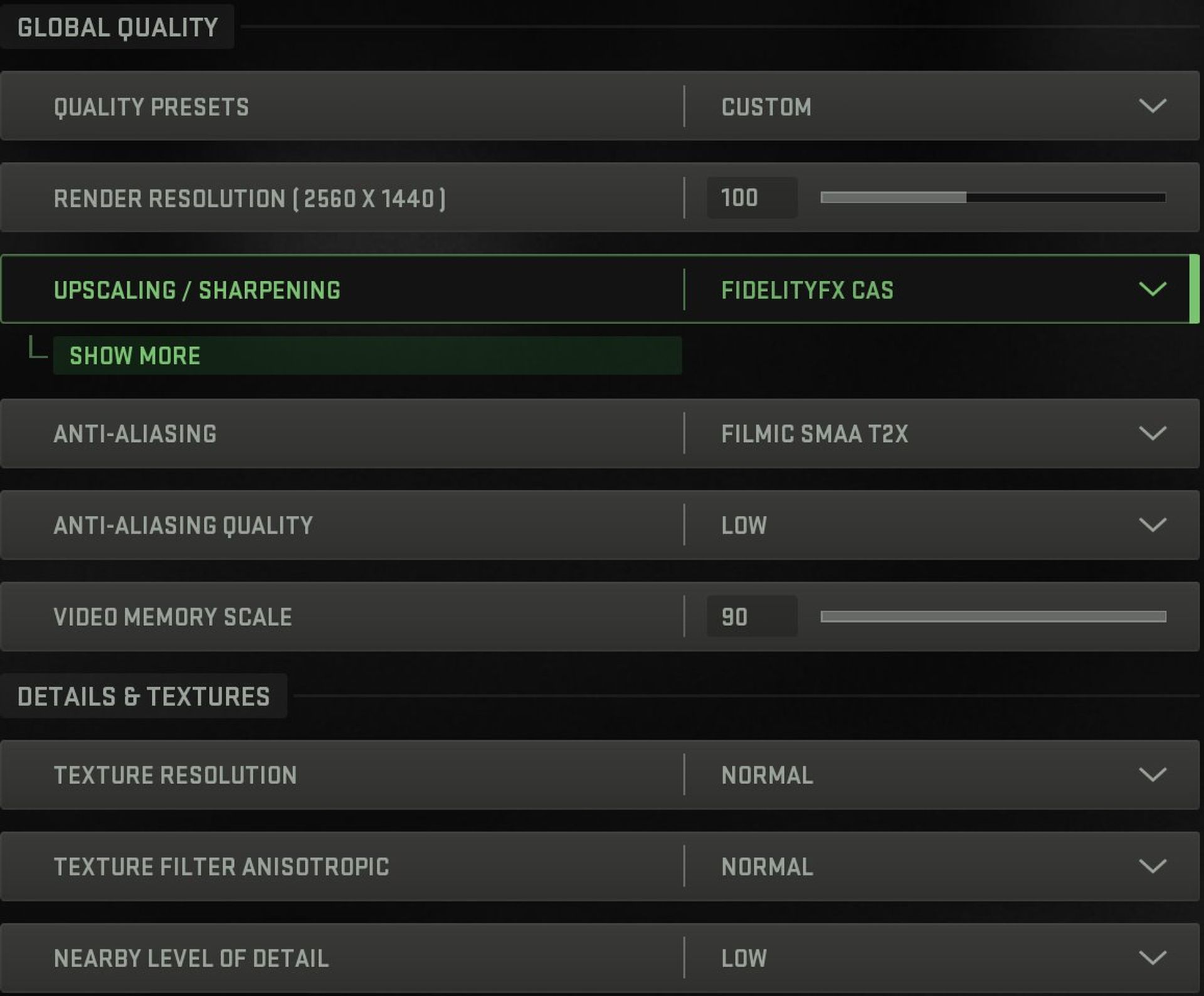
Details & texturen
- Textuurresolutie: normaal
- Textuurfilter Anisotroop: Normaal
- Detailniveau in de buurt: Laag
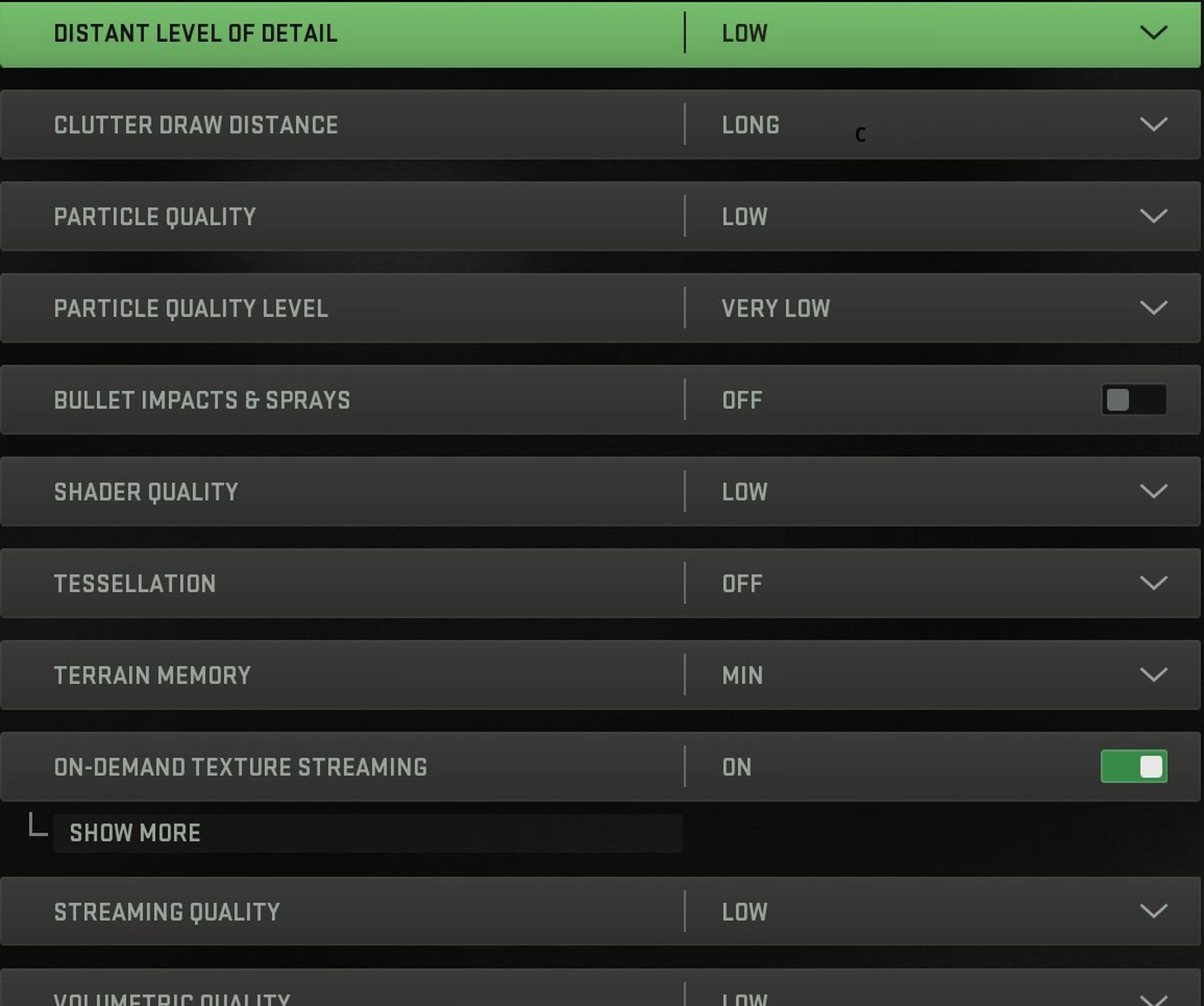
- Detailniveau op afstand: laag
- Clutter Draw-afstand: lang
- Deeltjeskwaliteit: laag
- Deeltjeskwaliteitsniveau: zeer laag
- Kogelinslag & sprays: uit
- Shaderkwaliteit: laag
- Mozaïekpatroon: Uit
- Terreingeheugen: minimaal
- On-demand textuurstreaming: Aan
- Streamingkwaliteit: laag
- Volumetrische kwaliteit: laag
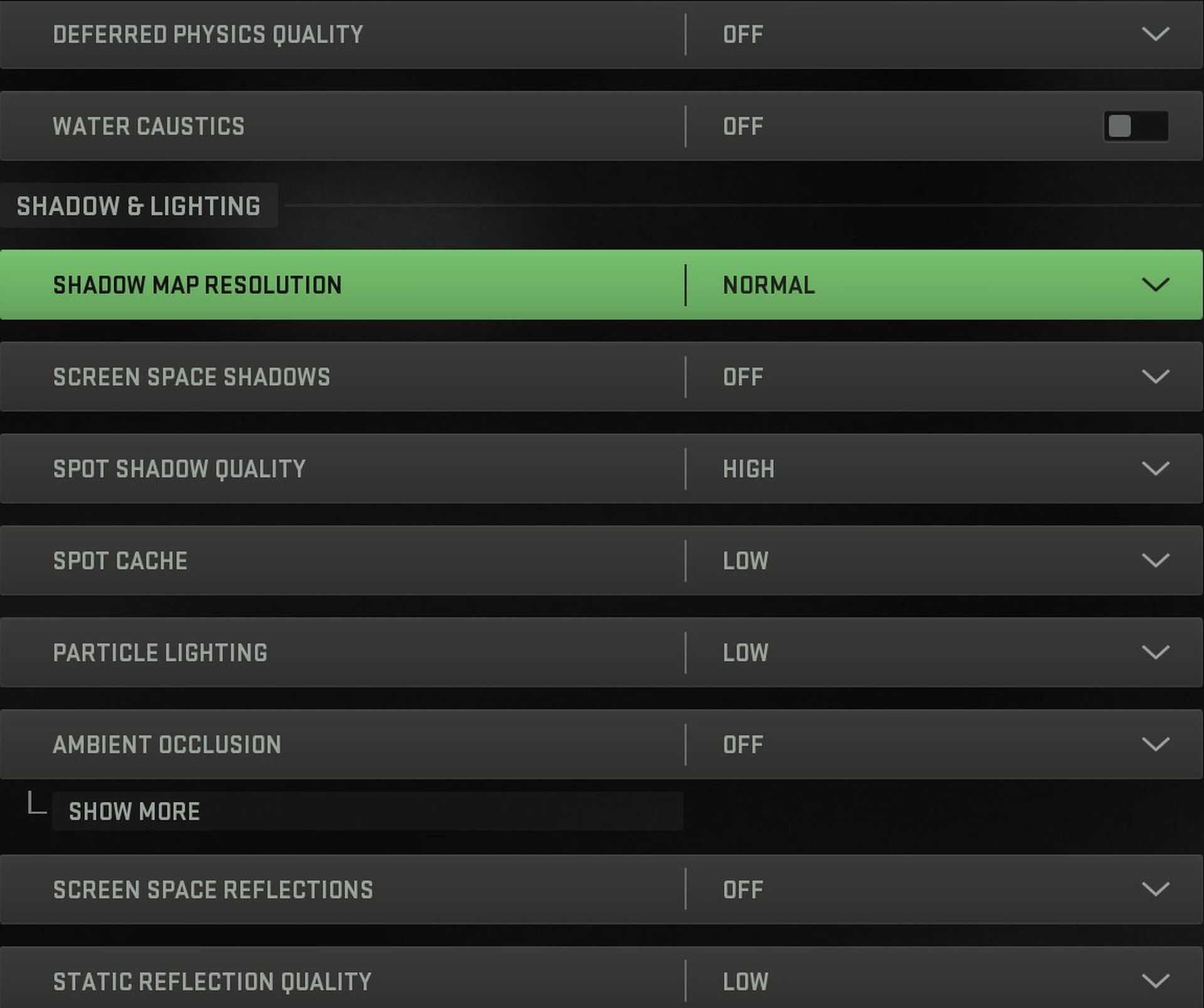
- Uitgestelde natuurkundige kwaliteit: laag
- Water Bijten: Uit
Schaduw & Verlichting
- Resolutie schaduwkaart: Normaal
- Schermruimteschaduwen: Uit
- Spotschaduwen: Hoog
- Spotcache: laag
- Deeltjesverlichting: laag
- Omgevingsocclusie: Uit
- Reflectie schermruimte: Uit
- Statische reflectiekwaliteit: laag
- Weerrastervolumes: laag
Wijzig de instellingen van de grafische kaart
Als je er zeker van bent dat je computer geen bottleneck heeft en je je FPS nog steeds niet hebt verhoogd ondanks dat je in-game instellingen hebt gewijzigd zoals we eerder vermeldden, is het handig om eens naar de instellingen van je grafische kaart te kijken.
Zorg er allereerst voor dat uw stuurprogramma’s up-to-date zijn. Beide Nvidia en amd bieden regelmatig upgrades die zijn afgestemd op AAA-games. De Nvidia update zou binnen een paar uur moeten verschijnen. Gebruik de onderstaande links om uw stuurprogramma’s bij te werken:
Als uw stuurprogramma’s up-to-date zijn, kunt u de onderstaande instellingen gebruiken om dit op te lossen Warzone 2.0 lage FPS-probleem.
Nvidia-instellingen
Volg deze stappen als u een Nvidia-gebruiker bent:
- Open het configuratiescherm van Nvidia. Klik met de rechtermuisknop op het bureaublad> klik op Nvidia-configuratiescherm
- Klik op 3D-instellingen beheren > Programma-instellingen
- Zoek naar “Warzone 2”. U kunt de game handmatig toevoegen als deze niet op de lijst staat
Breng nu de volgende wijzigingen aan:
- Monitortechnologie: G-Sync (indien beschikbaar)
- Maximaal aantal vooraf gegenereerde frames: 2
- Threaded-optimalisatie: Aan
- Energiebeheer: geef de voorkeur aan maximale prestaties
- Textuurfiltering – Kwaliteit: Prestaties
- Low Latency-modus: Ultra
AMD-instellingen
- Anti-aliasing-modus: toepassingsinstellingen gebruiken
- Anti-aliasing-methode: multisampling
- Morfologische filtering: Uit
- Anisotrope filtermodus: toepassingsinstellingen gebruiken
- Textuur Filtering Kwaliteit: Prestaties
- Optimalisatie van oppervlakteformaat: Aan
- Wacht op V-sync: Uit
- OpenGL drievoudige buffering: uit
- Shader Cache: AMD geoptimaliseerd
- Tesselation-modus: toepassingsinstellingen overschrijven
- Maximaal Tesselation-niveau: Uit
- GPU-werkbelasting: afbeeldingen
- Chillen: uit
- Doelcontrole framesnelheid: uitgeschakeld
Schakel hardwareversnelde GPU-planning in
Deze optie is toegevoegd aan de grafische instellingenpagina na de update van Windows 10 mei 2020. Op mid- tot high-end systemen hebben instellingen weinig tot geen invloed, zowel positief als negatief, terwijl op low-end computers de instellingen de framerates slechts in geringe mate verbeteren. Hardwareversnelde GPU-planning inschakelen:
- Open Windows Search en typ ‘Grafische instellingen’.
- Klik onder Standaardinstellingen op ‘Standaard grafische instellingen wijzigen’.
- Klik op het keuzerondje om de instelling in of uit te schakelen.
Ik hoop dat deze gids je heeft geholpen om je FPS-problemen op te lossen. Veel spelers meldden ook enkele microfoongerelateerde problemen. Als je hetzelfde probleem ervaart, ga dan naar Warzone 2-microfoon werkt niet: hoe repareer ik het?




