
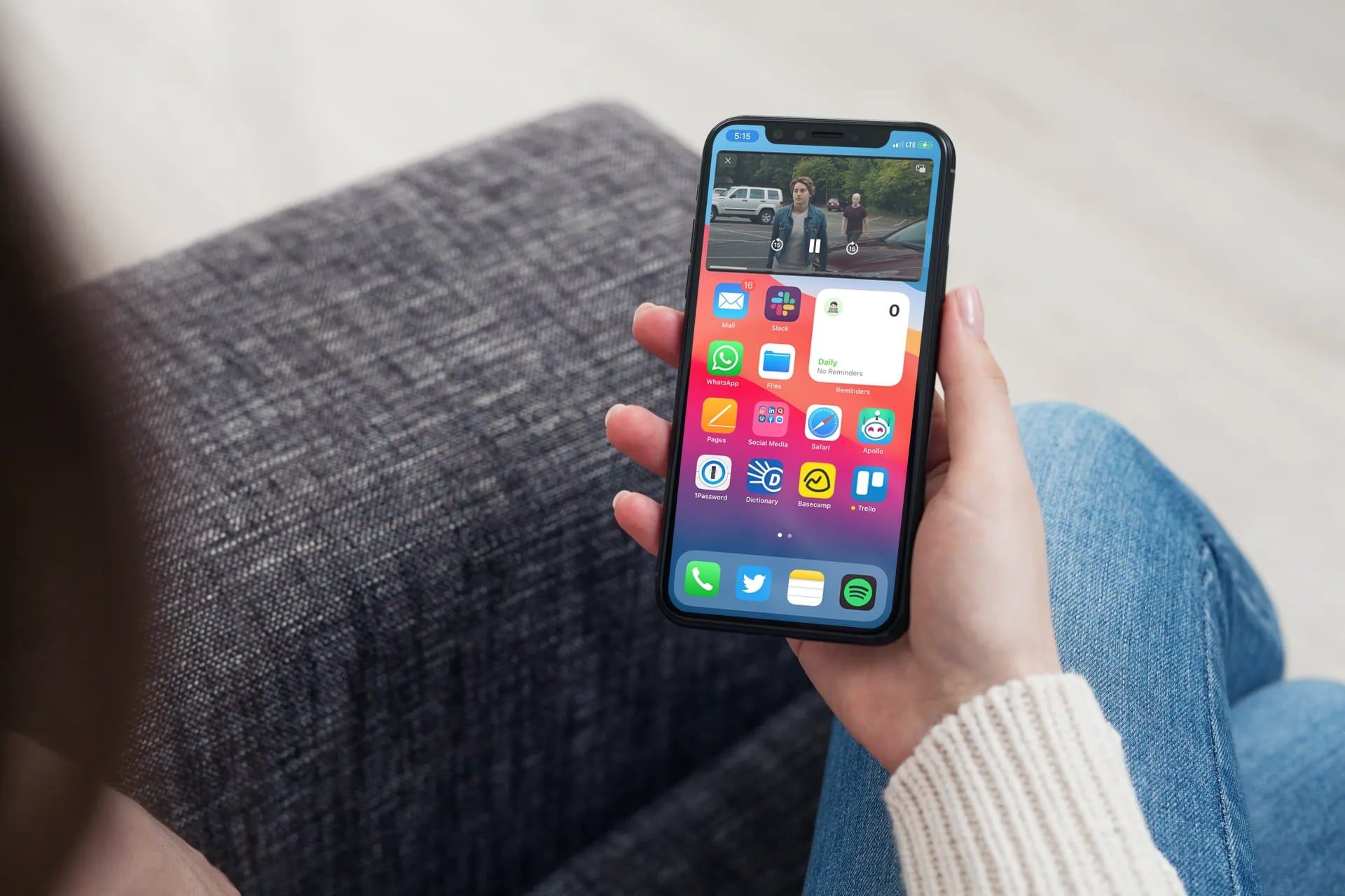

Als YouTube PiP niet werkt op de iPhone, zijn er enkele oplossingen die u kunt proberen. Leer hoe u YouTube PiP op iPhone activeert en gebruikt door onze eenvoudige handleiding te volgen. De YouTube-app voor Android ondersteunt al jaren beeld-in-beeld, maar de iPhone-versie bleef achter. Dat is eindelijk veranderd en nu kan je iPhone of iPad ook YouTube bekijken in een klein zwevend venster.
De weg naar beeld-in-beeld op YouTube voor iOS- en iPadOS-apparaten was lang. In augustus 2021 debuteerde de functionaliteit als een test voor Premium-abonnees. Het experiment kwam een paar maanden later ten einde. Google begon het serieus te implementeren in juli 2022.
- Premium-leden: de beeld-in-beeld-functie van de YouTube-app is beschikbaar voor premiumleden in alle delen van de wereld voor zowel muziek als niet-muzikale video’s.
- Niet-Premium-leden: ongeacht of ze een Premium-abonnement hebben of niet, iedereen in de Verenigde Staten kan beeld-in-beeld gebruiken in de YouTube-app. PiP is beperkt tot niet-muzikale video’s.
Hoe YouTube PiP op iPhone te activeren?
Volg deze stappen:
- Zorg ervoor dat “Start PiP automatisch” is ingeschakeld op uw iPhone of iPad voordat we iets anders doen. Open hiervoor de app Instellingen.
- Ga vervolgens naar ‘Algemeen’.
- Kies nu “Beeld in beeld”.
- Zorg ervoor dat de schakelaar “PiP automatisch starten” is ingeschakeld.
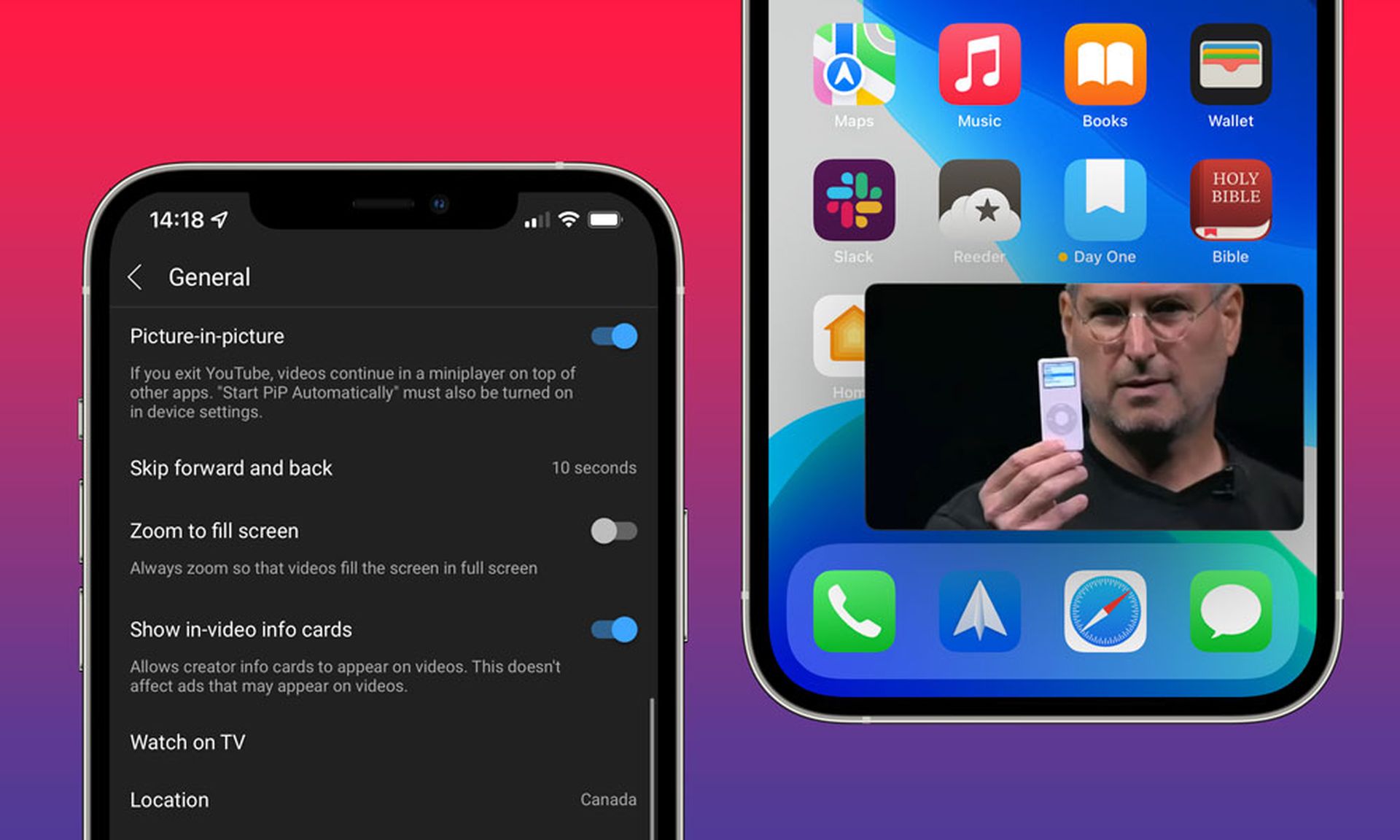
Hoe YouTube PiP op iPhone te gebruiken?
De Picture-in-Picture-modus is vrij eenvoudig te gebruiken. Zodra u deze aanschaft, is de functie standaard al ingeschakeld. Om naar huis terug te keren, hoef je alleen maar een video te bekijken en vanaf de onderkant van het scherm omhoog te vegen. De video wordt na het verkleinen een zwevende minispeler.
Het is echt zo simpel. De minispeler kan over het scherm worden verplaatst, gesloten door op de “X” te tikken of je kunt teruggaan naar de video in de YouTube-app. Je kunt controleren of Picture-in-Picture is ingeschakeld of uitschakelen in de YouTube-instellingen door naar Algemeen> Picture-in-Picture te gaan en de juiste instelling te wijzigen.
Het enige wat er is, is dat! Een leuke functie op een telefoon of tablet is beeld-in-beeld. Nu kun je YouTube op je Apple-apparaat bekijken terwijl je aan andere dingen werkt. Volgens een recente aankondiging van Google ondersteunen nu alle iOS- en iPadOS-apparaten deze langverwachte functionaliteit. Er zijn echter een paar voorwaarden waaraan moet worden voldaan.
Sinds iOS 14 stelt Apple YouTube PiP beschikbaar. Google heeft er echter voor gekozen om er beperkingen aan op te leggen en begon het later alleen toe te staan aan betalende abonnees! Houd er rekening mee dat deze functionaliteit alleen toegankelijk is op apparaten met iOS 15 of hoger (iPadOS 15).
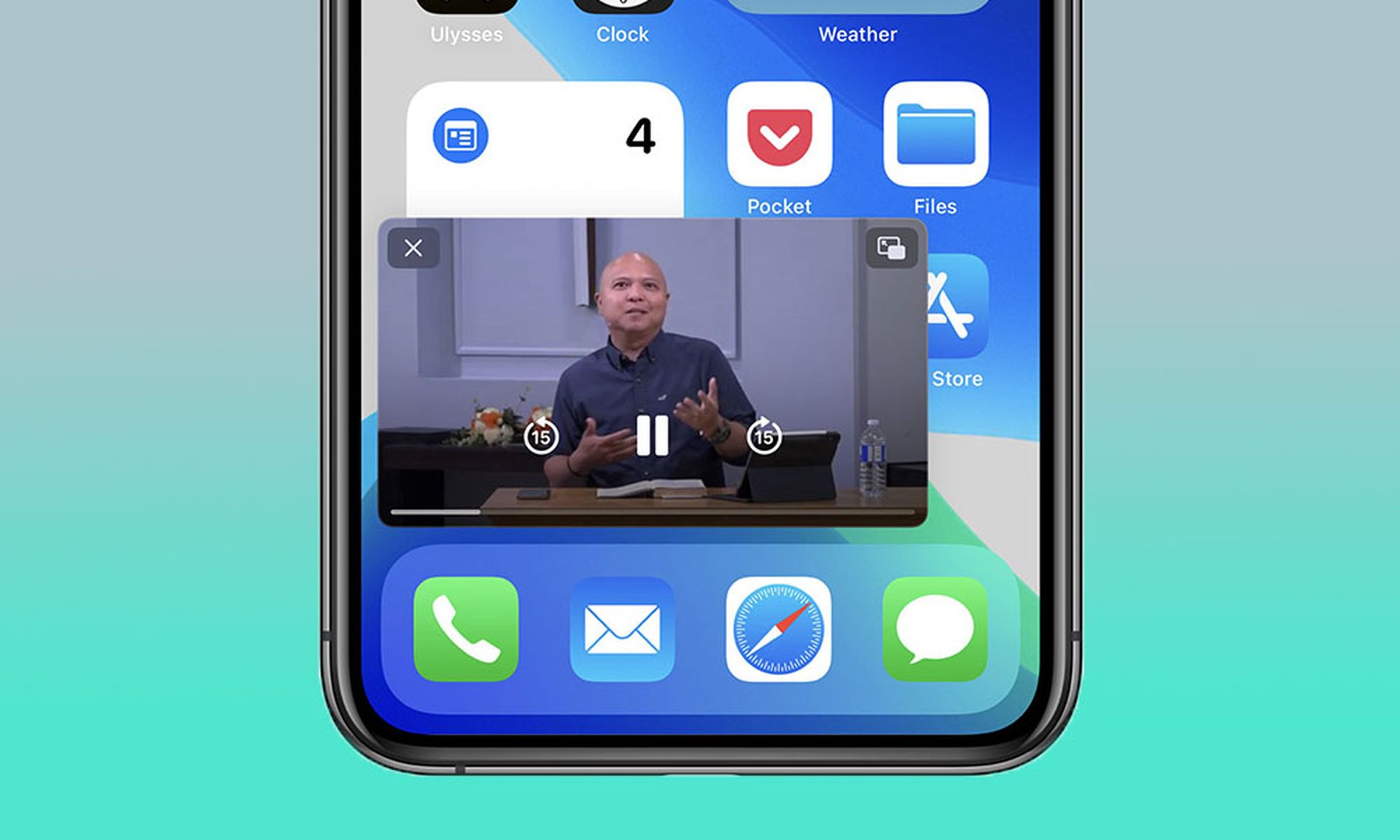
YouTube PiP-beperkingen voor iPhone en iPad
Vervolgens zijn volgens Google alle Amerikaanse klanten, zowel premium als niet-premium, de enigen die de functie nu kunnen gebruiken! Houd er rekening mee dat YouTube Picture-in-Picture alleen toegankelijk is voor Premium-abonnees als je buiten de Verenigde Staten woont.
Opgelost: YouTube PiP werkt niet op iPhone
Als u aan alle bovenstaande voorwaarden voldoet en Picture-in-Picture niet werkt op een iPhone of iPad, voert u de volgende acties uit.
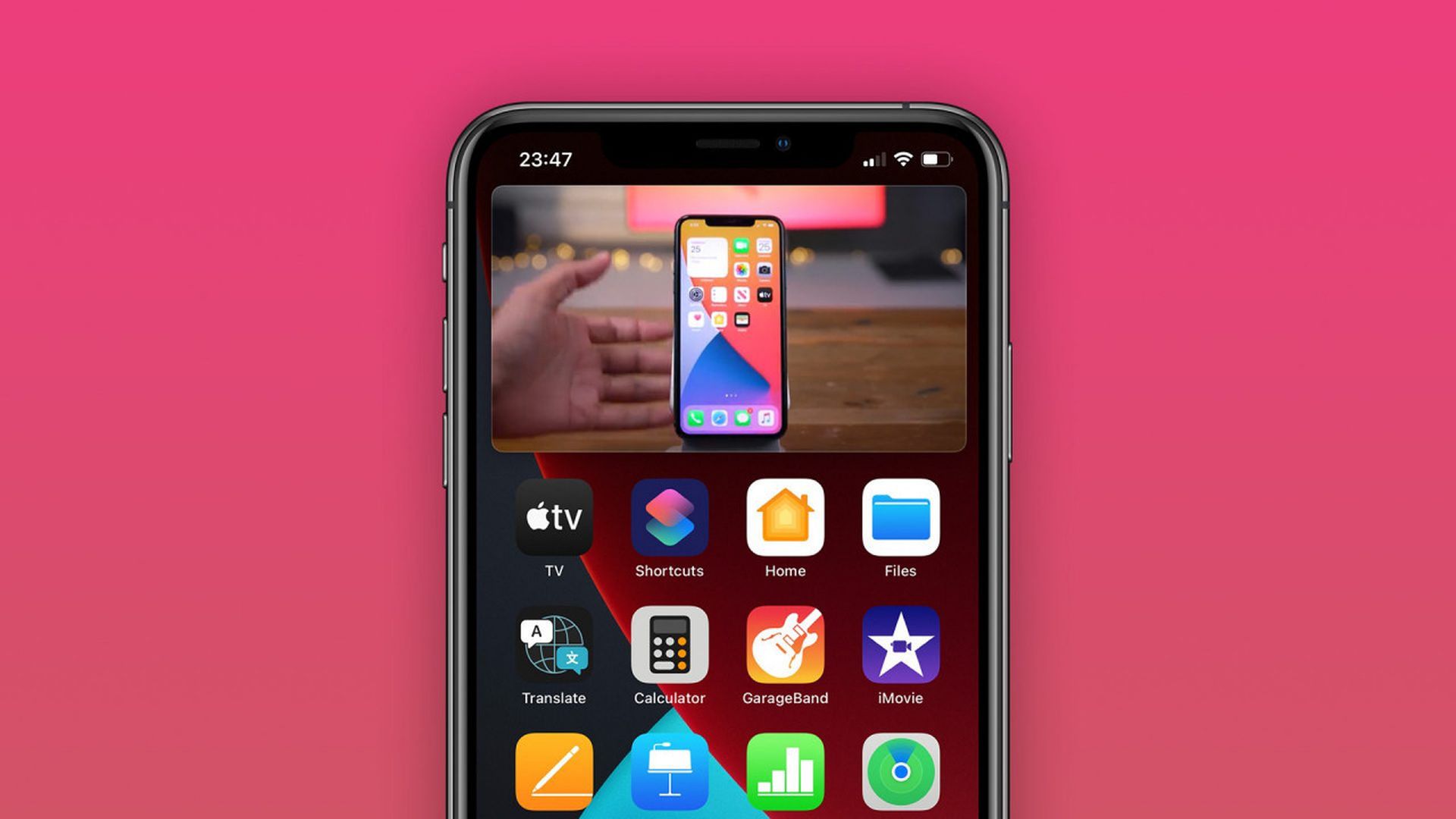
YouTube-applicatie updaten
Controleer de App Winkel om te zien of er een nieuwe versie van YouTube voor iOS of iPadOS is. Installeer de update en test de PiP-functie als die beschikbaar is. Functioneert het nu?
YouTube opnieuw installeren
Je moet YouTube opnieuw installeren op je iPhone of iPad als het niet werkt of als er geen update beschikbaar is.
- Open iPhone-opslag door naar Instellingen> Algemeen te gaan.
- Zoek het op op YouTube.
- Selecteer de optie Offload-app.
- Kijk of een nieuwe installatie het verschil maakt.
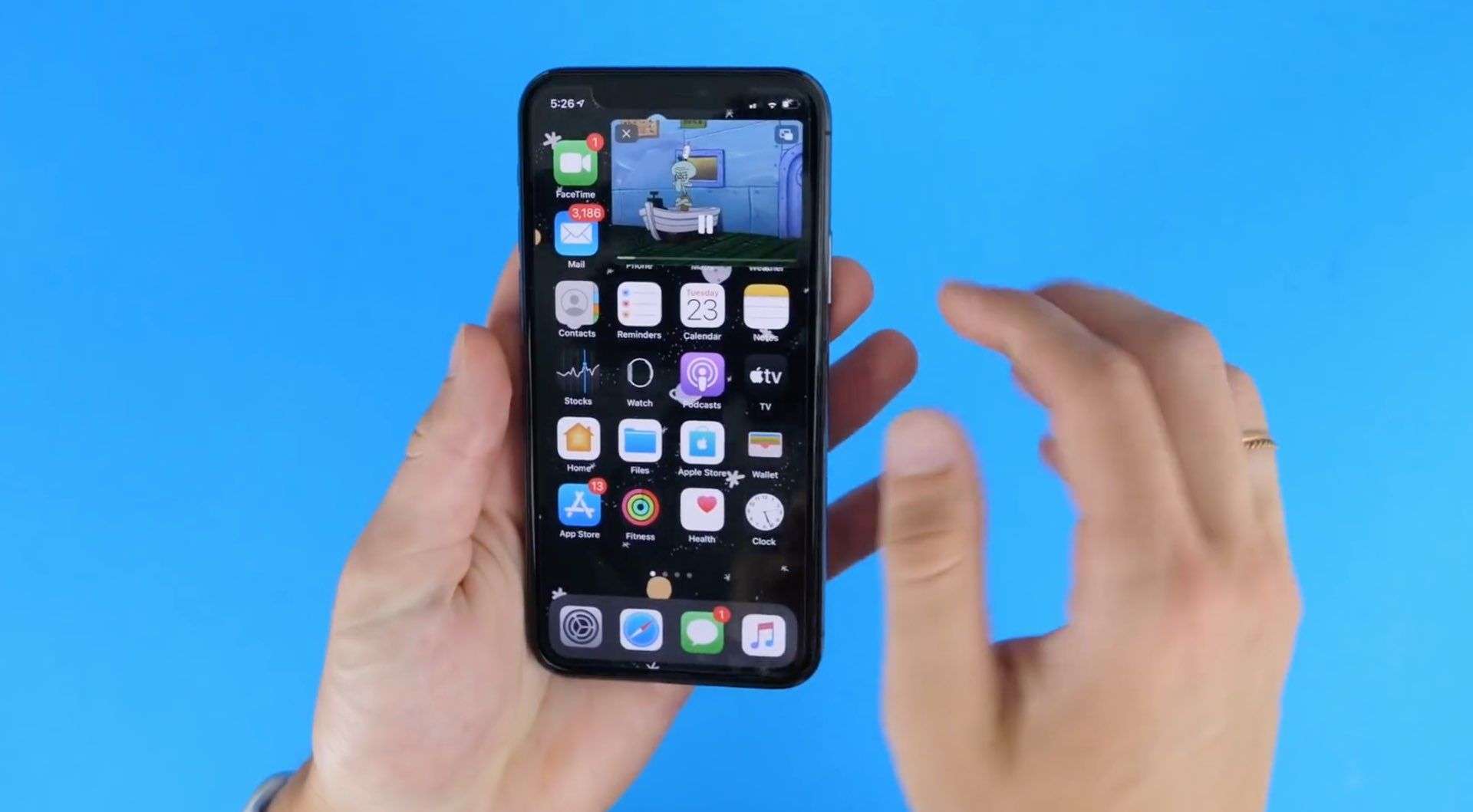
YouTube PiP-tips voor iPhone-gebruikers
- Je kunt de YouTube Picture-in-Picture-minispeler knijpen om deze te vergroten of te verkleinen.
- Als u de speler naar een ander gebied op uw scherm wilt verplaatsen, veegt u deze omhoog of omlaag.
- Veeg naar links of rechts om de YouTube PiP-speler volledig te verbergen. Tik op de pijl om deze te onthullen.
- Tik op het venster om afspeelknoppen te tonen/verbergen.
Conclusie
We hebben alles geprobeerd met betrekking tot de nieuwste YouTube-functie voor iPhone-gebruikers:
- Hoe YouTube PiP op iPhone te activeren? Volg de stappen die we hierboven noemden.
- Hoe YouTube PiP op iPhone te gebruiken? Volg de stappen die we hierboven noemden.
- YouTube PiP-beperkingen voor iPhone en iPad. YouTube Picture-in-Picture is alleen toegankelijk voor Premium-abonnees
- YouTube PiP werkt niet op iPhone. Er zijn twee oplossingen:
- YouTube-applicatie updaten
- YouTube opnieuw installeren
- YouTube PiP-tips voor iPhone-gebruikers. We gaven je hierboven 4 belangrijke tips!
Je kunt ook leren hoe je YouTube koppelt aan Shopify of de nieuwste bètafuncties van iOS 16 door onze handleidingen te raadplegen!
Source: Opgelost: YouTube PiP werkt niet op iPhone (2 eenvoudige methoden)




