
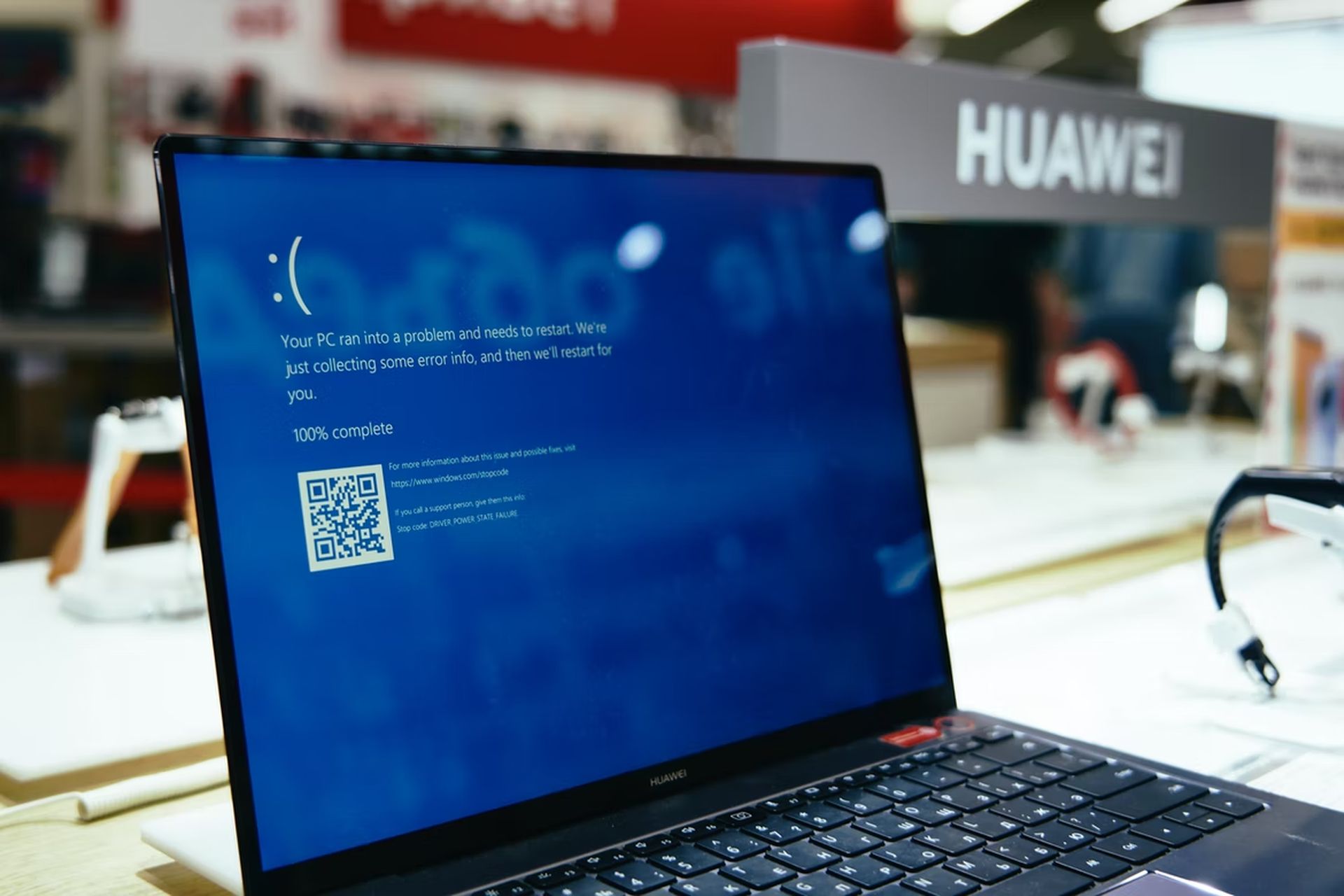

In dit artikel laten we u zien hoe u de Unexpected Store Exception-fout in Windows 10 en 11 kunt oplossen. Het is vervelend om een blauw scherm des doods te hebben, gewoonlijk een stopcode-fout genoemd, waarbij uw systeem abrupt crasht. Zeker als je het probleem niet begrijpt. We kunnen u helpen als u een Windows 10/11 Unexpected Store Exception-probleem heeft.
Hoe de Unexpected Store Exception-fout in Windows 10 en 11 op te lossen?
In tegenstelling tot wat u misschien denkt, heeft dit probleem niets te maken met de Microsoft Store. In plaats daarvan zullen we een aantal methoden demonstreren om dit probleem op te lossen om de root van een onverwachte winkeluitzonderingsfout in Windows 10 en Windows 11 te identificeren.
Controleer de gezondheid van uw harde schijf
De fout houdt vaak in dat uw harde schijf defect is. Een gratis applicatie gebruiken zoals CrystalDiskInfo, kunt u dit snel verifiëren. Voer het installatieprogramma uit na het downloaden van de gewone editie en start vervolgens de applicatie.



Als je veel schijven hebt, kun je ertussen schakelen met behulp van de tabbladen bovenaan. Bekijk de gezondheidsstatus, die is berekend op basis van de cijfers in de onderstaande tabel.
Goed geeft precies dat aan en laat zien dat je motivatie sterk is. Slecht of voorzichtigheid suggereert dat u met een aantal problemen te maken krijgt.
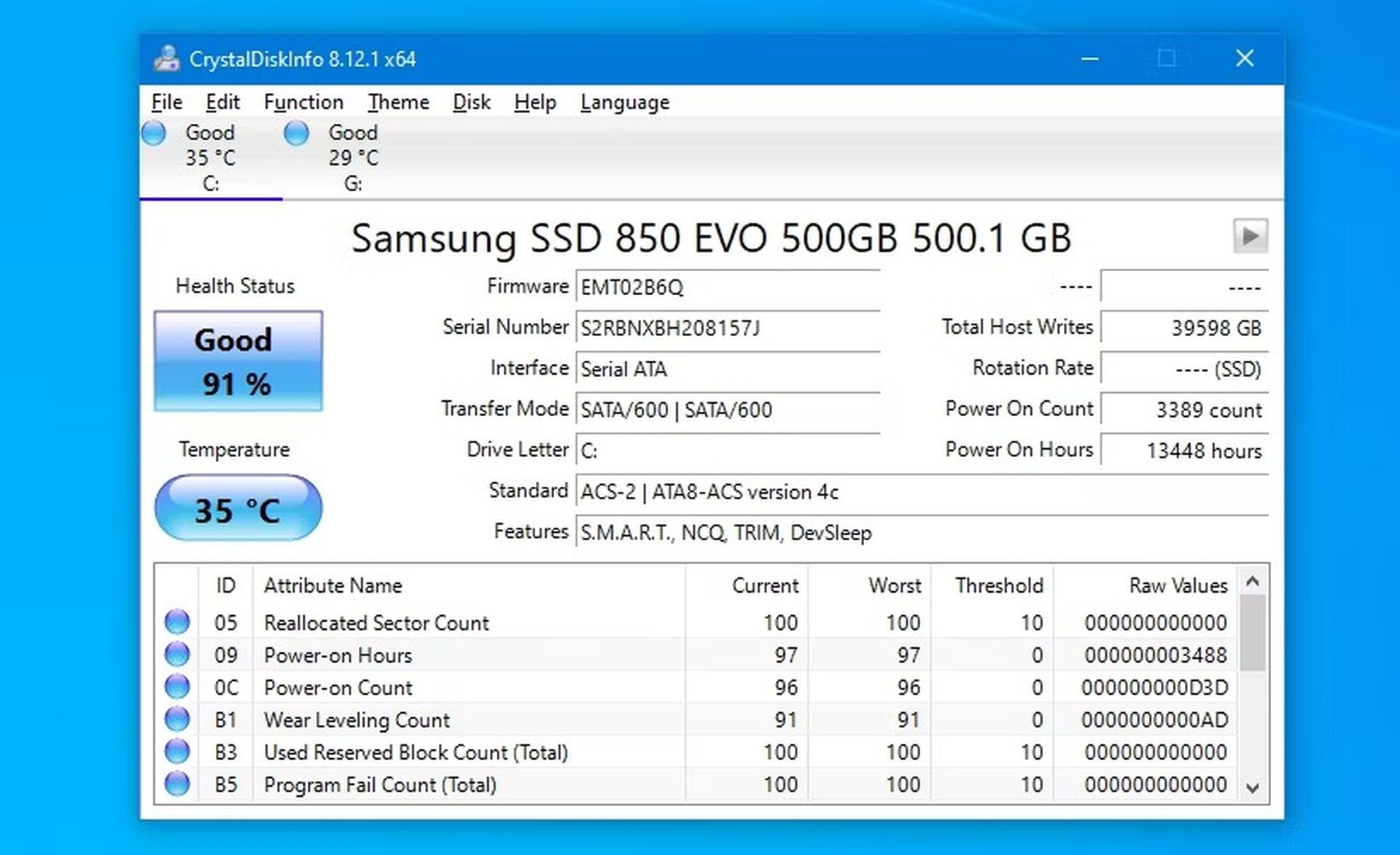
De schijf moet zo snel mogelijk worden vervangen als de status Slecht of Voorzichtig wordt weergegeven, aangezien deze op elk moment kan uitvallen. Zelfs als je Goed ziet, is het nog steeds de moeite waard om de schijf te vervangen als je een reserveschijf hebt, aangezien een slechte harde schijf de meest voorkomende reden is voor de stopcode Unexpected Store Exception. Als de fout niet meer optreedt wanneer u een andere schijf gebruikt, is het probleem opgelost.
Het is de moeite waard om de rest van je uitrusting te inspecteren op problemen als je harde schijf goed functioneert. Dit is te wijten aan het feit dat defecte hardware de meest voorkomende oorzaak is van de Unexpected Store Exception-fout. Het probleem kan worden veroorzaakt door uw CPU, GPU of RAM.
Performance Monitor en Windows Memory Diagnostic zijn twee ingebouwde hulpprogramma’s in Windows die kunnen worden gebruikt om te helpen.
Beeldschermstuurprogramma bijwerken
Dit probleem kan ook worden veroorzaakt door beeldschermstuurprogramma’s die niet compatibel zijn. Het is belangrijk om ervoor te zorgen dat ze worden bijgewerkt. Wist u dat Windows 10 een nieuwe dynamiek heeft om stuurprogramma’s bij te werken en te beheren? Volg deze stappen:
- Start uw computer eerst op in de veilige modus.
Om uw beeldschermstuurprogramma opnieuw te installeren, moet u zich aan de volgende stappen houden:
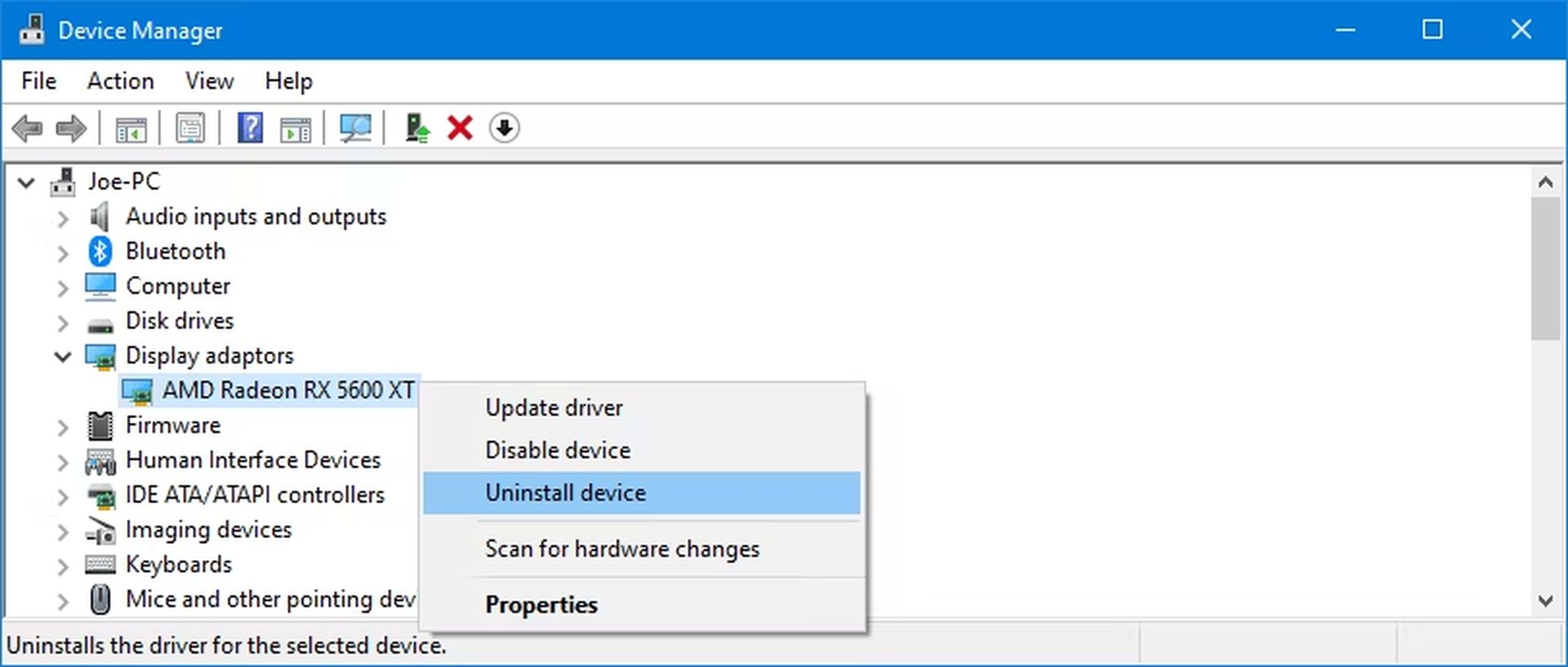
- Klik op Apparaatbeheer door op Windows-toets + X te drukken.
- Klik tweemaal op Beeldschermadapters. Uw grafische kaart wordt hier weergegeven. Verwijder het apparaat door het met de rechtermuisknop te selecteren. Controleer het en start uw computer opnieuw op.
- Klik op Update & Beveiliging (Windows 10) of Windows Update na het openen van Instellingen met Windows Key + I. (Windows 11).
Selecteer Updatecontrole. Windows zou uw machine moeten bijwerken en automatisch het meest recente stuurprogramma moeten vinden. Als dat niet werkt, gaat u naar de website van de fabrikant van uw grafische kaart om de stuurprogramma’s te downloaden volgens de instructies.
Systeembestandscontrole uitvoeren
De Unexpected Store Exception-fout kan ook worden veroorzaakt door corrupte systeembestanden. Windows biedt u een eenvoudige methode om uw systeem te scannen en automatisch te laten proberen eventuele beschadigde bestanden te herstellen.
- Druk op Windows-toets + X om te starten.
- Selecteer vervolgens Opdrachtprompt (beheerder). Leer hier hoe u de opdrachtprompt opent op Windows 11, 10, 8, 7, Vista en XP!
- Wanneer het venster verschijnt, typt u sfc /scannow en drukt u op Enter.
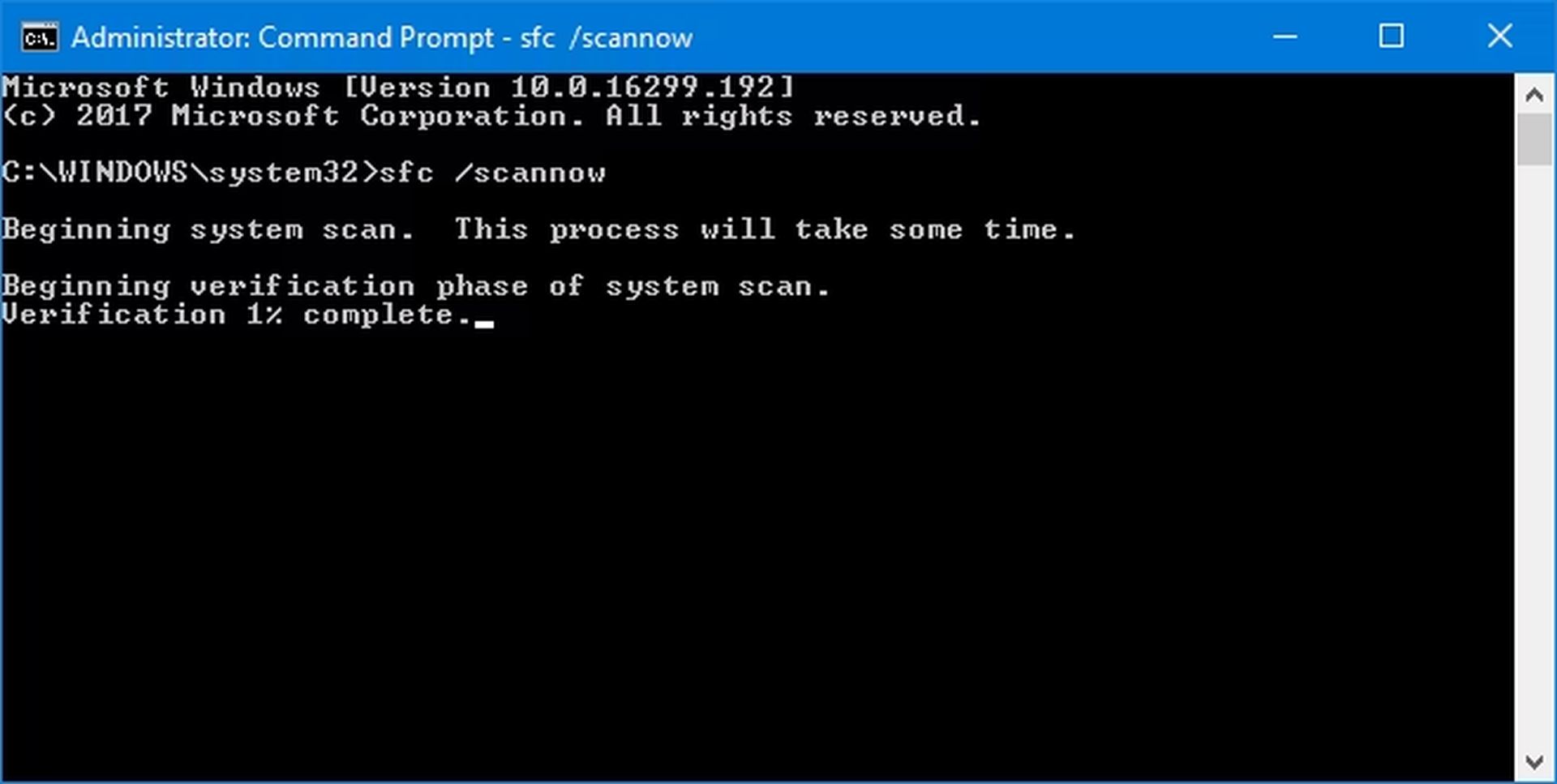
Als resultaat wordt de scan gestart. Als u klaar bent, wordt er een bericht weergegeven. Als het “geen integriteitsschendingen identificeert”, is alles waarschijnlijk in orde. Als alternatief kan het luiden:
- Windows Resource Protection heeft corrupte bestanden gevonden en met succes gerepareerd. Details zijn opgenomen in het CBS.Log %WinDir%LogsCBSCBS.log
- Windows Resource Protection vond corrupte bestanden, maar kon sommige ervan niet repareren. Details zijn opgenomen in het CBS.Log %WinDir%LogsCBSCBS.log
Als dat het geval is, voert u de volgende opdrachten in de opdrachtprompt in om dat logboek te bekijken:
U kunt de probleembestanden op uw bureaublad bekijken wanneer het logboek daar is uitgevoerd. Misschien wilt u nadenken over een Windows-fabrieksreset om nieuwe exemplaren van de systeembestanden op te halen als de problemen niet kunnen worden verholpen, zoals aangegeven door de tweede waarschuwing in de bovenstaande lijst.
Schakel uw antivirussoftware uit
Het is mogelijk dat het probleem wordt veroorzaakt door de interactie van uw antivirussoftware met uw pc. Als het probleem zich blijft voordoen, kunt u proberen uw antivirussoftware tijdelijk uit te schakelen. De specifieke instructies van uw software bepalen hoe u het kunt uitschakelen, maar u kunt het waarschijnlijk ergens in de opties van het programma vinden.
Schakel Windows Defender uit als u het gebruikt door deze stappen te volgen:
- Om Instellingen te openen, drukt u op de Windows-toets + I.
- Selecteer Privacy en beveiliging (Win10) of Update en beveiliging (Win11).
- Klik op Virus- en bedreigingsbeveiliging onder Windows-beveiliging.
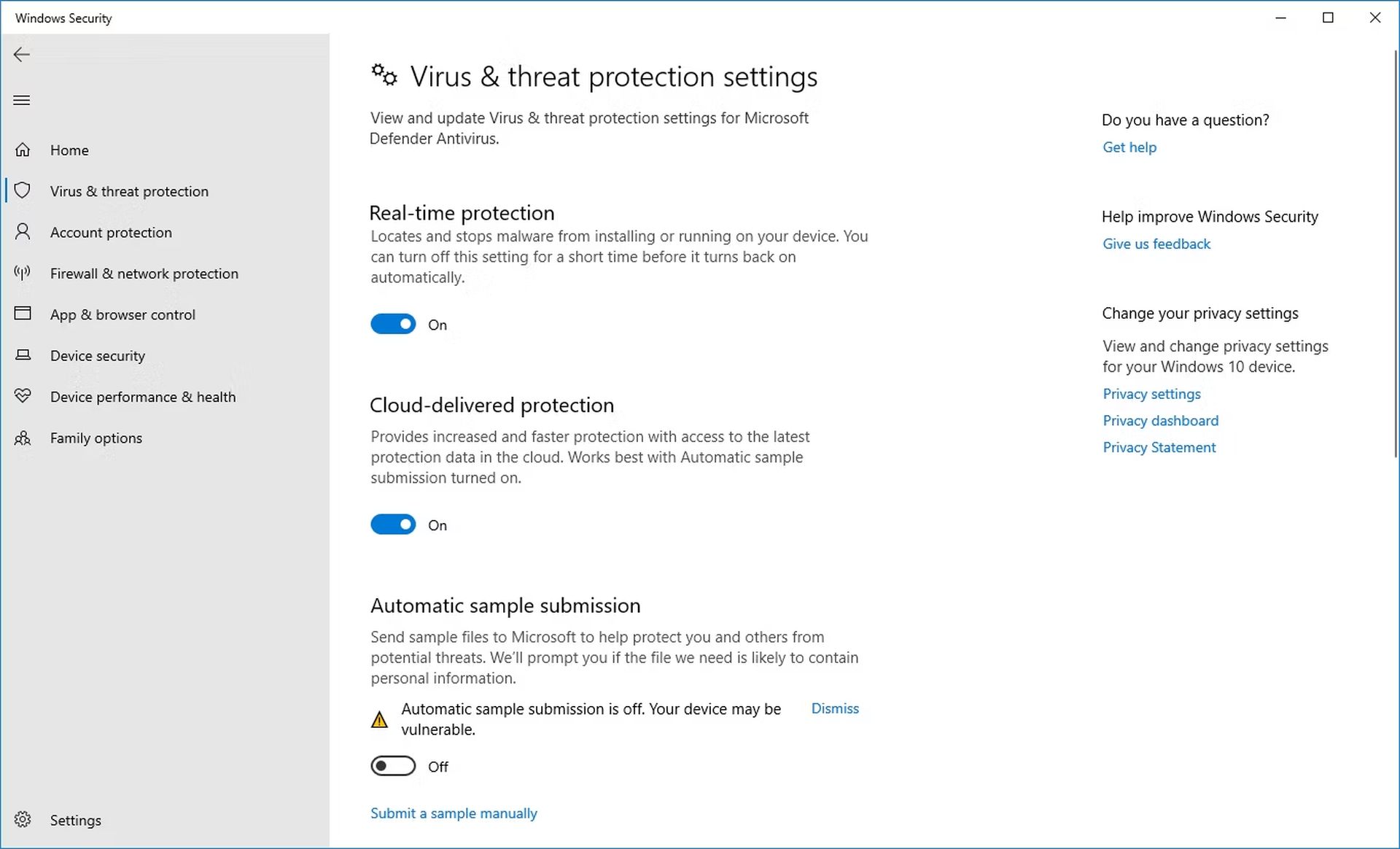
- Klik op Instellingen beheren onder Opties voor bescherming tegen virussen en bedreigingen.
- Schakel realtime bescherming uit.
Als alternatief, als u antivirussoftware van een derde partij gebruikt, kunt u overwegen deze volledig te verwijderen. Open Instellingen door op Windows-toets + I te drukken en selecteer vervolgens Apps > Apps en functies. Klik op de naam van uw antivirusprogramma in de lijst en klik vervolgens op Verwijderen.
Natuurlijk is het geen goed idee om je systeem kwetsbaar te maken. Om uw computer te beveiligen, schakelt u uw antivirussoftware opnieuw in als hiermee de fout Onverwachte winkeluitzondering niet wordt opgelost.
Snel opstarten uitschakelen
Op huidige Windows 10/11-computers is snel opstarten standaard ingeschakeld. Uw computer voert in deze situatie een soort slaapstand uit om snellere opstarttijden te bieden, vooral voor harde schijven.
Hoewel fantastisch, kan het voorkomen dat sommige stuurprogramma’s correct worden geladen, wat resulteert in de Unexpected Store Exception-fout. Daarom is het de moeite waard om snel opstarten uit te schakelen om te zien of de fout is opgelost.
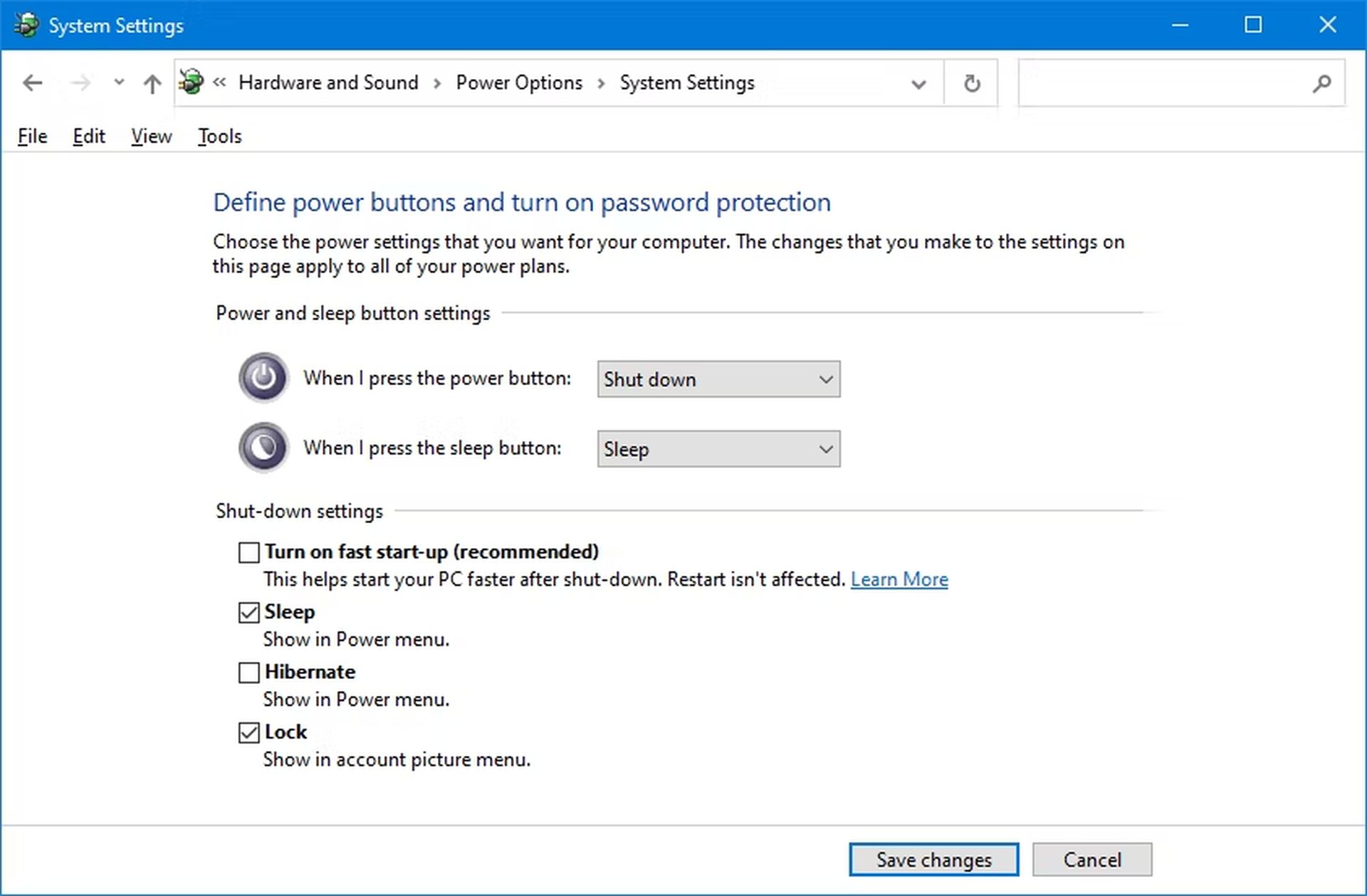
- Open het Configuratiescherm door er een systeemzoekopdracht naar uit te voeren.
- Selecteer wat de aan / uit-knoppen doen door naar Hardware en geluiden > Energiebeheer te gaan.
- Mogelijk moet u op Instellingen wijzigen klikken als deze nog niet zijn geselecteerd.
- Deselecteer Snel opstarten gebruiken (aanbevolen).
- Druk op Aanpassingen opslaan.
Onverwachte Store Exception-fout is over het algemeen gekoppeld aan hardwareproblemen
U had het probleem moeten kunnen oplossen of oplossen met behulp van de bovenstaande procedures. Hardwarefout is de meest voorkomende oorzaak van de Windows 10/Windows 11 Unexpected Store Exception-fout. Zo niet, dan is het misschien verstandig om de andere voorgestelde acties te bekijken.
Een blauw scherm van de dood kan het gevolg zijn van verschillende factoren, maar het is vooral vaak na recente systeemwijzigingen.
Conclusie
In dit artikel hebben we uitgelegd hoe u de Unexpected Store Exception-fout in Windows 10 en 11 kunt oplossen, samengevat:
- Controleer de gezondheid van uw harde schijf. De fout houdt vaak in dat uw harde schijf defect is.
- Stuurprogramma bijwerken. Dit probleem kan ook worden veroorzaakt door beeldschermstuurprogramma’s die niet compatibel zijn.
- Voer Systeembestandscontrole uit. De Unexpected Store Exception-fout kan ook worden veroorzaakt door corrupte systeembestanden.
- Schakel uw antivirussoftware uit. Het is mogelijk dat het probleem wordt veroorzaakt door de interactie van uw antivirussoftware met uw pc.
- Snel opstarten uitschakelen. Op huidige Windows 10/11-computers is snel opstarten standaard ingeschakeld.
- Onverwachte Store Exception-fout is over het algemeen gekoppeld aan hardwareproblemen. U had het probleem moeten kunnen oplossen of oplossen met behulp van de bovenstaande procedures.
Als je deze handleiding leuk vond, bekijk dan hoe je automatisch afsluiten in Windows 11 plant zonder applicaties van derden, het is geen moeilijke taak!
Source: Hoe de Unexpected Store Exception-fout in Windows 10 en 11 op te lossen?




