
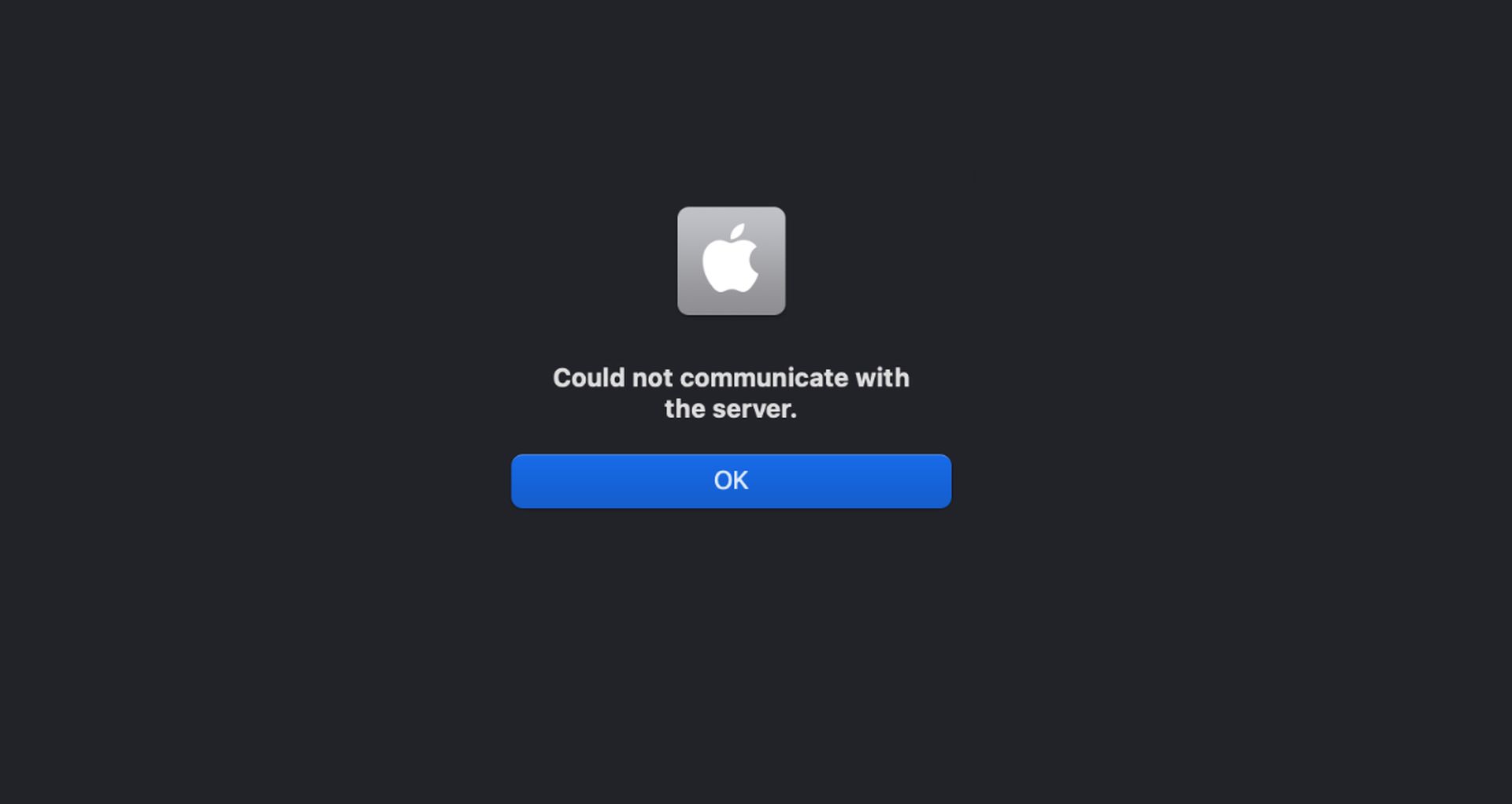

Deze iCloud kon niet communiceren met de serverfout en maakt af en toe het leven van veel gebruikers moeilijk door ze hun iPhones niet te laten gebruiken. Wanneer ze proberen toegang te krijgen tot iTunes en de Apple Store via de instellingen van de iPhone, worden ze begroet met de waarschuwing “Fout bij verbinding maken met Apple ID-verificatie mislukt.” Het kan onhandig zijn om deze melding te zien, en je zou kunnen aannemen dat er iets mis is met je Apple ID.
Na een herstel of een iOS-upgrade zien lezers regelmatig dat iCloud niet kon communiceren met de serverfout. Meestal geeft dit aan dat u via uw apparaat geen verbinding kunt maken met de iCloud-verificatieservers van Apple.
Meestal zijn factoren die geen verband houden met uw Apple ID de oorzaak van dit probleem. Hier leest u hoe u kunt proberen op te lossen dat iCloud zelf niet kon communiceren met het serverprobleem.



Hoe te repareren dat iCloud niet kon communiceren met de server?
Hieronder zullen we u verschillende oplossingen aanbieden, probeer ze allemaal uit totdat u herstelt dat de iCloud niet kon communiceren met de serverfout.
Controleer de Apple-systeemstatus
Apple-servers vallen af en toe offline vanwege onderhoud, problemen of andere factoren. Daarom is het een goed idee om Apple uit te sluiten als de oorzaak van het probleem voordat u verder gaat met het oplossen van problemen.
Ga naar de systeem status pagina van Apple. Als services zijn gemarkeerd met een geel opbrengstsymbool, ondervindt een Apple-server momenteel een probleem dat wordt opgelost.
Tik voor meer informatie op de service of druk op het plusteken (+). Er zit niets anders op dan te wachten als Apple het probleem is.
Controleer je verbinding
Controleer of wifi is geactiveerd. Klik op WiFi onder Instellingen en zet het aan. Schakel het uit als het momenteel is ingeschakeld, wacht 20 seconden en schakel het vervolgens weer in. Zorg er bovendien voor dat u lid wordt van het snelst toegankelijke wifi-netwerk.
WiFi-verbinding wordt vaak verbroken na een iOS-upgrade
Probeer wifi uit te schakelen en verbinding te maken met het mobiele datanetwerk van je provider (afhankelijk van het data-abonnement kunnen kosten in rekening worden gebracht) Probeer mobiele data te gebruiken in plaats van openbare wifi (of een beperkt netwerk) of, indien toegankelijk, sluit je smartphone aan op een persoonlijke hotspot.
Ga naar Instellingen > Apple ID > Wachtwoord en beveiliging en selecteer Verificatiecode ophalen om een verificatiecode te genereren met een Apple-apparaat dat is verbonden met dezelfde Apple ID. Ga op je Mac naar Systeemvoorkeuren > Apple ID > Wachtwoord en beveiliging (voor oudere macOS ga je naar Systeemvoorkeuren > iCloud-instellingen > Accountgegevens > Beveiliging) om een verificatienummer te genereren.
Als je meer dan één Apple ID-account hebt, check dan in bij alle services met die ene account, zoals iTunes, iMessage/Messages App, FaceTime, App Store, Game Center en iCloud, OF log uit (uitschakelen) van alle services en log vervolgens weer in op uw primaire Apple ID. Verificatieproblemen doen zich voor bij meerdere Apple ID-accounts, met name na iOS-updates. Als dit uw probleem heeft opgelost, kunt u ook leren hoe u uw Gmail-e-mails in iCloud kunt importeren door onze gids te bezoeken!
Aanvullende oplossingen voor de iCloud konden niet communiceren met de serverfout
Probeer de instructies een voor een om te zien of het probleem met uw iPhone is opgelost.
Dit probleem kan af en toe op uw iPhone verschijnen na een iOS-upgrade. Sommige oudere iPhone-apparaten ondervinden dit probleem. De systeemtijd- en datuminstellingen van het apparaat wijken zonder duidelijke reden af. Zorg ervoor dat “Set Date Time Automatically” is ingeschakeld in de instellingen van uw iPhone.
- In Instellingen > Algemeen > Datum & Tijd vind je dit.
- Controleer of je toegang hebt tot de Apple Store of iTunes met je Apple ID als er “Handmatig” staat, schakel het dan over naar “Automatisch”, start je iPhone opnieuw op en herhaal indien nodig.
- Automatisch op Set Al? Deze parameter moet worden in- en uitgeschakeld.
- Probeer het opnieuw als Automatisch instellen grijs wordt weergegeven nadat u Schermtijd kort hebt uitgeschakeld.
Af en toe lost het uit- en weer inloggen het probleem op met de meeste technologische gadgets waarvoor inloggegevens nodig zijn.
- Tik op Instellingen gevolgd door uw Apple ID
- Selecteer iTunes en de App Store.
- Kies ervoor door op uw ID bovenaan het scherm te tikken. Afmelden.
- Zet je iPhone uit.
- Voer in Instellingen > Uw Apple ID-profiel nogmaals uw Apple ID-aanmeldingsgegevens in. Controleer of u nu de App Store kunt bezoeken en controleer of het voor u werkt.
Schakel eventuele adblockers en contentblockers uit. Deze maken het vaak moeilijk om akkoord te gaan met de Servicevoorwaarden van Apple. Probeer daarom alle inhoudblokkers uit te schakelen en kijk of dit het gemakkelijker maakt om uw Apple ID te verifiëren.
U kunt repareren dat iCloud niet kon communiceren met de serverfout door de instellingen op uw netwerk opnieuw in te stellen. Reset netwerkinstellingen door naar Instellingen > Algemeen > Netwerkinstellingen resetten te gaan
- Herstelt de fabrieksinstellingen voor de netwerkinstellingen van uw apparaat en reset al uw netwerkverbindingsopties. Verwijdert al uw opgeslagen netwerken, wifi-wachtwoorden en VPN-instellingen voor uw huidige mobiele (indien van toepassing) en wifi-netwerken.
- Zorg ervoor dat u toegang heeft tot uw wifi-netwerknaam en wachtwoord voordat u uw netwerkinstellingen reset.
Als u iCloud gebruikt voor back-ups, probeer dit dan in en uit te schakelen.
- Ga naar Instellingen > Apple ID > iCloud om toegang te krijgen tot iCloud-back-up.
- Schakel het uit en klik vervolgens op OK om te bevestigen.
- Start iCloud-back-up opnieuw en bevestig
- Druk op Nu back-up maken om meteen een back-up te forceren.
Het spreekt voor zich dat u in geval van een fout of een probleem het beste een geforceerde herstart kunt proberen, zoals bij veel problemen met betrekking tot iOS-apparaten.
- Als je een iPhone hebt die ouder is dan de iPhone 7, houd dan de Home- en Aan/Uit-knoppen ongeveer 10 seconden tegelijk ingedrukt totdat het Apple-logo op het scherm verschijnt. U kunt controleren of deze fout is gerepareerd wanneer u de Apple Store binnengaat wanneer het apparaat opnieuw wordt opgestart.
- Druk kort op de knop Volume omhoog op een iPhone 8 of nieuwer en een iPad zonder Home-knop. Druk op de knop Volume omlaag en laat hem onmiddellijk los. Zodra u het Apple-logo ziet en de iPhone opnieuw opstart, houdt u de aan / uit / zij / boven-knop een paar seconden ingedrukt.
We hopen oprecht dat een van deze eenvoudige drie methoden de iCloud heeft opgelost die niet kon communiceren met de serverfout. Neem contact op met Apple Support of probeer de Genius Support in uw Apple Store in de buurt als u nog steeds problemen ondervindt. Als je klaar bent met de fout, kun je ook leren hoe je notities kunt toevoegen aan iCloud-sleutelhanger in iOS 15.4.
Source: Opgelost: iCloud kon niet communiceren met de server




