


- Nadat je een sms-bericht hebt verzonden, heb je maximaal 15 minuten om het op een iPhone te bewerken.
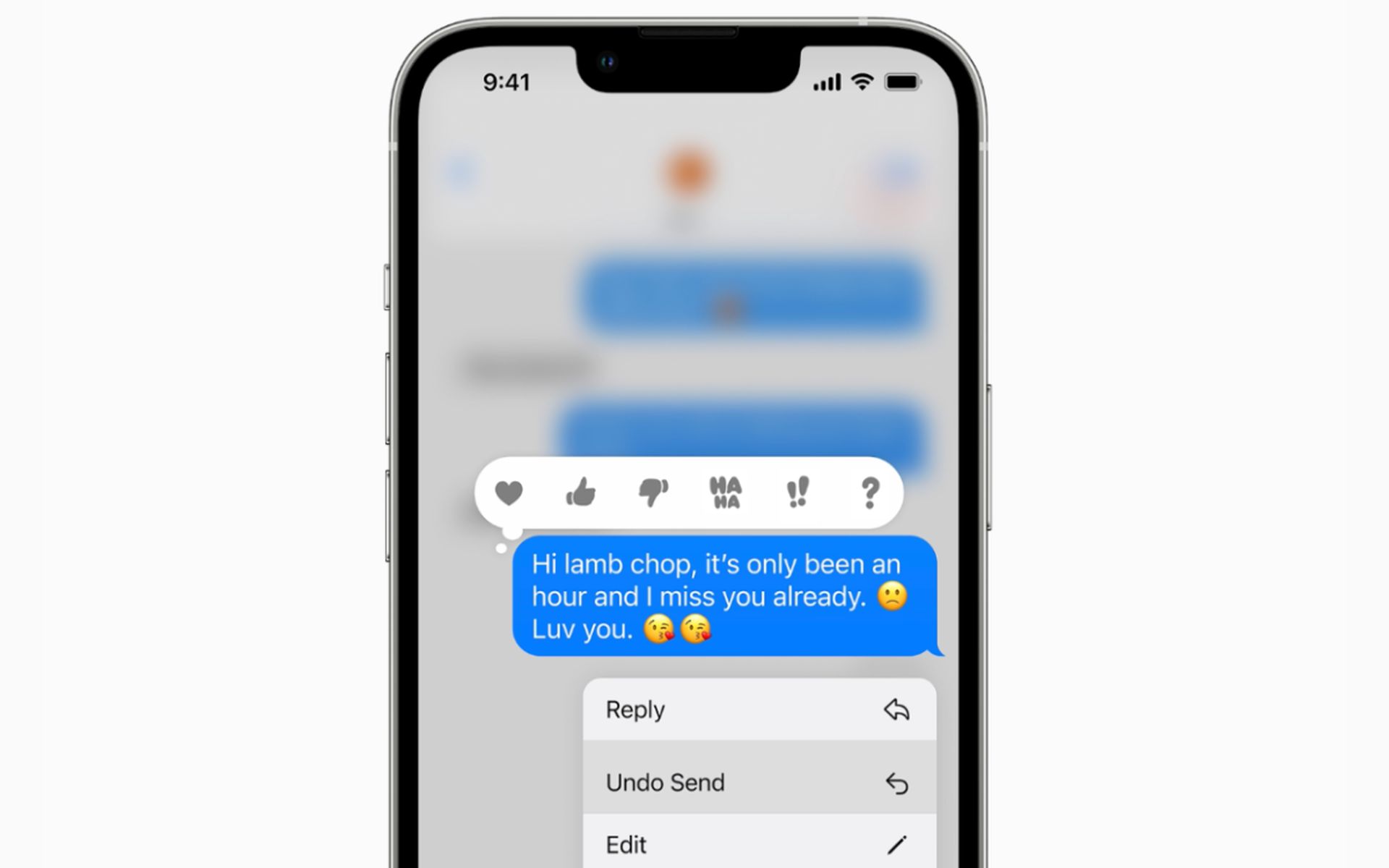
- Houd op je iPhone het sms-bericht ingedrukt en kies “Bewerken” om wijzigingen aan te brengen.
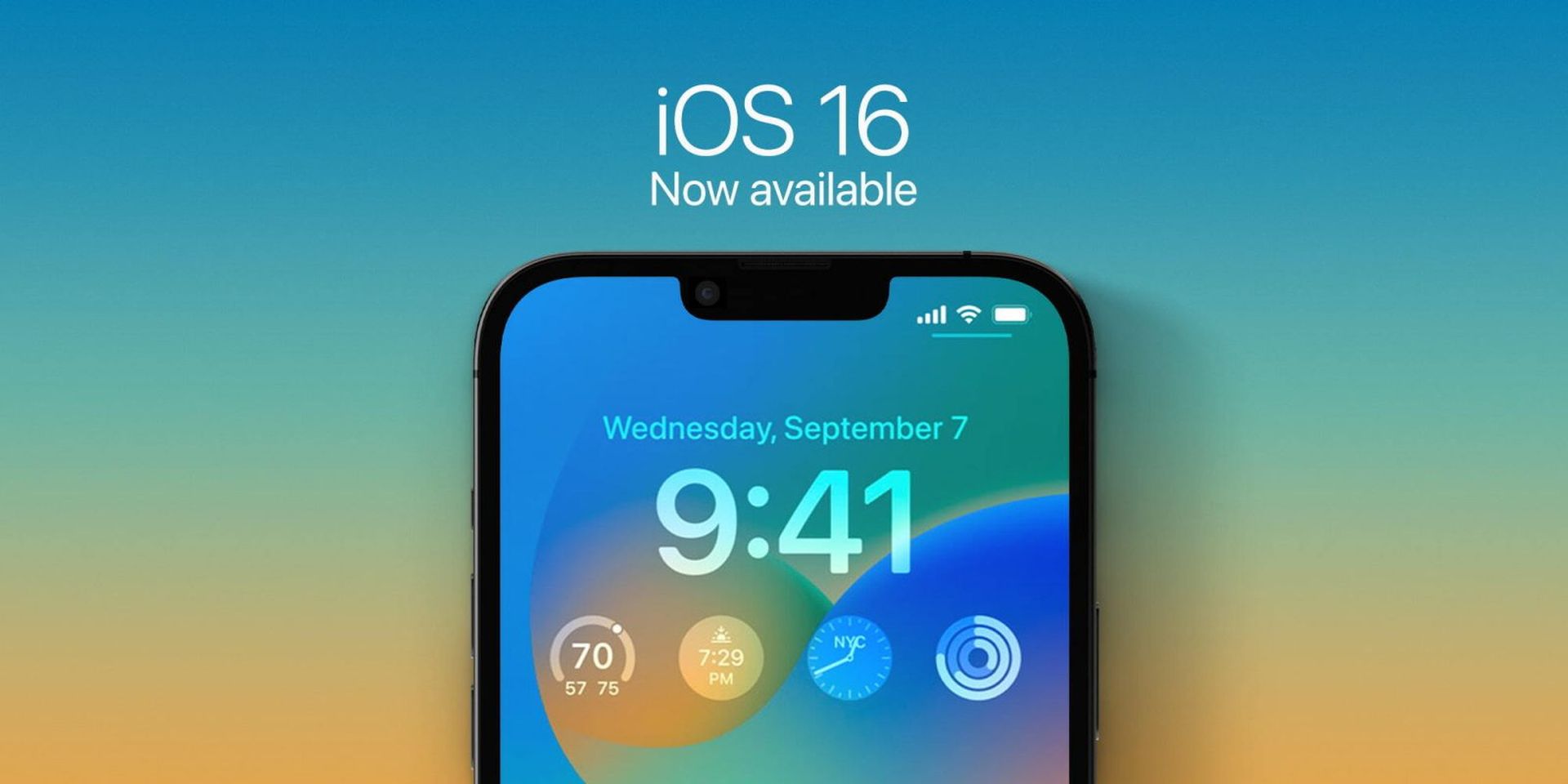
- Alleen iPhones met de meest recente update kunnen deze nieuwe iOS 16-tool gebruiken.
Vandaag zijn we hier om uit te leggen hoe u berichten op de iPhone kunt bewerken. Gebruikers van iOS 16 kunnen nu iMessage-berichten bewerken en zelfs ongedaan maken. Als je op mij lijkt en af en toe berichten naar de verkeerde ontvangers hebt gestuurd of vervolgberichten met sterretjes nodig hebt om fouten te corrigeren, iOS 16 bevat een snelle oplossing: om het verzenden van een bericht te bewerken of te annuleren, tikt u op het bericht dat u al hebt verzonden en houdt u dit vast.
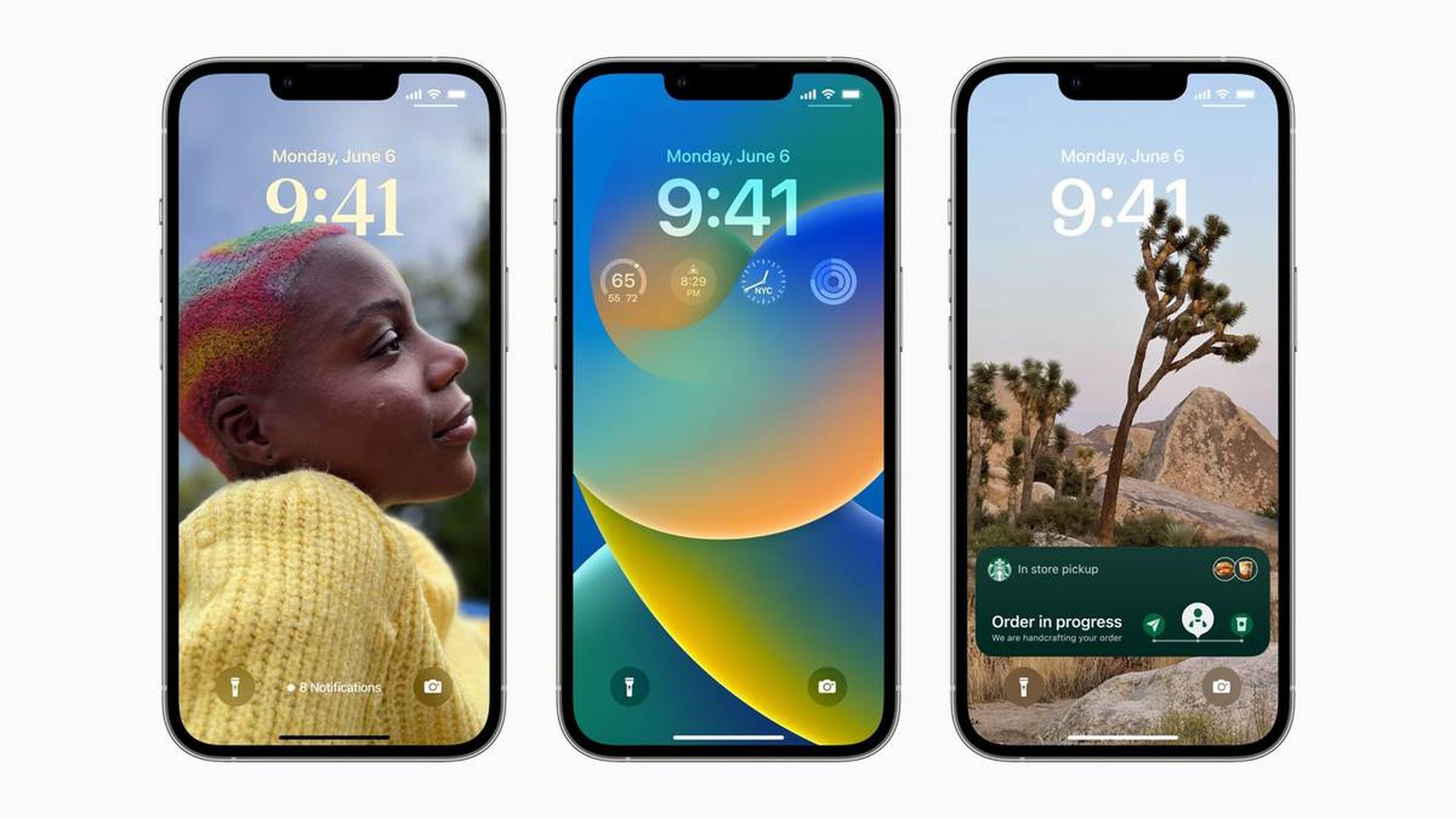
iOS 16: hoe bewerk ik berichten op de iPhone?
Gebruikers hebben 15 minuten na het verzenden van een bericht om de nodige wijzigingen aan te brengen. Gebruikers kunnen elk bericht tot vijf keer wijzigen. (Volgens rapporten heeft Apple deze tijdslimiet verkort als reactie op klachten dat de mogelijkheid zou kunnen worden misbruikt.) De geschiedenis van uw wijzigingen zal zichtbaar zijn voor uw ontvanger.
Je hebt nog maar twee minuten om van gedachten te veranderen over het verzenden van een bericht, en de ontvanger kan zien dat je dit hebt gedaan.

Andere cruciale details: alleen Apple-apparaten kunnen de functies gebruiken. Wanneer de ontvanger een andere Apple-gebruiker is, werken ze alleen. Bovendien werken ze het beste wanneer de ontvanger van uw bericht iOS 16 heeft geïnstalleerd (anders krijgen gebruikers een lijst te zien van elke versie van het tekstbericht dat u hebt bewerkt).
Met andere woorden, berichten die naar gebruikers van Android-telefoons worden verzonden, kunnen niet worden gewijzigd of geannuleerd. (Apple weigert RCS, een recentere standaard voor sms-berichten, toe te staan; het zou meer functierijke chats met niet-Apple-gebruikers mogelijk maken en iMessage beschikbaar maken op andere telefoons.)
Overweeg om een berichten-app van derden te gebruiken als u van mening bent dat dergelijke beperkingen te beperkend zijn. Telegram en Viber bieden al lang de mogelijkheid om berichten te bewerken, en zelfs meer diensten, zoals Instagram, WhatsApp en Signal, stellen gebruikers in staat om berichten ongedaan te maken of te verwijderen. Ze zijn allemaal toegankelijk op zowel mobiele Android- als Apple-apparaten.
Samengevat: hoe bewerk je sms-berichten op je iPhone?
- Voordat u doorgaat, moet worden vermeld dat u alleen iMessages kunt wijzigen, of teksten die op andere Apple-apparaten worden afgeleverd, die als blauwe bubbels op uw smartphone verschijnen. Het is niet compatibel met sms-berichten, die Android en andere niet-Apple-telefoons als groene bubbels verzenden.
- Tik en houd je vinger op een sms-bericht dat je hebt verzonden om het te wijzigen. Tik op Bewerken in het menu dat wordt weergegeven.
- U kunt nu de tekst van het bericht wijzigen wat u maar wilt; u kunt het echter niet volledig verwijderen. Als u klaar bent, drukt u op het vinkje om het bericht op te slaan en opnieuw te verzenden. Op elk apparaat waarmee u sms’t, neemt de bijgewerkte versie van uw bericht de plaats in van de oudere.
- Nadat je een bericht hebt verzonden, heb je maximaal 15 minuten om het te wijzigen. Daarna is de optie Bewerken niet beschikbaar.
- De zin Bewerkt verschijnt onder uw bijgewerkte bericht voor wie u ook sms’t. Ze kunnen erop tikken om zowel de originele tekst als alle bijgewerkte versies die je hebt gemaakt te bekijken.
Wat gebeurt er als je een tekst bewerkt naar iemand die geen iOS 16 heeft?
We hebben al vermeld dat sms-berichten die naar mensen zonder iMessage worden verzonden, niet kunnen worden bewerkt. Als ze hun apparaten echter niet hebben geüpgraded, kunt u de bewerkingsfunctie niet gebruiken, zelfs niet als u ze via iMessaging gebruikt.
De persoon die je sms’t, moet iOS 16 op zijn eigen iPhone, iPadOS 16 op zijn iPad of macOS Ventura op zijn Mac hebben om het bewerken te laten werken.
Je kunt je tekst nog steeds bewerken als ze hun apparaat niet hebben bijgewerkt. Het zal echter niet het oude bericht vervangen door het nieuwe; het wordt eerder als een volledig nieuw bericht verzonden met de woorden Bewerkt tot ervoor.
Moet ik updaten naar iOS 16?
De functies in iOS 16 zijn fantastisch, maar je kunt het beste wachten op iOS 16.1, samen met iPadOS 16.1 en misschien macOS Ventura, dat in oktober wordt uitgebracht. Er zijn een stabielere ervaring en nieuwe functies beschikbaar. Wachten tot na de eerste release is vaak een slimme zet, ook als je gelijk wil upgraden naar iOS 16. Je kunt op zijn minst een of twee weken wachten voordat Apple de iOS 16.0.1 bugfix-update uitbrengt. Als je meer wilt weten, kijk dan eens of ik nu moet updaten naar iOS 16 of wacht.
Conclusie
Nu u weet hoe u berichten op de iPhone kunt bewerken, kunt u ook leren hoe u de iOS 16-toetsenbordhaptiek kunt oplossen die niet werkt of het probleem met het diepte-effect niet werkt.




