
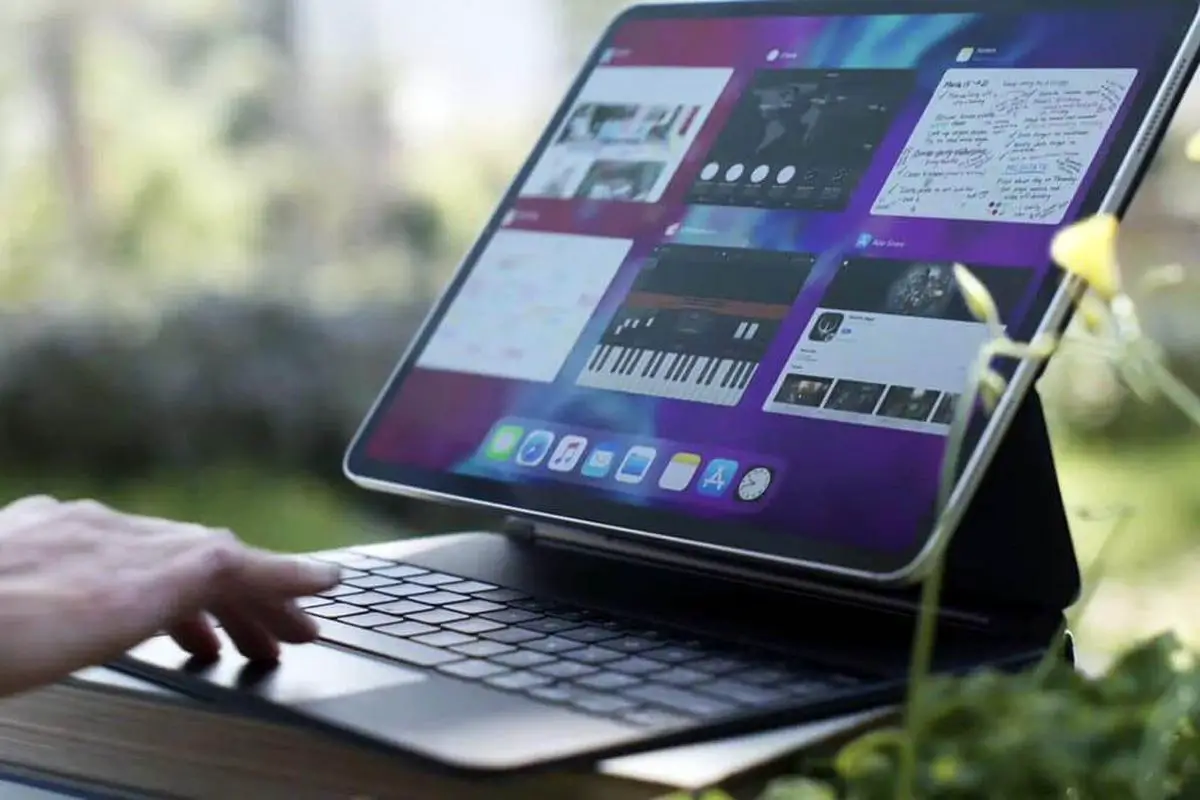

Vandaag laten we u zien hoe u de helderheid van het Magic Keyboard op de iPad kunt aanpassen met behulp van het Control Center.
iOS 15.4: Hoe de helderheid van het Magic Keyboard op iPad aanpassen?
Sommige Apple Magic Keyboard-gebruikers kunnen de helderheidsinstelling niet vinden. Dankzij iPadOS 15.4-update is het mogelijk om de helderheid van de achtergrondverlichting van het toetsenbord aan te passen met behulp van een nieuwe tool die is toegevoegd aan het Control Center.
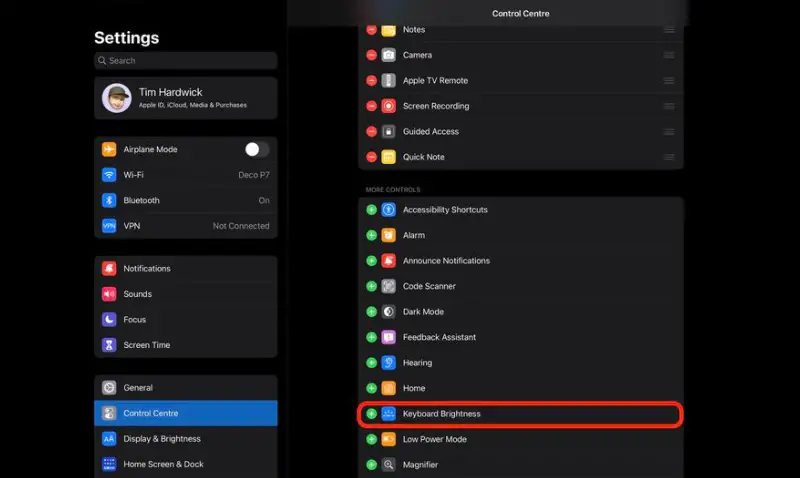
U moet de optie Toetsenbordhelderheid handmatig toevoegen aan het Control Center om deze te kunnen gebruiken. Volg deze stappen:


- Open de app Instellingen op uw iPad.
- Ga vervolgens vanuit de zijkolom naar het gedeelte Control Center.
- Scroll naar beneden en zoek naar de optie “Meer bedieningselementen”.
- Dan zie je een nieuwe instelling “Toetsenbordhelderheid”.
- Voeg het toe aan uw Control Center.
Nadat u de voorgaande stappen hebt voltooid, veegt u diagonaal vanuit de bovenhoek van het iPad-scherm om het Control Center te openen.
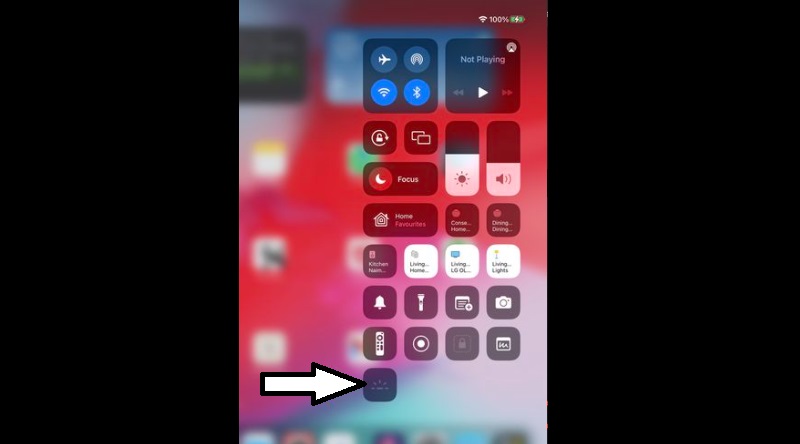
Tik in de overlay op de knop Helderheid toetsenbord en sleep vervolgens uw vinger omhoog of omlaag over de balk om het helderheidsniveau van de achtergrondverlichting van uw Magic Keyboard te wijzigen.




