

Als u niet weet hoe u naar bestanden en apps moet zoeken in Windows 11, hoeft u zich geen zorgen te maken, want vandaag gaan we u helpen.
Hoe zoek ik naar bestanden en apps in Windows 11?
Er zijn verschillende methoden om snel apps of bestanden te vinden op Windows 11.
Windows + S
U kunt eenvoudig zoeken naar toepassingen, documenten en bestanden in Windows 11 door op elk moment op de Windows+S-sneltoets te drukken. Begin met typen in het zoekvenster zodra het verschijnt, en de resultaten zullen hieronder verschijnen. Als u uw zoekopdracht wilt beperken tot een bepaalde categorie, klikt u op een van de kopjes net onder de zoekbalk. Als u bijvoorbeeld op zoek bent naar een app, klikt u op ‘Apps’.



Gebruik de zoekknop op de taakbalk
U kunt op elk moment het Windows Search-menu openen door op het zoekpictogram in uw taakbalk te klikken (dat lijkt op een vergrootglas). Als u dit pictogram niet op uw taakbalk ziet, gaat u gewoon naar Instellingen en gaat u naar Personalisatie, klikt u vervolgens op Taakbalk, kiest u Taakbalkitems en zet u de schakelaar naast “Zoeken” aan.
Typ uw zoekopdracht rechtstreeks in het menu Start
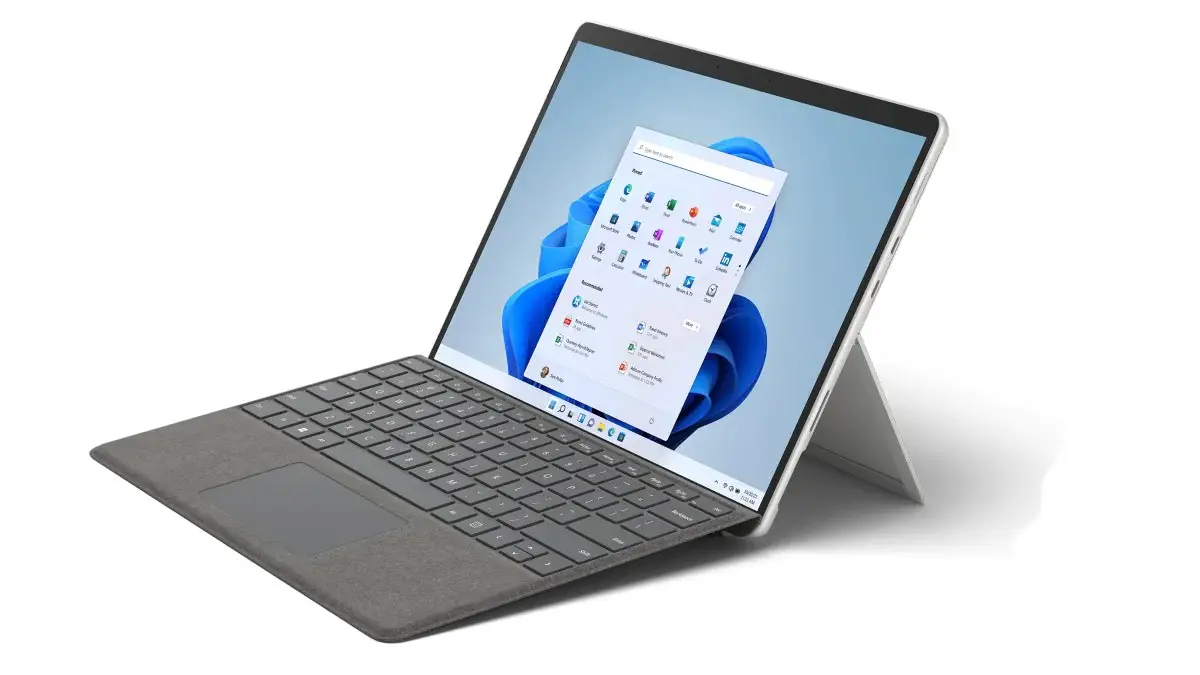
U hoeft alleen maar op het Start-pictogram te klikken, waarna u direct naar een woord kunt zoeken. U krijgt onmiddellijk de resultaten te zien en u kunt er doorheen navigeren.
Hoe het Windows 11 Start-menu aanpassen met Start11?
Verkenner
U kunt ook naar bestanden zoeken in Verkenner. U kunt de Windows+E-sneltoets gebruiken om de bestandsverkenner te openen, of u kunt op het mappictogram klikken dat zich op uw taakbalk zou moeten bevinden. U ziet een zoekbalk in de rechterbovenhoek, gebruik dit gebied om uw zoekopdracht uit te voeren. File Explorer zal u de resultaten in een oogwenk laten zien.




