
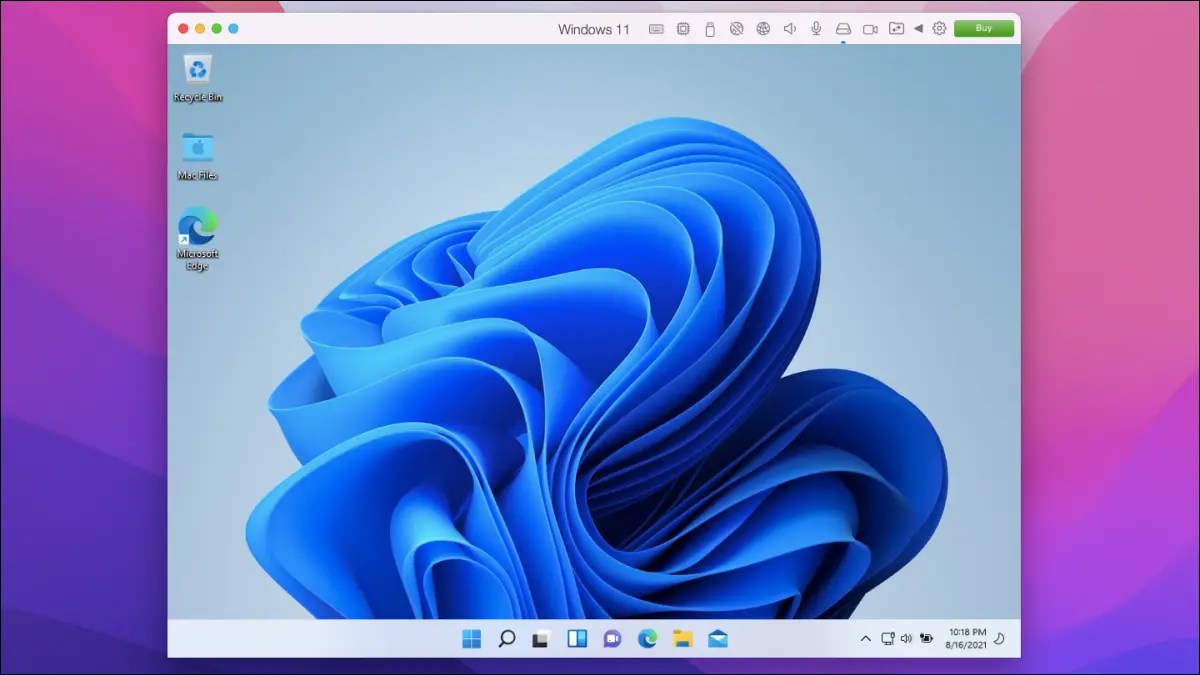

De definitieve versie van Windows 11 komt eind 2021 uit, al is de preview-editie al toegankelijk. U kunt nu Parallels 17 gebruiken om Windows 11 te installeren en uit te voeren op Intel- en M1-Macs. Hier is hoe het te doen.
Wat is er nodig om Windows 11 op een Mac uit te voeren?
Parallels 17, software voor virtuele machines, is compatibel met prereleaseversies van Windows 11 op macOS Monterey. De app kan worden gedownload op iOS- en Android-platforms. De standaardeditie kost $ 80, maar als je al een oude editie hebt, kun je de upgrade krijgen voor $ 50.
Nadat u de Windows 10 Insider Preview-build op een Intel Mac hebt geïnstalleerd, kunt u Windows 11 gebruiken. Hiervoor heeft u een Microsoft-account nodig dat is geregistreerd bij het Windows Insider-programma.


Hoewel de M1-Macs Windows-software kunnen uitvoeren, kunnen ze niet de standaard Windows 11-versie uitvoeren. U moet dus eerst Windows 10 op ARM installeren voordat u doorgaat naar Windows 11.
Waarom parallellen gebruiken?
Er zijn verschillende methoden om Windows op een Mac uit te voeren. Dat kan met Boot Camp, maar je moet het dual-booten met macOS, wat opslagruimte opgeven en slechts één van de besturingssystemen tegelijk gebruiken. Als u echter virtuele machinesoftware zoals Parallels gebruikt, hoeft u uw Mac niet dubbel op te starten of opnieuw op te starten wanneer u overschakelt naar Windows 11.
Hoe installeer ik Windows 11 in Parallels op Mac?
Om te beginnen moet je Parallels 17 of hoger downloaden en installeren op je Mac.
Het is ook van cruciaal belang om te controleren of Parallels Desktop toestemming heeft om toegang te krijgen tot de mappen Desktop, Documenten en Downloads van uw Mac.
Open de Parallels-app en voer de wizard voor virtuele machines uit. Klik vervolgens op “Download Windows 10 van Microsoft” en selecteer de knop “Doorgaan”.

Om Windows 10 op een Mac te gebruiken, moet u een kopie van Windows 10 op ARM Insider Build verkrijgen en deze installeren met de installatiewizard van Parallels.
Selecteer “Download Windows 10” en klik op de knop “Doorgaan”.

De wizard downloadt en installeert de meest recente versie van Windows 10. Dit proces kan enkele minuten duren.
Door uw e-mail in te dienen, gaat u akkoord met de gebruiksvoorwaarden en het privacybeleid

Selecteer “Klik om door te gaan” nadat de Parallels Wizard is voltooid.

Zoek in de virtuele machine van Windows 10 naar “Windows Insider Program Settings” en druk op Enter.

Selecteer de knop “Aan de slag” in het gedeelte Windows Insider-programma van de app Instellingen in de linkerkolom.

Koppel vervolgens uw Microsoft-account dat is gekoppeld aan het Windows Insider-programma.

Daarna zou het Windows 10 Insider Preview Channel toegankelijk moeten worden voor uw Windows 10 Insider Program-account. Daarna moet u specifieke registerinstellingen wijzigen en van Release Preview Channel naar Dev Preview Channel gaan.
Begin met het openen van de Windows 10 Register-editor met beheerdersrechten. Nadat u toestemming heeft gegeven om wijzigingen aan te brengen, kunt u naar de volgende sleutel navigeren of kopiëren en plakken in de adresbalk van de Register-editor:
HKEY_LOCAL_MACHINESOFTWAREMicrosoftWindowsSelfHostUISelection
Dubbelklik in het rechterdeelvenster op de toets “UIBranch” en typ “Dev” in het vak “Waardegegevens”.

Schakel vervolgens over naar de Register-editor en kopieer of plak de volgende sleutel in de adresbalk:
HKEY_LOCAL_MACHINESOFTWAREMicrosoftWindowsSelfHostToepasselijkheid
Dubbelklik in het rechterdeelvenster op de toets “BranchName” en typ “Dev” in het vak “Waardegegevens”.

Als je nog steeds problemen ondervindt, zorg er dan voor dat je ten minste 4 GB RAM toewijst aan de Parallels. Klik op het tandwielvormige pictogram “Configuratie” in de rechterbovenhoek van het Parallels-venster om het te inspecteren.

Kies “CPU & geheugen” in het vervolgkeuzemenu. Als u die optie selecteert, wordt het toegewezen geheugen weergegeven. Als er onvoldoende RAM is, werkt u de waarde bij naar minimaal 4 GB.

Start ten slotte de virtuele Windows 10-machine opnieuw op en ga naar Windows Update om de meest up-to-date patches te krijgen. De build van Windows 11 Insider Preview zou nu beschikbaar moeten zijn.

Nadat de installatie van Windows 11 is voltooid, start u uw computer opnieuw op om de wijzigingen toe te passen.
Dat is alles! Met de Parallels Desktop 17 of hogere versie kunt u Windows 11 op uw Mac gebruiken.




