
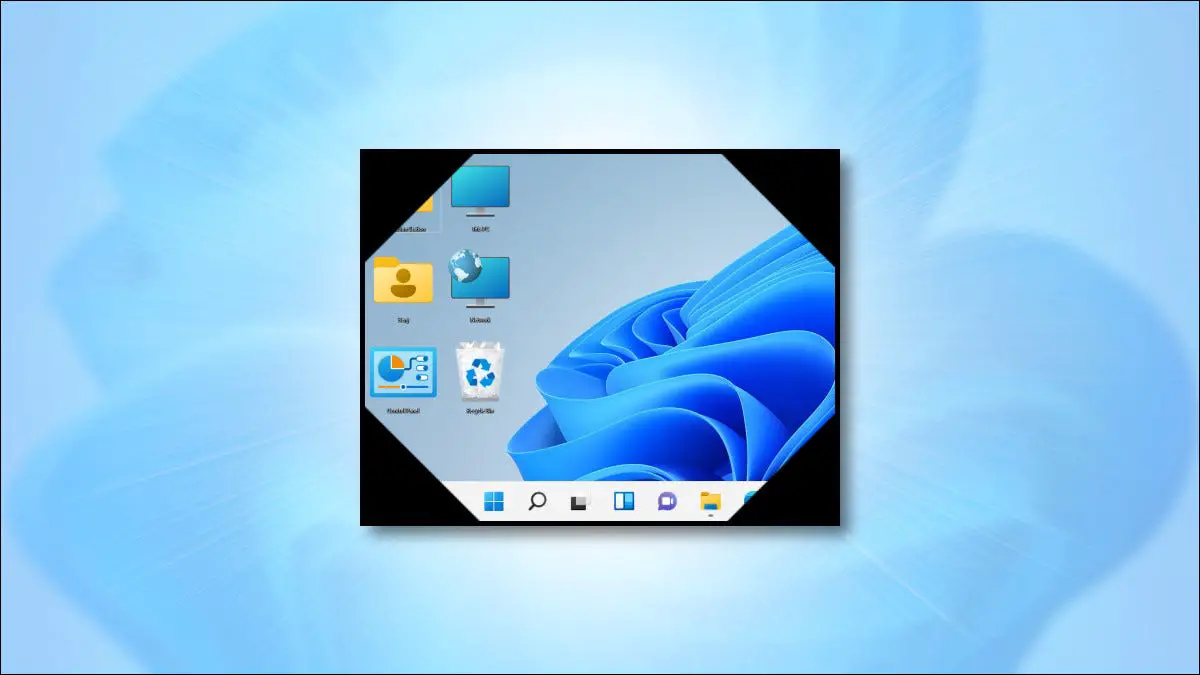

Windows 11 geeft standaard geen bepaalde pictogrammen (zoals “Deze pc” of “Prullenbak”) op uw bureaublad weer. Als u een traditionelere Windows-uitstraling wilt, kunt u eenvoudig unieke bureaubladpictogrammen inschakelen. Hier leest u hoe u het moet aanpakken.
Bureaubladpictogrammen op Windows 11
Klik om te beginnen met de rechtermuisknop op een lege plek op het bureaublad en selecteer “Personaliseren” uit de opties die verschijnen.

De pagina “Personalisatie” wordt geopend in de app Windows-instellingen. Selecteer “Thema’s” in de lijst met personalisatiecategorieën.


Scrol omlaag naar Thema’s in het menu en klik op ‘Instellingen bureaubladpictogram’.

Het venster “Instellingen bureaubladpictogram” wordt weergegeven. Vink de vakjes aan naast de relevante pictogrammen in het gebied “Bureaubladpictogrammen” boven aan het venster. Vink “Prullenbak” aan als u wilt dat de Prullenbak bijvoorbeeld op uw bureaublad verschijnt. Als u klaar bent, klikt u op ‘OK’.

Als u vervolgens op “OK” drukt, wordt het venster gesloten. U kunt Instellingen ook afsluiten. U ziet de onderscheidende pictogrammen die u hebt geselecteerd in het venster “Instellingen bureaubladpictogrammen” als u uw bureaublad bekijkt.
Houd de Ctrl-toets op uw toetsenbord ingedrukt en scrol met uw muiswiel omhoog of omlaag om uw bureaubladpictogrammen groter of kleiner te maken.

Als u bepaalde belangrijke bureaubladpictogrammen wilt verbergen, gaat u terug naar Instellingen > Personalisatie > Thema’s en schakelt u de pictogrammen uit die u niet langer wilt zien.
Wilt u al uw bureaubladpictogrammen verwijderen? Klik met de rechtermuisknop op uw bureaublad, wijs naar “Bekijken” en schakel de optie “Bureaubladpictogrammen weergeven” in.
Als je klaar bent, wil je misschien verder aan je bureaublad sleutelen door de achtergrondafbeelding te wijzigen. Nu kunt u meer Windows 11-nieuws zien.




