


In dit artikel gaan we bespreken hoe u de weergave van iOS 16-meldingen kunt wijzigen, zodat u geen van uw meldingen hoeft te missen.
Ja, het nieuwe mobiele besturingssysteem van Apple is nu uit. Bekijk de lijst met door iOS 16 ondersteunde apparaten om te zien of uw iPhone de nieuwe update kan ontvangen. Apple bracht een aantal interessante tools met deze update, ontdekte hier de topfuncties van iOS 16! Je vraagt je misschien af als: “Moet ik nu updaten naar iOS 16 of wachten?” Welnu, we moeten je vertellen dat er 9 verborgen iOS 16-functies zijn die je niet mag missen.
Je kunt ook leren hoe je widgets aan het vergrendelingsscherm kunt toevoegen. Bekijk de beste iOS 16 lock sceen-widgets door onze handleidingen te bezoeken. Op deze manier leert u hoe u het vergrendelingsscherm op iOS 16 kunt aanpassen. Als u de zoekknop niet leuk vindt, leest u hoe u de zoekknop op het startscherm in iOS 16 kunt verwijderen.


Hoe verander ik de weergave van iOS 16-meldingen?
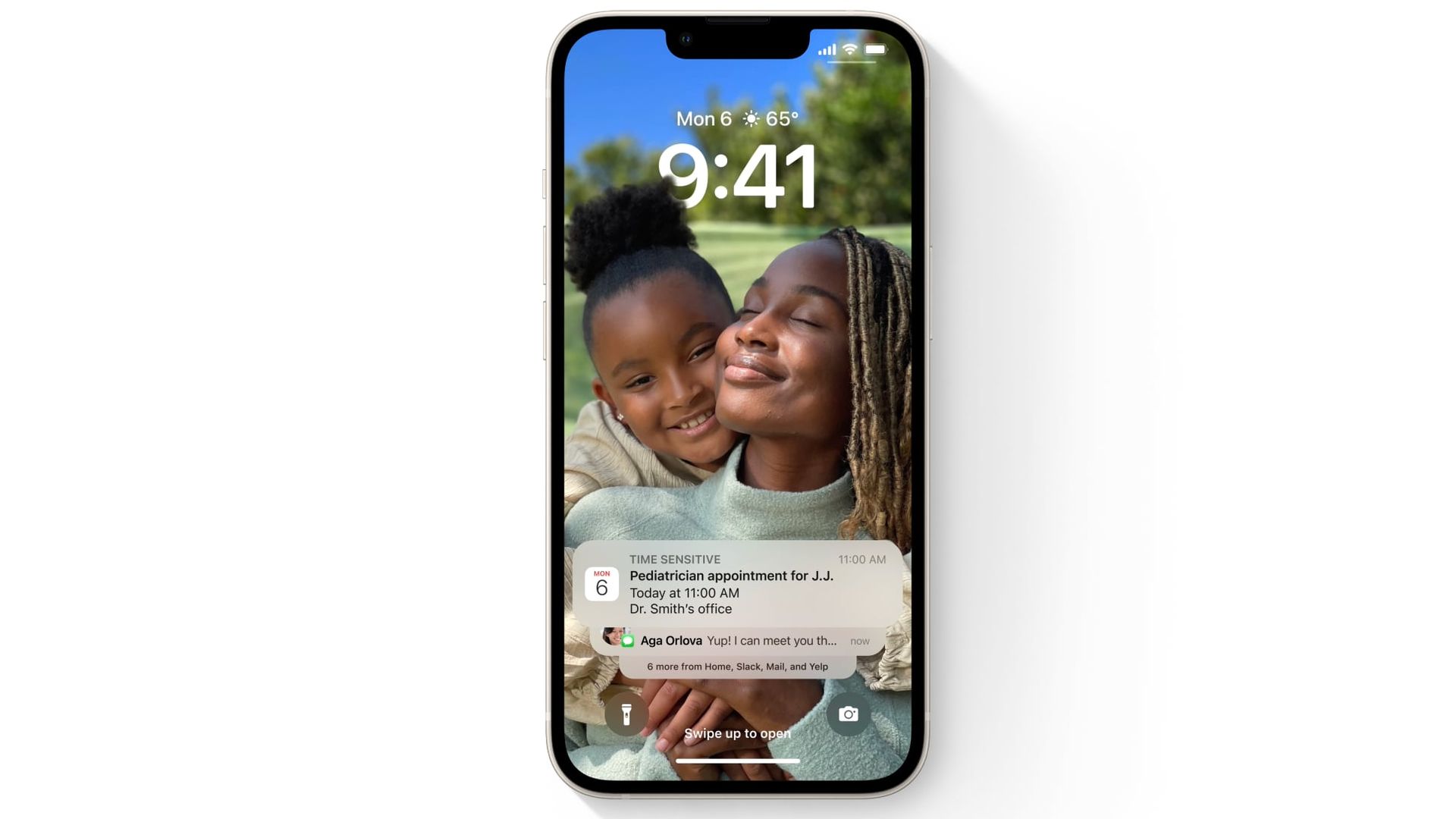
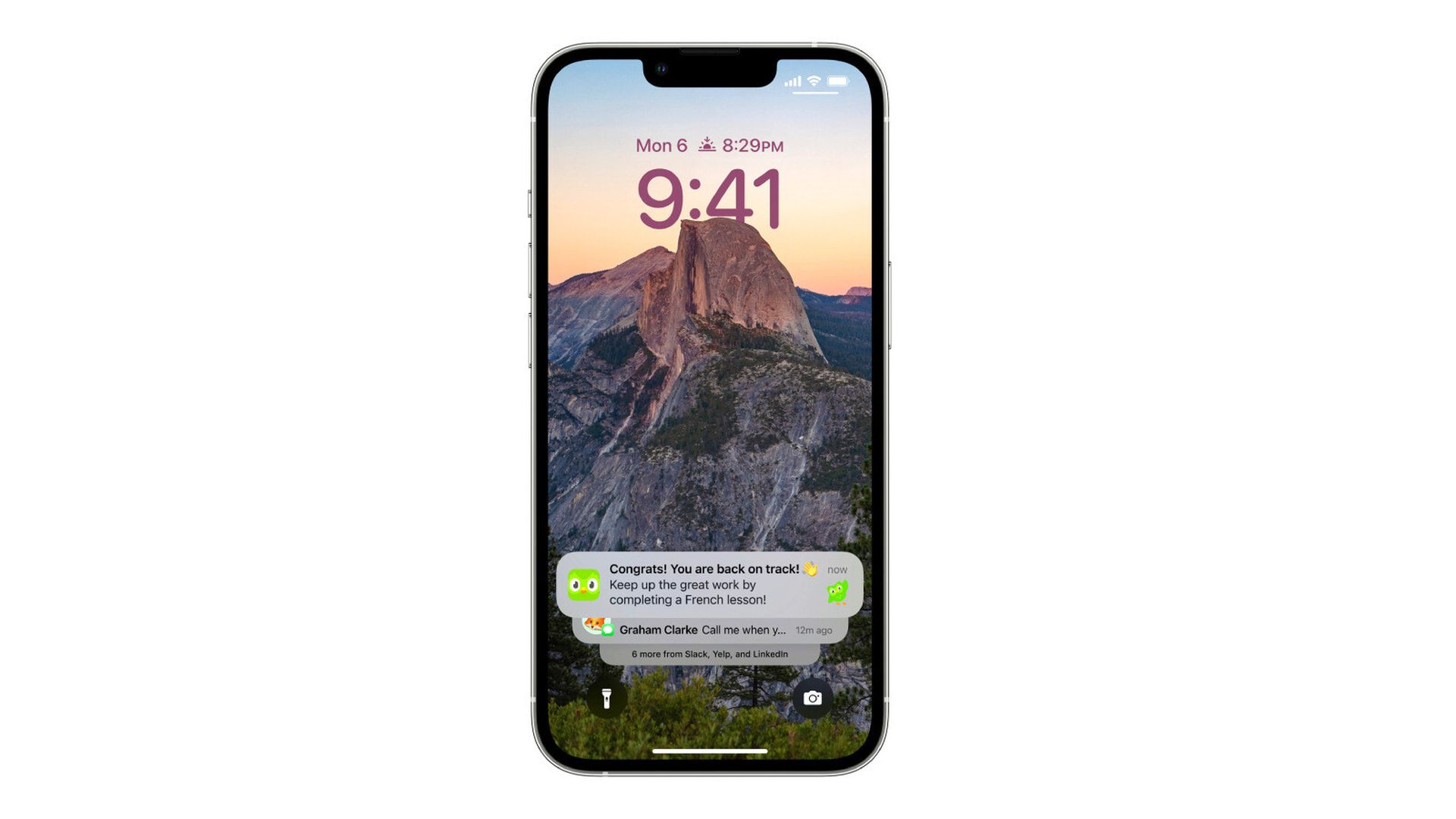
Apple heeft belangrijke wijzigingen aangebracht in het iPhone-vergrendelscherm in iOS 16, inclusief talloze aanpassingslagen en de mogelijkheid om widgets toe te voegen. Apple wijzigde de manier waarop waarschuwingen worden weergegeven en introduceerde keuzes voor hoe ze moesten worden weergegeven als onderdeel van de make-over van het ontwerp. Meldingen verschijnen nu onder aan het scherm in plaats van bovenaan vanwege het nieuwe ontwerp van het vergrendelscherm. Dit resulteert in een meer bescheiden melding die de door u geplaatste widgets niet verstoort. U kunt de waarschuwingen zien door vanaf de onderkant van het scherm omhoog te vegen en vervolgens omlaag om ze te verbergen.
U kunt ook de indeling van de lijst met meldingen op het vergrendelscherm aanpassen door erop te knijpen. Waarschuwingen kunnen worden weergegeven als een conventionele lijst, een stapel of een numerieke telling die aangeeft hoeveel meldingen uw aandacht nodig hebben. Je kunt ook een van deze lay-outs kiezen als standaard voor je vergrendelscherm via een nieuwe optie in Instellingen.
- Open op je iPhone de app Instellingen.
- Selecteer Meldingen.
- Selecteer Weergeven als.
- Kies uit de volgende opties: Tellen, Stapelen of Lijst.
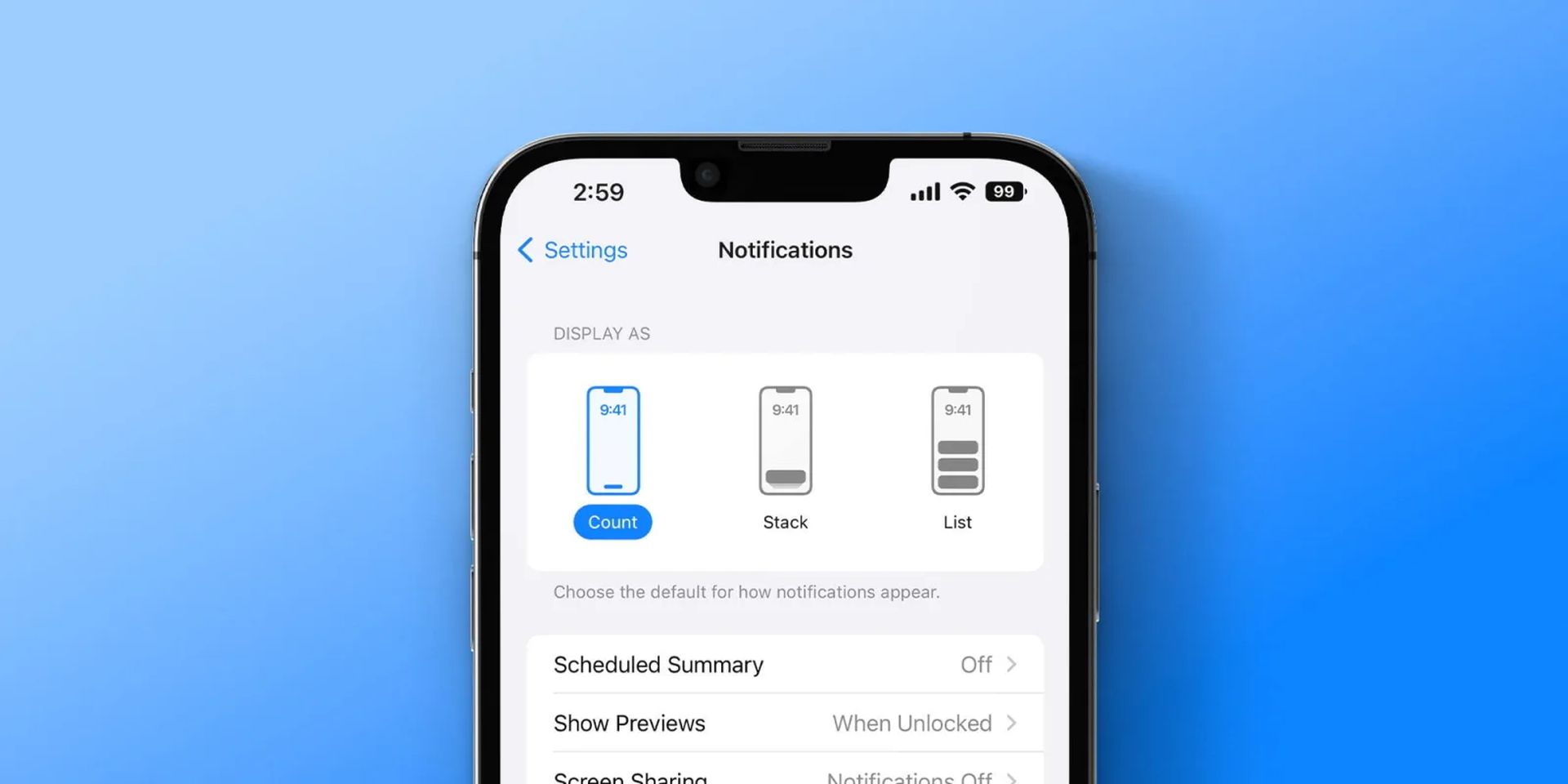
Dat is alles wat er te weten valt over het wijzigen van de weergave van iOS 16-meldingen. De aanpassing wordt onmiddellijk doorgevoerd en alle toekomstige waarschuwingen zouden op het vergrendelscherm moeten verschijnen op basis van de door u gekozen configuratie.
Moet ik updaten naar iOS 16?
Hoewel iOS 16 een aantal geweldige nieuwe functies heeft, kun je beter wachten op iOS 16.1, iPadOS 16.1 en mogelijk macOS Ventura, die allemaal in oktober uitkomen. Er worden nieuwe functies aangeboden, evenals een stabielere ervaring. Zelfs als je meteen wilt upgraden naar iOS 16, is wachten tot na de eerste release vaak een verstandige keuze. Je kunt Apple in ieder geval een of twee weken de tijd geven totdat de iOS 16.0.1 bugfix-update beschikbaar wordt gesteld. Als je meer wilt weten, kijk dan eens of ik nu moet updaten naar iOS 16 of wacht.
We hopen dat je genoten hebt van dit artikel over het wijzigen van de weergave van iOS 16-meldingen. Als je dat deed, zijn we er zeker van dat je ook enkele van onze andere artikelen zult lezen, zoals hoe je een Stranger Things-achtergrond maakt in iOS 16, iOS 16: Safari-tabgroepen maken of nieuwe iOS 16.1-functies en -wijzigingen.




