
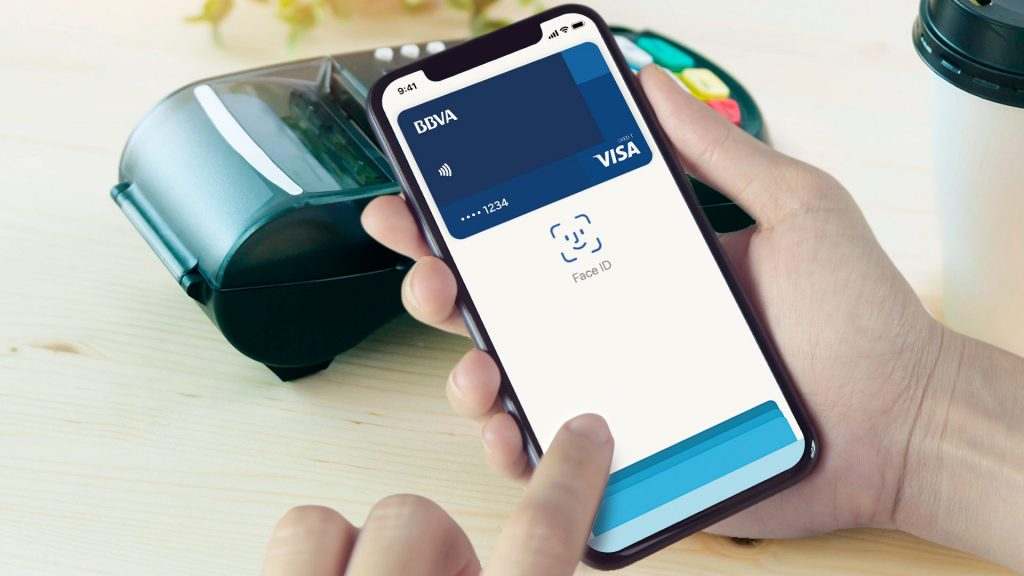

Als u niet weet hoe u uw standaard Apple Pay-kaart moet wijzigen, helpen we u in deze handleiding verder. Op deze manier kunt u de kaart kiezen die u wilt wanneer u betalingen doet op uw iPhone.
- Hoe stel ik de iPhone in om de modus Niet storen op locatie te deactiveren?
- Hoe exporteer ik alle contacten uit iCloud?
- Hoe speel ik PS5-games op een smartphone met Remote Play?
Hoe verander ik de standaard Apple Pay-kaart?
Het is een heel gemakkelijke taak. U hoeft slechts enkele stappen te volgen. Als u niets mist, zouden er geen problemen moeten zijn.
Toen we Apple Pay voor het eerst installeerden, kiezen we een standaardkaart. Dit is de kaart die u gaat gebruiken wanneer u een betaling uitvoert, maar als u meerdere kaarten heeft, wilt u deze misschien op een bepaald moment wijzigen.


 Hoe de standaard Apple Pay-kaart te wijzigen
Het proces is vrij eenvoudig, maar u zoekt deze instelling mogelijk in de Wallet-app. Zoals bijna alle iPhone-apps, moeten we de instellingen wijzigen vanuit de iPhone-instellingen. Volg gewoon deze stappen:
- We openen de instellingen van de iPhone
- We gaan naar Wallet en Apple Pay
- Klik op de standaardkaart
- We kiezen degene die we willen gebruiken
Klaar! Onthoud dat u de kaart altijd kunt wijzigen wanneer u Apple Pay opent, door op de kaart te klikken die u wilt betalen.
 meld deze advertentie



