
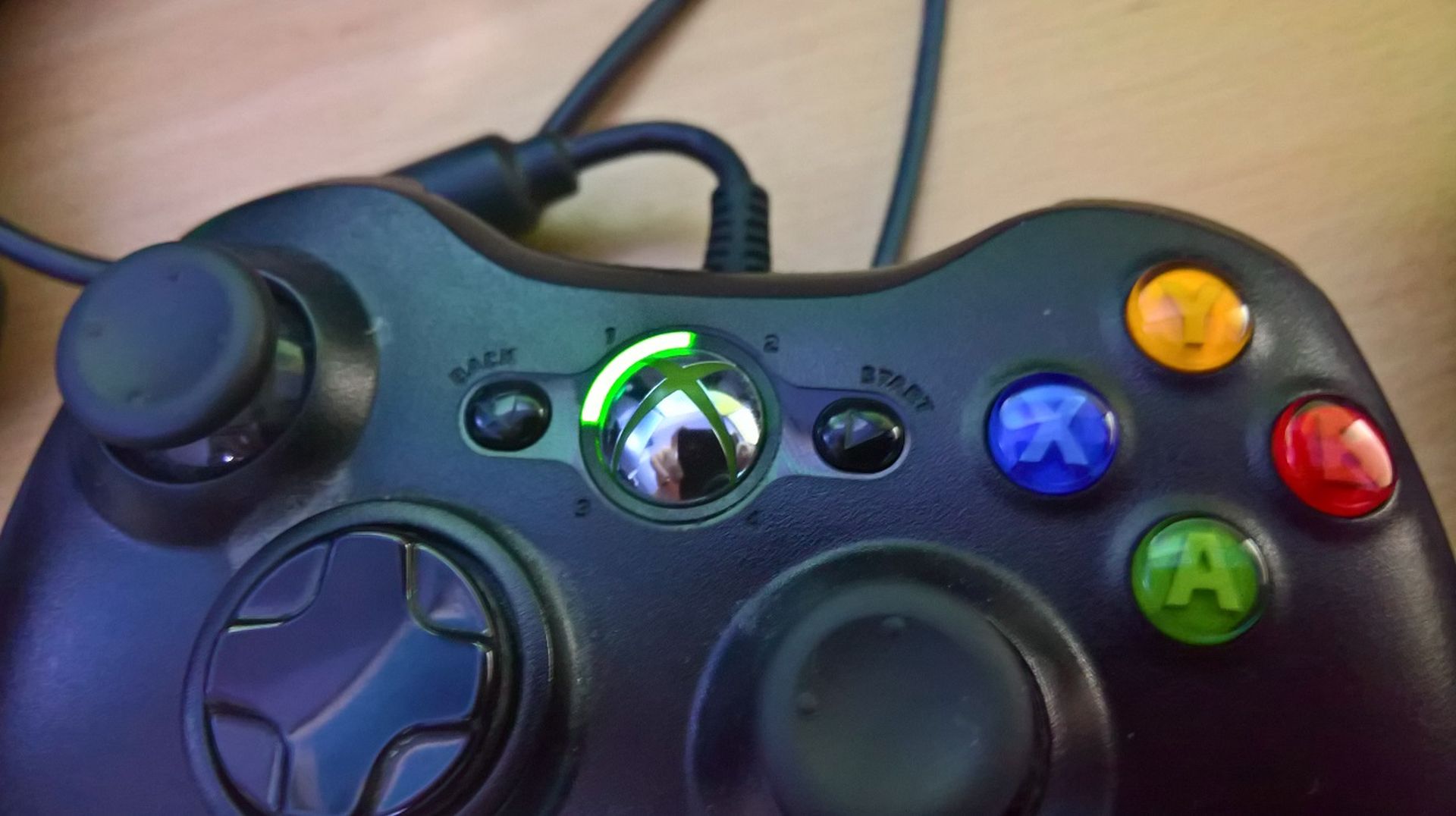

Vandaag zijn we hier om uit te leggen hoe u de Xbox 360-controller op de pc kunt aansluiten. Als je een van de oudere controllers bezit en niet genoeg budget hebt om een nieuwe pc-controller te kopen, hoef je geen fortuin uit te geven aan een nieuw apparaat. Het is mogelijk om van je favoriete spel te genieten met een Xbox 360-controller ook!
Hoe de Xbox 360-controller op de pc aan te sluiten?
Nog niet zo lang geleden was een poging om een controller op uw pc aan te sluiten onmogelijk of vereiste een aanzienlijke hoeveelheid draden en snoeren. Moderne technologie heeft het echter eindelijk eenvoudiger gemaakt om Bluetooth en andere vergelijkbare technieken te gebruiken om je controller op je pc aan te sluiten.
Synchronisatie van de Xbox 360-controller is geen uitzondering, en zelfs oudere modellen zouden goed moeten werken met uw laptop of desktop. Laten we nu leren hoe we de Xbox 360-controller op de pc kunnen aansluiten!

Trouwens, als je wilt leren hoe je Discord-spraakchats op Xbox gebruikt, hebben we een gids voor je!
Verbind uw draadloze ontvanger
Je hebt een draadloze ontvanger nodig om de Xbox 360-controller op de pc aan te sluiten. Alleen degenen die draadloze controllers hebben, vallen onder deze sectie. Software installeren is de volgende stap als je een bedrade Xbox 360-controller hebt.
Als je een draadloze Xbox 360-controller hebt, kost het verbinden met een computer meer inspanning dan het simpelweg aansluiten. Je moet eerst een geschikte ontvanger kopen voordat je de juiste installatiewizard gebruikt.
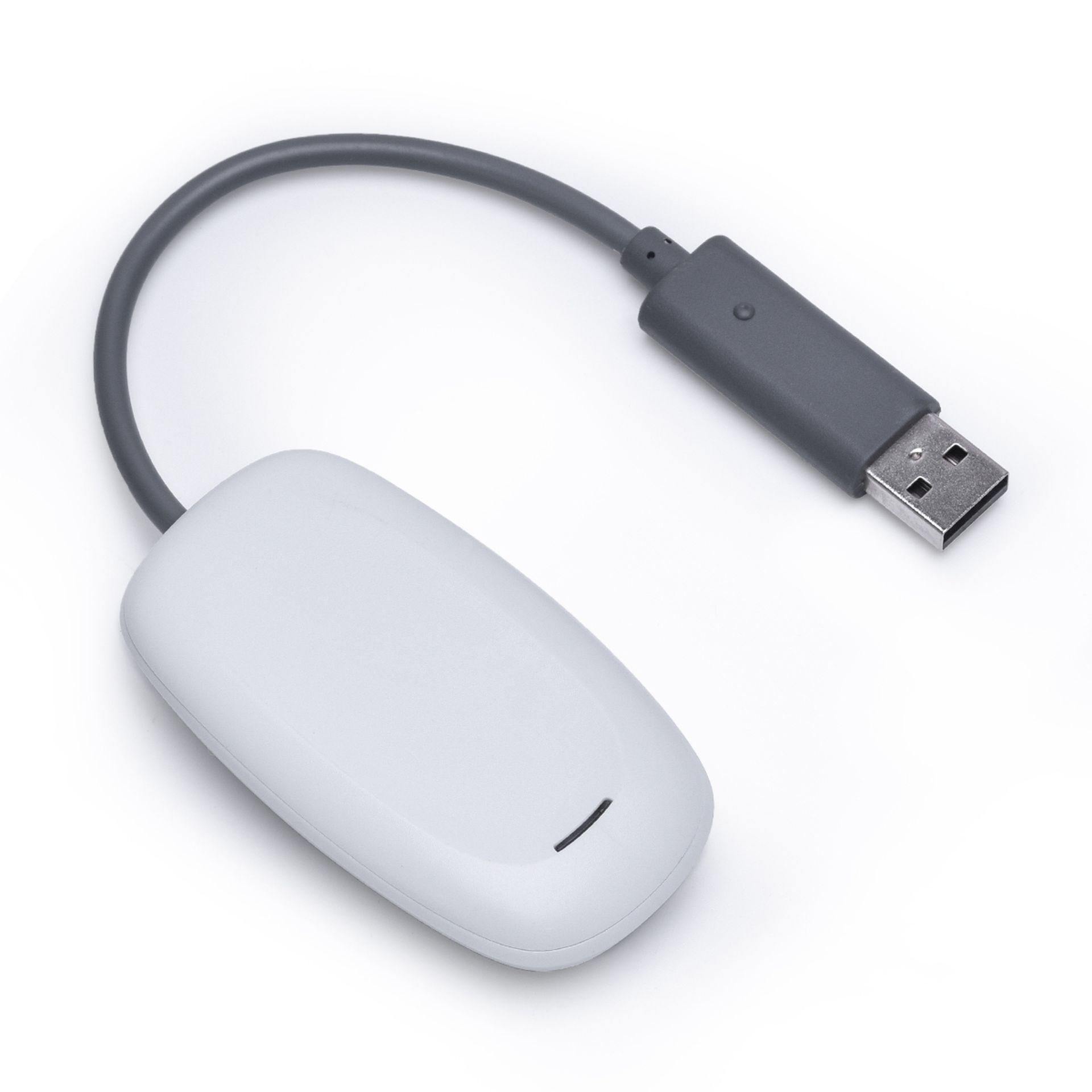
Een ontvanger kost doorgaans tussen de $ 10 en $ 20 als je er nog geen hebt. De prijs van de officiële Microsoft-versie is iets hoger, maar er zijn talloze versies van derden die net zo goed werken.
Sluit de draadloze ontvanger aan op de compatibele USB-poort van een computer. Er verschijnt een groen lampje op de ontvanger zodra deze is aangesloten, wat aangeeft dat alles werkt zoals het hoort.
De software installeren
Gebruikers moeten de vereiste software downloaden van de website van Microsoft of de installatie-cd die bij hun draadloze gaming-ontvanger is geleverd om ervoor te zorgen dat deze en de draadloze Xbox 360-controller effectief samenwerken.
Als u de bovengenoemde installatie-cd bezit (wat u waarschijnlijk niet heeft, maar het is mogelijk), plaats deze dan in het primaire optische station van uw computer en volg de wizard op het scherm. Het kan nodig zijn om uw computer opnieuw op te starten. Anders kun je het krijgen via de Xbox 360 draadloze controller voor Windows-link; als je een kabelcontroller wilt gebruiken, kies dan Xbox 360 Controller voor Windows. De Windows 7-stuurprogramma’s werken met Windows 8 en Windows 10, dus kies de versie van uw besturingssysteem, kies de taal van uw besturingssysteem en klik op Downloaden.
Druk op Uitvoeren om de applicatie Xbox 360 Accessories Setup te starten nadat het downloadscherm is verschenen en laat het de benodigde bestanden installeren. Nogmaals, nadat de installatie is voltooid, moet uw computer mogelijk opnieuw worden opgestart.
Synchroniseer de controller
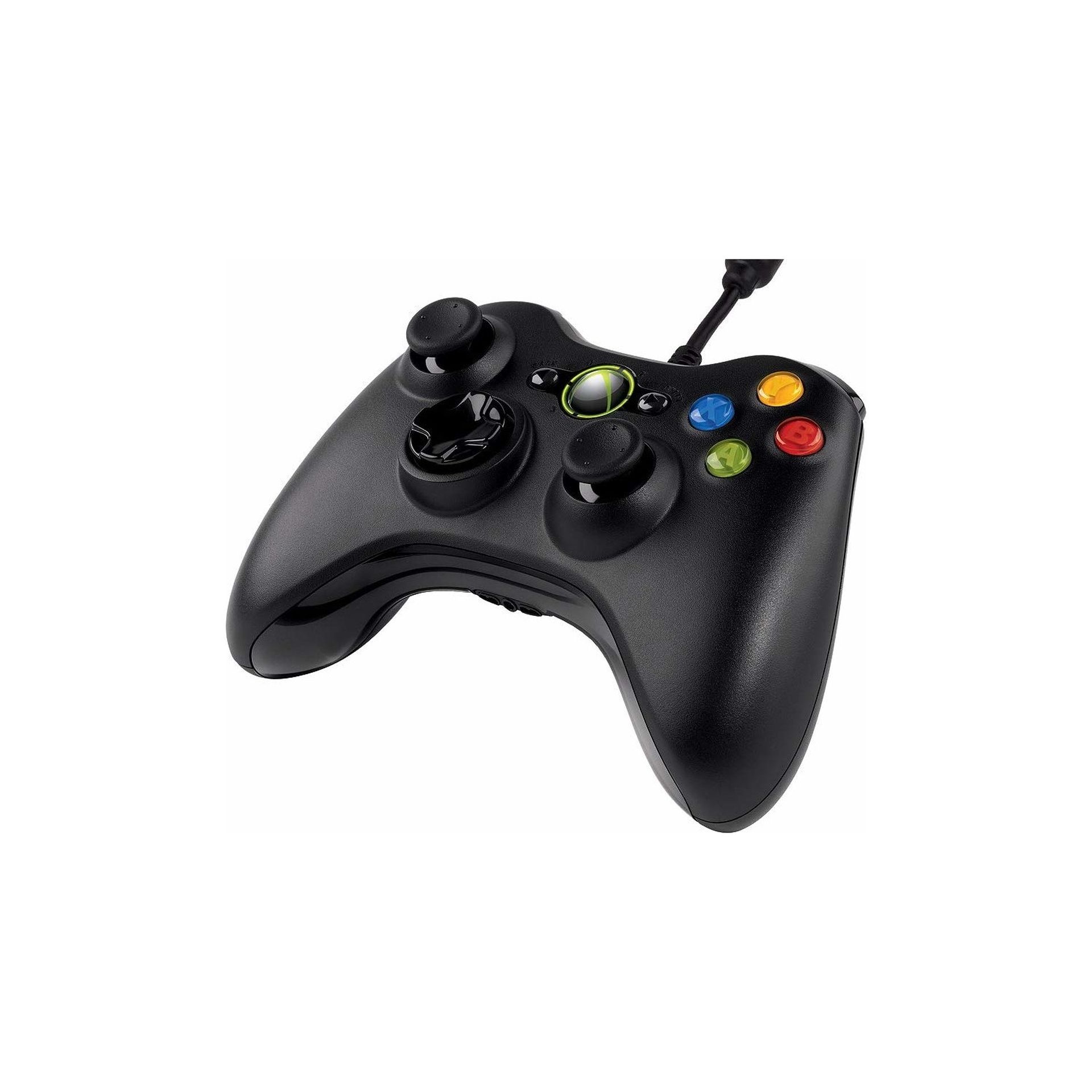
Nu hebben we de controller gesynchroniseerd om de Xbox 360-controller op de pc aan te sluiten. Sluit gewoon uw bedrade controller aan als u er een gebruikt. Je mag doorgaan. Om te controleren of alles goed werkt, scrolt u omlaag naar De controller testen.
Anders moet je de draadloze Xbox 360-controller via de ontvanger op je computer aansluiten. Om dit te bereiken, schakelt u eerst de controller in door de Xbox Guide-knop in het midden ingedrukt te houden en vervolgens te wachten tot de groene achtergrondverlichting gaat branden. Klik daarna op de overeenkomende knop op uw controller zodra de verbindingsknop bovenop de draadloze ontvanger groen begint te knipperen.
Na een korte tijd moet het lampje van de ontvanger weer ononderbroken groen worden en moet een van de vier hoeken rond de Guide-knop van de controller gaan branden. Voor extra hulp als u nog steeds problemen ondervindt, gaat u naar de ondersteuningspagina van Microsoft.
Test het apparaat
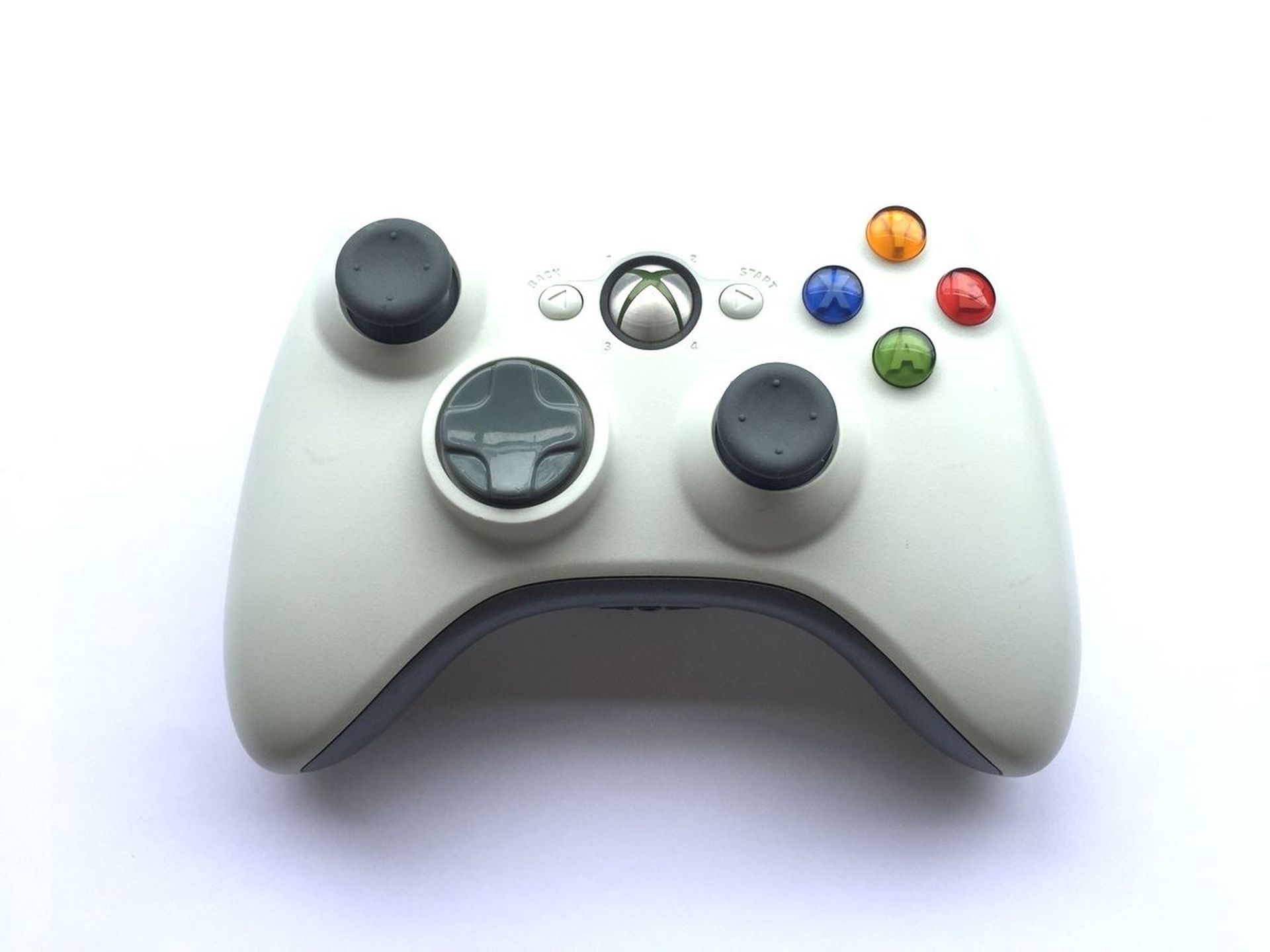
Het is tijd om de verbinding te testen wanneer de benodigde software is geïnstalleerd en de controller is aangesloten of gesynchroniseerd. Open op uw pc het menu Start, selecteer de zoekoptie en voer ‘gamecontrollers’ in. Het instellen van USB-gamecontrollers zou als optie moeten worden vermeld.
Draai aan de joysticks, haal de trekkers over en druk op alle knoppen op je controller om te controleren of deze goed werkt. Als alles soepel verloopt, wordt de bijbehorende actie in de app gemarkeerd. Elke druk op een knop moet worden weerspiegeld door uw systeem. Welk deel van het scherm ook oplicht, het maakt niet uit of het elke beweging weerkaatst die je maakt.
Ga naar de Xbox-ondersteuningswebsite voor uitgebreide instructies voor het oplossen van problemen als je app niet volledig is gekoppeld aan je controller en sommige knoppen het scherm niet oplichten.
Veel plezier met je spel
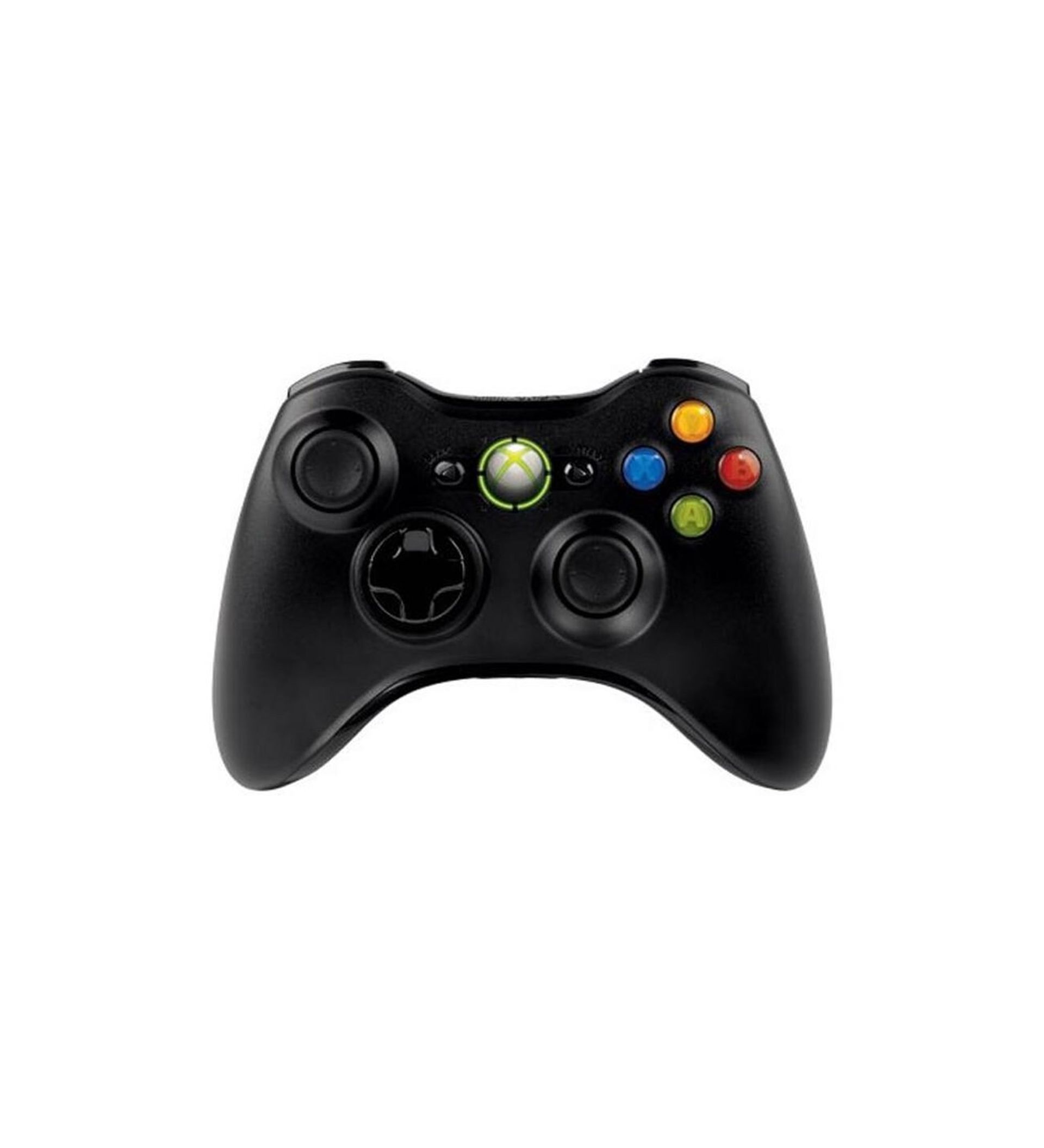
Het bedrijf heeft de Xbox 360-controller aangewezen als de standaardconfiguratie voor de meeste nieuwe pc-games om het simpel te houden. Om te beginnen met spelen, hoef je waarschijnlijk niet te spelen met de instellingen of sneltoetsen in te stellen.
Terwijl je game wordt geladen, is het raadzaam om te controleren of je controller volledig is gekoppeld, omdat de game je controller niet herkent als de twee apparaten niet zijn gekoppeld. Sommige recentere titels zorgen voor snelle en gemakkelijke controllerwissels; spelers kunnen overschakelen naar Xbox 360-controllers terwijl ze nog midden in een game zitten.
Op deze manier heb je geleerd hoe je de Xbox 360-controller op de pc kunt aansluiten, als je de nieuwste titels wilt bekijken, vergeet dan niet Borderlands 3 te downloaden, het is gratis beschikbaar op Epic Games!




