


In deze handleiding leert u hoe u de firmware op een LG Smart TV automatisch en handmatig kunt updaten. Als uw tv met internet is verbonden, kunt u automatisch updaten via het menu Instellingen; download anders de firmware op een computer en installeer deze via een USB-station. Snelle stappen zijn onder meer het indrukken van de knop Instellingen, navigeren naar Software-update en Downloaden en installeren of Controleren op updates.
Hoe je de LG TV-firmware automatisch of handmatig kunt updaten
Kies de methode die past bij de WebOS-versie van uw tv, de internetstatus of als u de voorkeur geeft aan USB-installatie.
Methode 1: WebOS 5-22 updaten
- Druk op de knop Instellingen op uw afstandsbediening (de tv moet aanstaan).
- SelecteerOndersteuning, de laatste optie in het menu.
- SelecteerSoftware-update, de eerste optie waarmee het updatevenster wordt geopend.
- SelecteerDownloaden en installeren onderaan. Indien niet beschikbaar, kies dan Controleren op updates.
Methode 2: WebOS 4 en ouder updaten
- Druk op de knop Instellingen op uw afstandsbediening.
- SelecteerAlle instellingen, onderaan weergegeven als een tandwiel- of driepuntspictogram.
- KiesAlgemeen, de optie met het moersleutelpictogram aan de linkerkant.
- SelecteerOver deze tv in het rechtermenu.
- KiesDownloaden en installeren (of Controleren op updates) onder Automatische updates toestaan.
Methode 3: Updaten via computer en USB
- Ga naar de LG-ondersteuningspagina van uw tv en voer uw modelnummer in om de firmware te vinden.
- Download het ZIP-bestand voor de software-update.
- Pak het bestand uit door te dubbelklikken of met de rechtermuisknop te klikken en Alles uitpakken te selecteren.
- Maak een nieuwe map met de naam LG_DTV in de uitgepakte map.
- Verplaats het .bin-bestand naar de map LG_DTV.
- Sluit een USB-station aan op uw computer.
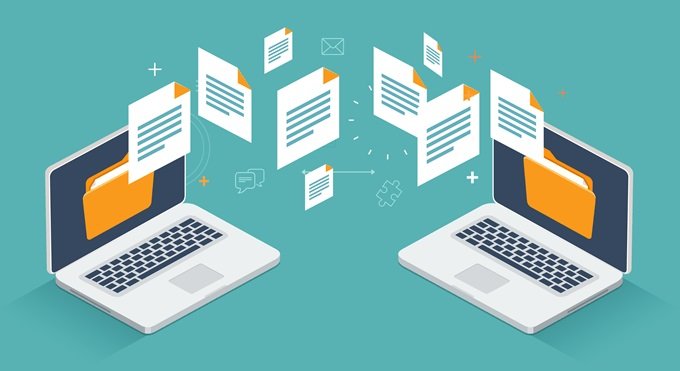
- Kopieer de map LG_DTV naar het USB-station.
- Koppel het USB-station los en plaats het in de USB IN-poort van de tv.
- Op de tv selecteerStart; de tv zal de update detecteren en installeren en vervolgens automatisch opnieuw opstarten.
Methode 4: LG-updateschema
Het Re:New-programma van LG biedt maximaal vijf jaar WebOS-updates voor in aanmerking komende modellen. Controleer de LG-ondersteuningssite voor het laatste schema en de geschiktheid van uw model.TV-jaar In aanmerking komende producten Verwachte updatetijd WebOS-versie 2021 StandbyME Q1 2025 WebOS 24 2021 StandbyME Q1 2026 WebOS 25 2022 OLED, 8K QNED, StandbyME GO Q4 2024 – Q1 2025 WebOS 24 2022 OLED, 8K QNED, StandbyME GO Q4 2025 – Q1 2026 WebOS 25 2023 OLED, QNED, LCD Q4 2024 WebOS 24 2024 OLED, QNED, LCD Q4 2025 – Q1 2026 WebOS 25
Het updaten van de firmware van uw LG TV verbetert de prestaties, lost bugs op en voegt nieuwe functies toe aan WebOS. Het verbetert de beveiliging tegen kwetsbaarheden en zorgt voor compatibiliteit met de nieuwste apps en streamingdiensten.
Regelmatige updates via het Re:New-programma verlengen de levensduur van je tv, vooral bij oudere modellen. Door actueel te blijven, voorkom je problemen zoals app-crashes of trage interfaces, waardoor je entertainmentervaring soepel blijft.


