


Als u een website in Chrome als bladwijzer heeft aangemaakt en deze niet kunt vinden, hoeft u zich geen zorgen te maken! Er zijn verschillende eenvoudige manieren om uw bladwijzers in Google Chrome te bekijken en te beheren, waaronder de mogelijkheid om bladwijzers op verschillende apparaten te synchroniseren als u bent ingelogd op uw Google-account.

Bladwijzers bekijken en beheren in Google Chrome
Volg deze stappen om uw bladwijzers eenvoudig te beheren in Google Chrome.
Beheer uw bladwijzers
- Om Bladwijzerbeheer te openen, drukt u op Ctrl + Shift + O op een pc of op Cmd + Shift + O op een Mac. U kunt ook op het menupictogram met drie stippen klikken en naar Bladwijzers > Bladwijzerbeheer.
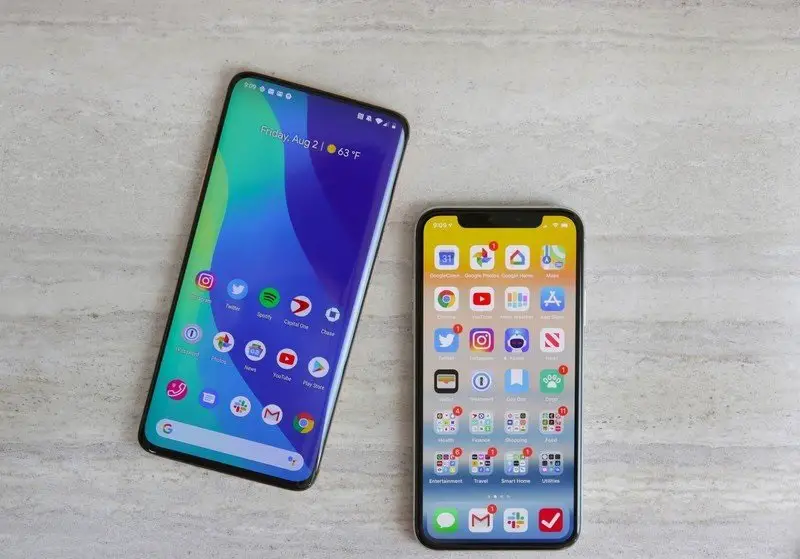
- Op een telefoon of tablet heeft u toegang tot een beperkte versie van Bladwijzerbeheer door op het menupictogram met drie stippen te tikken en vervolgens op Bladwijzers te tikken.
- Om mappen te maken voor uw bladwijzers op een computer, klikt u met de rechtermuisknop in Bladwijzerbeheer en selecteert u Nieuwe map toevoegen.
- Om uw bladwijzers organiseren te slepen en neer te zetten naar (of uit) de mappen die u heeft gemaakt of naar de Bladwijzerbalk.
- Een bladwijzer verwijderen:
- Klik op een computer op de drie stippen aan de rechterkant van een bladwijzer en selecteer Verwijderen.
- Veeg op een mobiel apparaat naar links over de bladwijzer en tik op Verwijderen.
Een bladwijzer toevoegen
- Open Chrome en navigeer naar de pagina die u wilt opslaan.
- Klik op het sterpictogram helemaal rechts in de adresbalk. Op mobiel tikt u op de drie stippen en selecteert u het sterpictogram (Android) of Toevoegen aan bladwijzers (iPhone/iPad).
- Je kunt ook op een computer op Ctrl + D (pc) of Cmd + D (Mac) drukken om een bladwijzer voor de pagina te maken.
- Voordat u opslaat, kunt u de naam en locatie van de bladwijzer aanpassen in de daarvoor bestemde velden.
- Als u wilt dat de bladwijzer op uw Bladwijzerbalk verschijnt, selecteert u die optie in de vervolgkeuzelijst naast Map of maakt u zo nodig een nieuwe map.
Wat nu te doen?
Zodra u het beheren en bekijken van bladwijzers in Google Chrome onder de knie heeft, kunt u overwegen aanvullende functies te verkennen, zoals browserextensies die uw browse-ervaring verbeteren. Door deze te implementeren, kunt u uw internetgebruik nog efficiënter maken.
Zorg er bovendien voor dat uw bladwijzers op al uw apparaten worden gesynchroniseerd voor naadloze toegang, waar u ook bent. Hierdoor kunt u een samenhangende ervaring behouden, of u nu een computer, tablet of mobiel apparaat gebruikt.


