

Als u niet weet hoe u transparantie-effecten op Windows 11 kunt uitschakelen, gaan we u in deze handleiding helpen. Het Windows 11-besturingssysteem heeft enkele interessante transparantie-effecten voor taakbalk en menu’s. Misschien vind je deze effecten niet leuk en wil je ze uitschakelen, blijf gewoon lezen.
Hoe transparantie-effecten op Windows 11 uit te schakelen?
Het proces is eenvoudiger dan u denkt, u hoeft alleen maar een aantal stappen te volgen om transparantie-effecten uit te schakelen:
- Open de Windows-instellingen.
- Als u niet weet hoe, kunt u gewoon op de Windows+i-sneltoets drukken of u kunt met de rechtermuisknop op het Start-pictogram klikken en “Instellingen” kiezen in het menu dat verschijnt.
- Voer vervolgens het gedeelte ‘Toegankelijkheid’ in de zijbalk in.
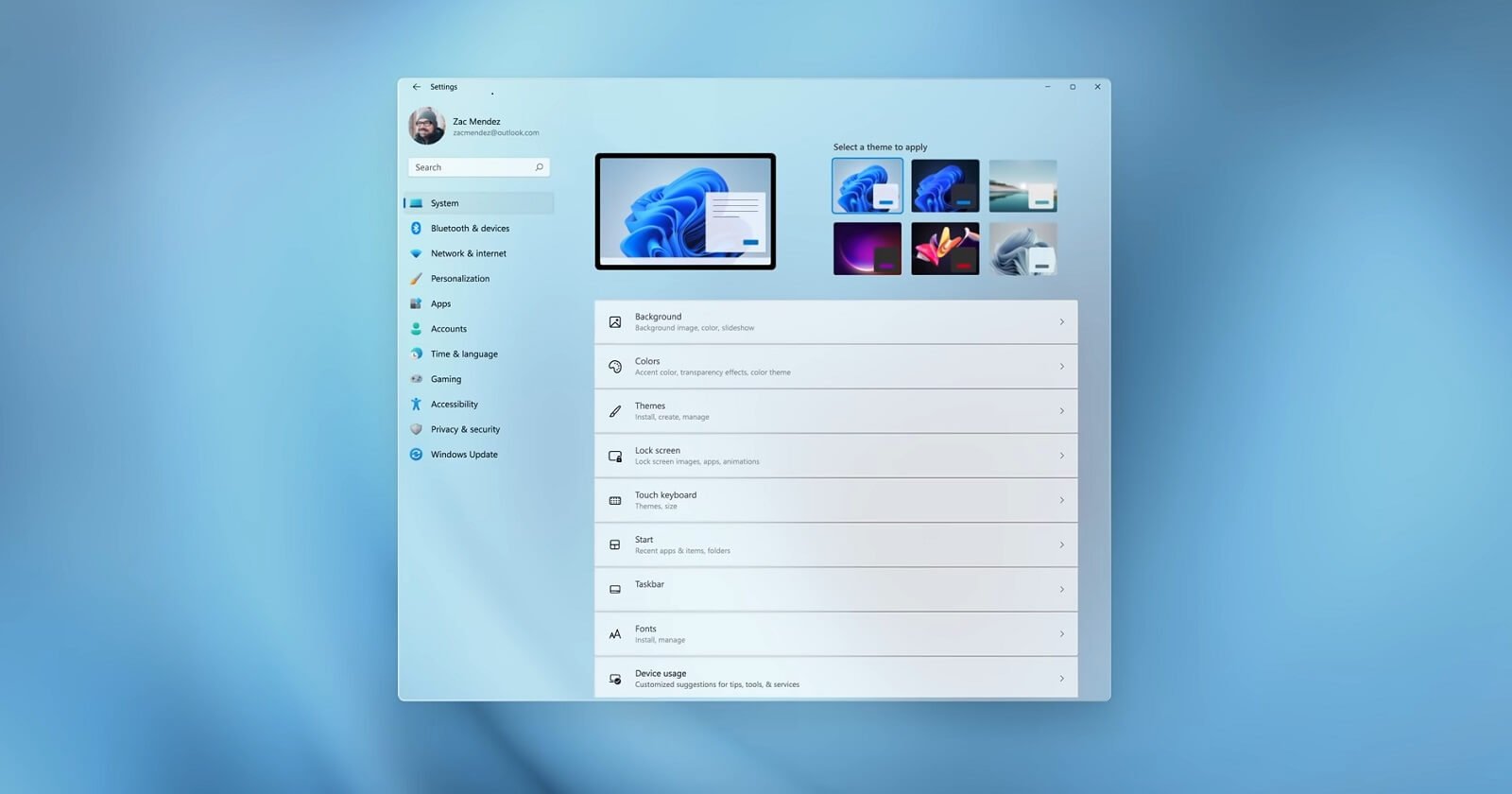
- Selecteer “Visuele effecten”, u zou deze optie aan de rechterkant moeten zien.
- U ziet een schakelaar naast de ‘Transparantie-effecten’.
- Klik op die schakelaar om de transparantie-effecten op Windows 11 uit te schakelen.
- Sluit instellingen.
Als u transparantie-effecten weer wilt inschakelen, volgt u dezelfde stappen en zet u de schakelaar op AAN.




