
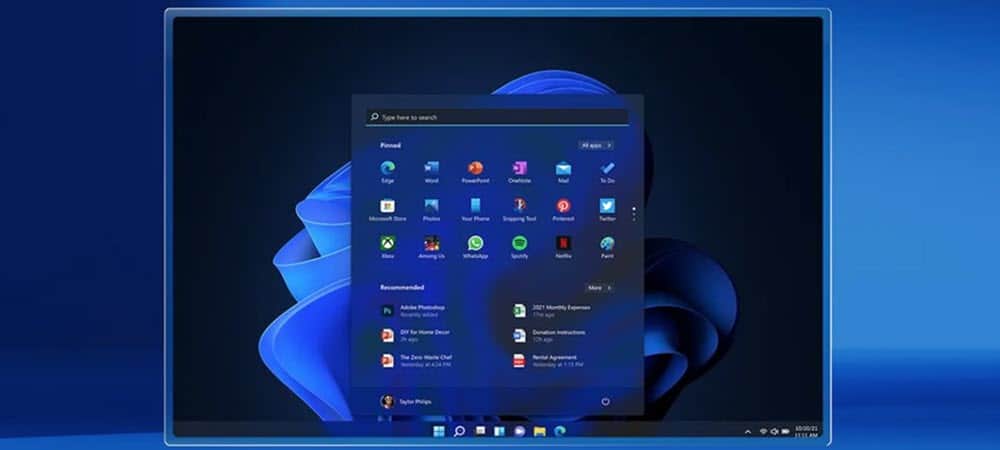

Windows 11 is nu uit en u weet misschien niet hoe u Taakbeheer moet openen in deze versie van het besturingssysteem. Helaas kunt u Taakbeheer niet bereiken door met de rechtermuisknop op de taakbalk te klikken. Maar maak je geen zorgen, want we gaan je verschillende manieren laten zien om toegang te krijgen tot deze tool.
Hoe Taakbeheer openen op Windows 11?
Er zijn meer dan één manieren om Taakbeheer te openen in deze nieuwe versie van het besturingssysteem. We hebben ze allemaal hieronder vermeld, dus kies de beste methode voor jezelf.

Taakbeheer direct openen: Ctrl+Shift+Escape
De traditionele sneltoets voor Taakbeheer blijft werken op Windows 11. Druk gewoon op Ctrl+Shift+Escape op uw toetsenbord en u opent Taakbeheer.


Open Taakbeheer vanaf het Start-pictogram
Op Windows 11 hebt u de mogelijkheid om Taakbeheer te openen door met de rechtermuisknop op het menu Start te klikken en vanaf daar Taakbeheer te selecteren. Het is zo makkelijk.
Open Taakbeheer vanuit het menu Start
U kunt ook altijd een zoekopdracht uitvoeren in het menu Start, typ gewoon “Taakbeheer” in het zoekvak en klik op het eerste resultaat.

Open Taakbeheer met behulp van de opdrachtprompt
U kunt de opdrachtprompt voor deze taak gebruiken. Open de opdrachtprompt, typ “taskmgr” en druk op Enter. Dat is het!
Open Taakbeheer met Uitvoeren
Deze methode is vergelijkbaar met degene die we hierboven hebben gebruikt. Druk op de Windows + R-sneltoets, typ taskmgr.exe en klik op “OK”
Open Taakbeheer met Ctrl+Alt+Delete
Als u een ouderwetse Windows-gebruiker bent, moet u die sneltoets kennen: Ctrl+Alt+Delete. Nadat je op die knoppen hebt gedrukt, krijg je een aantal verschillende opties te zien. Klik op Taakbeheer om de taak te kunnen voltooien.




