
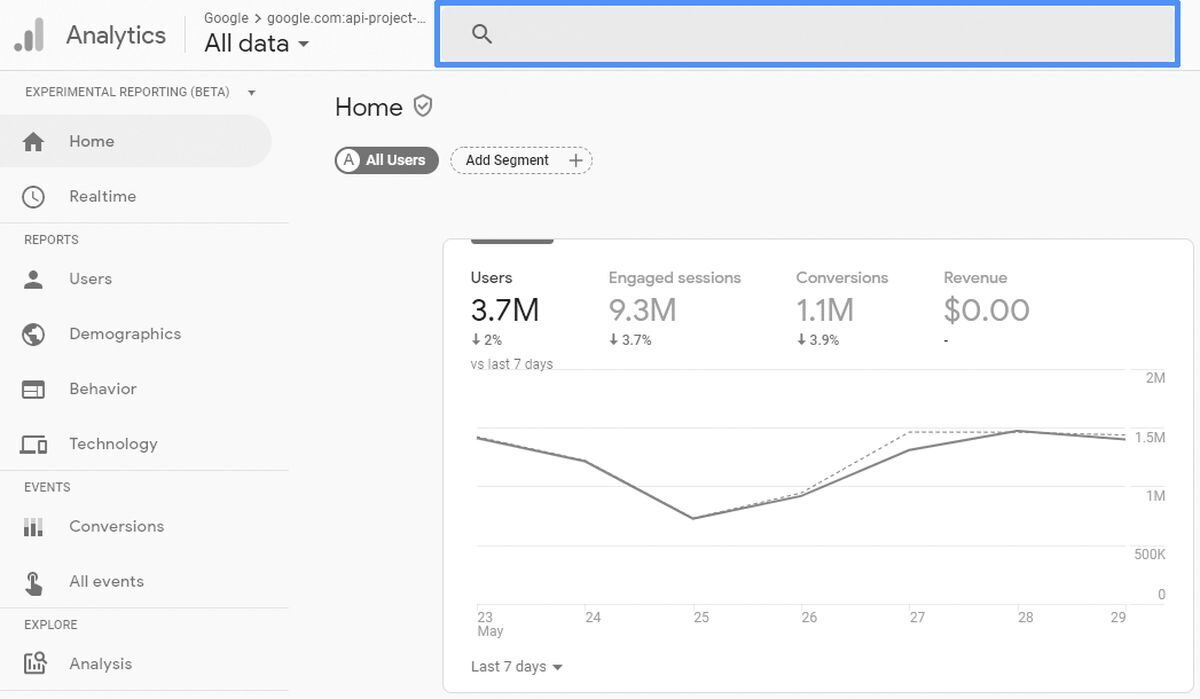

Google Analytics, waarmee u de toegangsnummers, bouncepercentages, gebruikerskenmerken, enz. van uw site kunt controleren, is een onmisbaar hulpmiddel voor site-analyse. Als u meerdere sites heeft, moet u ze allemaal registreren bij Google Analytics.
Hier laten we u zien hoe u meerdere sites kunt registreren bij Google Analytics.
Hoeveel sites kunnen worden geregistreerd met Google Analytics?
Het aantal sites dat u kunt registreren bij Google Analytics is 5.000 en u kunt maximaal 100 Google Analytics-accounts per Google-account maken.



U kunt maximaal 100 Google Analytics-accounts per Google-account maken en u kunt maximaal 50 sites per Google Analytics-account registreren, wat betekent dat u 5.000 sites kunt registreren bij Google Analytics. 5.000 sites is een heel klein aantal voor één persoon om te analyseren, dus u hoeft zich geen zorgen te maken over hoeveel sites u kunt registreren. U kunt maximaal 5.000 sites registreren.
Hoe meerdere sites registreren bij Google Analytics?
Er zijn twee manieren om meerdere sites te registreren bij Google Analytics.
Een nieuw Google Analytics-account maken
U kunt maximaal 100 Google Analytics-accounts per Google-account registreren, dus een manier om dit te doen is door een nieuw Google Analytics-account aan te maken en uw sites te registreren.
Wanneer u echter een site wilt analyseren, moet u inloggen op het Google Analytics-account waar de site is geregistreerd, wat tijdrovend is.
Als u meerdere sites in Google Analytics wilt registreren, raden we de hierna beschreven methode “Aanvullende eigenschappen maken” aan.
Extra eigenschappen maken
Het registreren van een site in Google Analytics is synoniem met “een property maken”. Door de trackingcode die voor elke eigenschap is gemaakt in de bijbehorende site in te sluiten, kunt u het aantal toegangen en het gebruikersgedrag voor die site volgen.
U kunt maximaal 50 sites per Google Analytics-account registreren.
De stroom van het maken van extra eigenschappen in Google Analytics
Laten we eens kijken hoe u extra eigenschappen in Google Analytics met afbeeldingen kunt maken.
Selecteer ‘Eigenschap maken’
Klik op “Beheren” aan de linkerkant van het Google Analytics-scherm om naar het beheerscherm te gaan. Klik op “Create Property” in de middelste kolom van het administratiescherm. Houd er rekening mee dat u bewerkingsrechten moet verlenen om extra property’s te maken, dus vraag de beheerder van uw Google Analytics-account om u bewerkingsrechten te verlenen.
Voer basisinformatie in
Voer een eigenschapsnaam naar keuze in. Het hoeft niet de naam van uw site te zijn. Stel vervolgens de tijdzone en transit in en maak een Universal Analytics-property. Klik op “Toon geavanceerde opties”.
Een Universal Analytics-property maken
Schakel de knop rechts van ‘Universal Analytics-property maken’ in en voer de URL in van de site die u aan de lijst wilt toevoegen. Kies vervolgens of u een Google Analytics 4-property wilt maken of niet. Zelfs als u Google Analytics 4 nu niet nodig heeft, is het een goed idee om het te maken als u het later wilt gebruiken.
Voer uw bedrijfsinformatie in
Selecteer uw branche, bedrijfsinformatie en doel van het gebruik van Google Analytics en klik vervolgens op “Maken”.
Verkrijg de trackingcode en sluit deze in op uw site
Selecteer Universal Analytics-eigenschappen en ga naar ‘Trackinginformatie’ -> ‘Trackingcode’ om de ‘Global Site Tag’ te bekijken die u in uw site wilt insluiten. Zodra u de algemene sitetag in uw site heeft ingesloten, bent u klaar met het toevoegen van uw site aan Google Analytics.
Hoe verwijder je een site die is geregistreerd bij Google Analytics?
Wanneer u een bij Google Analytics geregistreerde site niet langer hoeft te analyseren, volgt u de onderstaande stappen om de site te verwijderen.
De trackingcode verwijderen
Als u de trackingcode van Google Analytics (algemene sitetag) van uw site verwijdert, kunt u deze niet analyseren. Als u de trackingcode niet kunt vinden, selecteert u Eigenschappen in het beheerderspaneel en vinkt u “Global Site Tags” aan.
Selecteer de eigenschap om te verwijderen
Na het selecteren van de woning die u wilt verwijderen, klikt u op “Eigendomsinstellingen” in de middelste kolom van het administratiescherm.
Verplaatsen naar prullenbak
Klik op “Verplaatsen naar prullenbak” in de rechterbovenhoek van het scherm om het verwijderen te voltooien. Nadat 35 dagen zijn verstreken sinds het naar de prullenbak is verplaatst, wordt het volledig verwijderd. Als u vanuit de prullenbak wilt herstellen, opent u de prullenbak, selecteert u de doeleigenschap en klikt u op “Ongedaan maken”.
Hoe maak je een nieuw Google Analytics-account aan?
Voor het gemak en de moeite van de registratie is het aan te raden om extra eigenschappen aan te maken in uw bestaande Google Analytics-account. Als u om de een of andere reden geen extra property’s kunt maken, kunt u een nieuw Google Analytics-account maken.
U kunt dit doen op dezelfde manier waarop u een bestaand account heeft aangemaakt. Het is belangrijk op te merken dat een persoonlijk account niet met anderen kan worden gedeeld. Als u het voor uw bedrijf wilt gebruiken, maakt u een nieuw Google-account aan voor alleen uw bedrijf, of registreert u zich eerst bij Google Analytics als beheerder en registreert u vervolgens andere gebruikers.

Aanmelden voor Google Analytics
Log in op Google Analytics en klik op “Start meten”. Voer de volgende informatie in.
Gebruikersnaam
Er zijn geen regels voor accountnamen, maar u moet een naam gebruiken die gemakkelijk te herkennen is, zoals de naam van de website waarop u zich registreert, uw bedrijfsnaam of uw bedrijfsnaam. U kunt de naam later wijzigen, dus er is geen probleem als u een tijdelijke naam registreert.
Accountinstellingen: Instellingen voor het delen van gegevens
Er zijn items zoals Google-benchmarks, technische ondersteuning, enz. Vink alleen degene aan die u nodig hebt.
Eigenschappen instellen
Vanaf hier is het proces hetzelfde als in het geval van het maken van extra eigenschappen voor een enkel Google Analytics-account. Selecteer de tijdzone en valuta voor uw property-instellingen en rapporten. Voor gebruik in de VS selecteert u “USA” en “USA dollar”.
Stel de trackingcode in op uw site
Selecteer Universal Analytics-eigenschappen en selecteer vervolgens ‘Trackingcode’ bij ‘Trackinginformatie’ om ‘Algemene sitetags’ weer te geven. Zodra u de algemene sitetag in uw site heeft ingesloten, is uw siteregistratie voltooid.




