
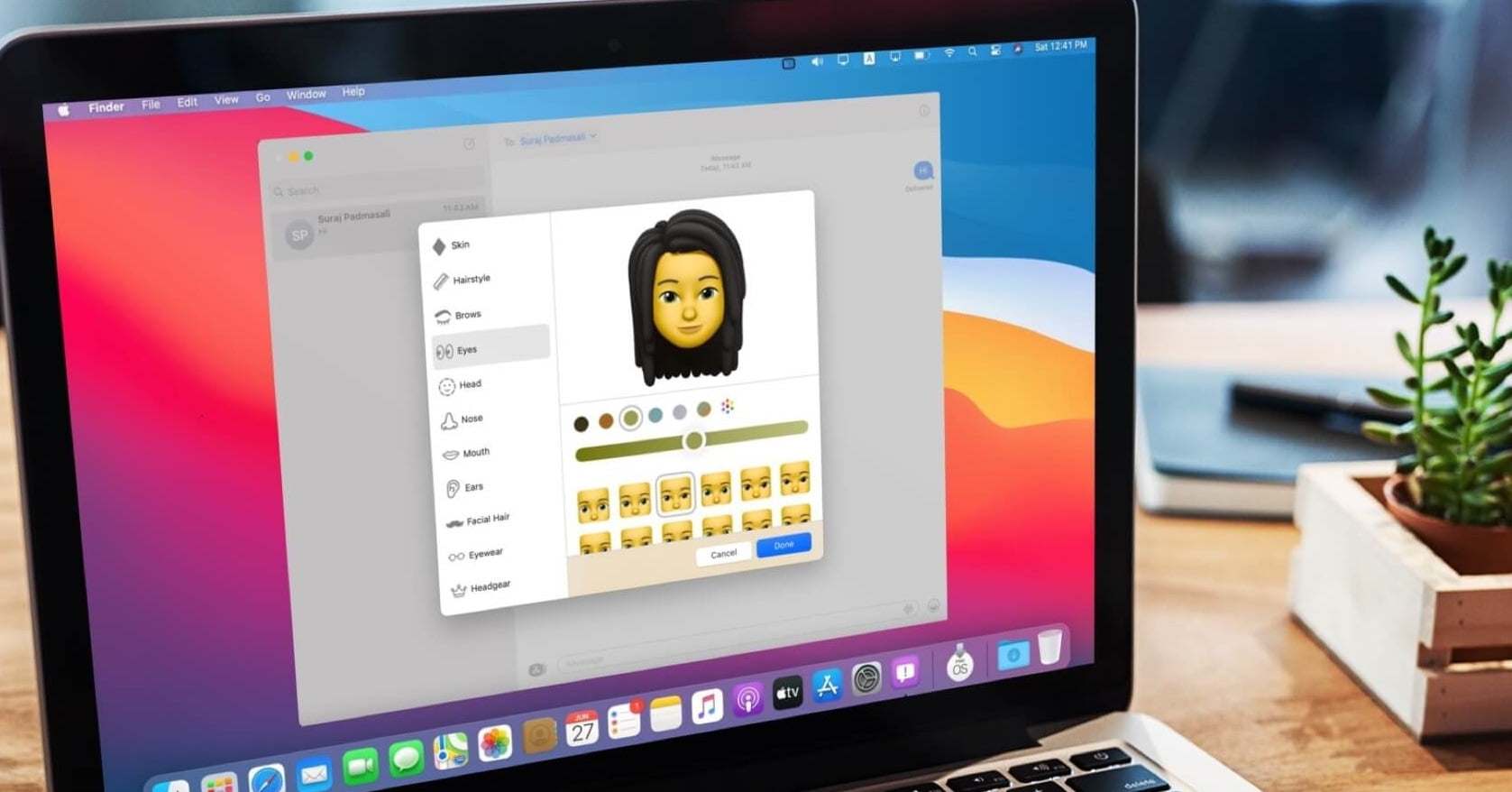

Hoe maak je een memoji op macOS Big Sur? Toen we de Memoji voor het eerst ontmoetten, waren ze uniek voor de iPhone X. De gratie van de Memoji was zijn vermogen om te communiceren volgens onze bewegingen, iets waarvoor het TrueDepth-systeem nodig was dat Face ID tot leven brengt. Even later, met de komst van de Memoji-stickers, bereikten de creatie, editie en het gebruik van de Memoji alle apparaten. Met Big Sur MacOS is het mogelijk om ze op de Mac te maken.
Hoe maak je een memoji op macOS Big Sur?
De Memoji op de Mac, zonder Face ID (voorlopig althans), komt in de vorm van Memoji-stickers, dwz die minibeelden van onze Memoji die verschillende uitdrukkingen maken die we via de app Berichten kunnen verzenden. De stappen zijn heel eenvoudig:

Hier kunnen we beginnen met het maatwerk. Het proces is heel eenvoudig en hetzelfde als we al kennen van onze iPhone of iPad. In de linkerbalk vinden we de verschillende kenmerken -bijvoorbeeld huid, kapsel, wenkbrauwen, ogen, hoofd, bril, etc.- en in het rechterdeel de verschillende varianten. Bovenaan elke sectie vinden we verschillende kleuren die we kunnen kiezen.

Hoe gebruik je een memoji op macOS Big Sur?
We vervolgen. De stappen zijn heel eenvoudig, we zullen het altijd doen vanuit dezelfde app: Berichten
Zo simpel is het. Houd er rekening mee dat alle wijzigingen aan een bestaande Memoji, evenals nieuwe, worden gesynchroniseerd via iCloud en verschijnen op onze iPhone, iPad of Apple Watch. Als je een apparaat met Face ID hebt, kun je naast de Memoji-stickers de memoji zelf animeren om te praten en te bewegen. Op deze manier heb je geleerd hoe je een memoji maakt op macOS Big Sur.




