
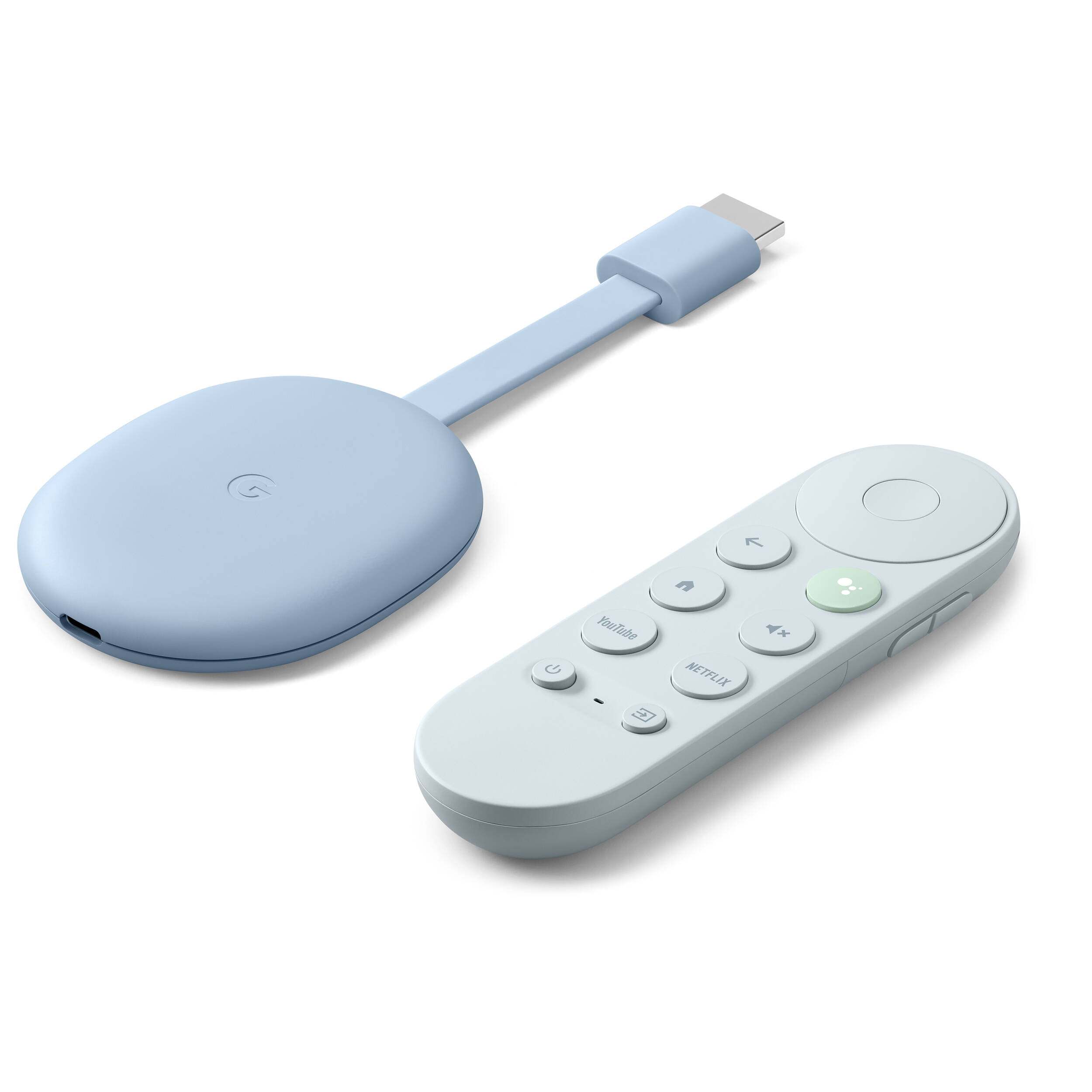

Hoe installeer ik APK’s in Chromecast met Google TV? Een van de belangrijkste verschillen tussen de Android-versie van een telefoon en de versie die we op tv’s gebruiken, is het aantal beschikbare applicaties. Er zijn elke dag meer en meer applicaties beschikbaar maar soms willen we een app gebruiken, waarvan we weten dat deze werkt met Android TV, maar niet beschikbaar is.
Dat is wanneer we rechtstreeks een APK willen installeren. Veel mensen weten niet hoe ze het met Chromecast moeten doen, maar met Google TV is het heel eenvoudig. We moeten twee acties uitvoeren.


Hoe installeer ik APK’s in Chromecast met Google TV?
Voordat we kiezen welke APK’s we moeten installeren, moeten we de ontwikkelrechten activeren. Om dit te doen gaan we naar de Instellingen, sectie die zich net onder onze avatar in de rechterbovenhoek van de interface bevindt.

Zodra dat is gebeurd, moeten we toestemming geven aan elke applicatie, zodat we apps kunnen installeren. Om dit te doen gaan we terug naar de instellingen en selecteren we de optie Privacy. Daar gaan we naar Beveiliging en beperkingen, waar we klikken op de optie Onbekende bronnen. Dat is waar we de applicatie moeten markeren die we willen installeren.
Zoals u kunt zien, is het een eenvoudige taak als we eenmaal de procedure kennen, maar doelloos navigeren door de opties van het systeem kan veel vervelend zijn. Op deze manier heeft u geleerd hoe u APK’s installeert in Chromecast met Google TV.




