
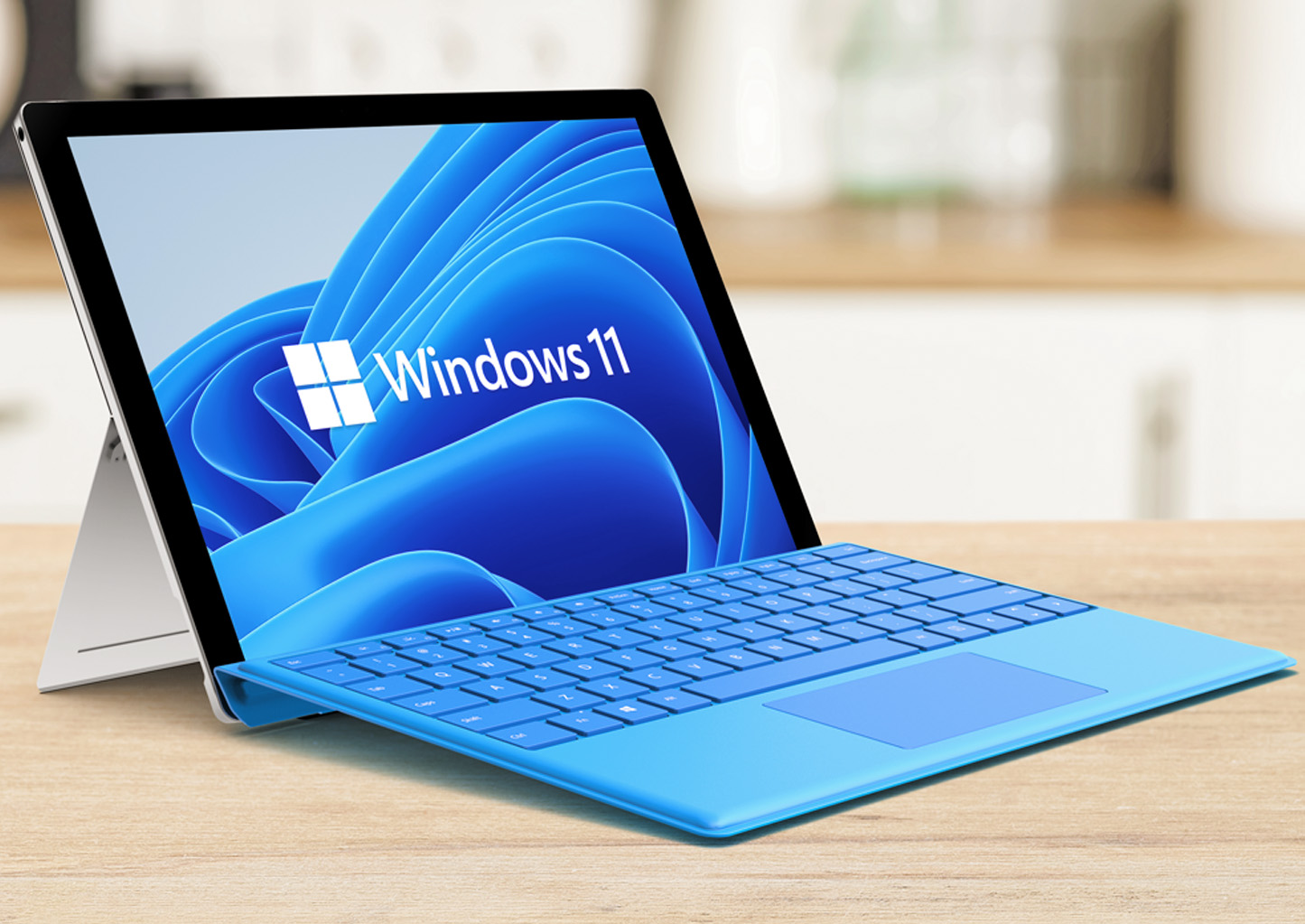

Als u niet weet hoe u het vergrendelingsscherm op Windows 11 moet aanpassen, gaan we u helpen. Wanneer u een Windows 11-pc vergrendelt, ziet u een vergrendelscherm. Gelukkig stelt het besturingssysteem ons in staat om dit scherm aan te passen met verschillende opties. Hieronder vindt u een gedetailleerde handleiding over dit onderwerp.
Hoe het vergrendelingsscherm op Windows 11 aan te passen?
Het proces is heel eenvoudig, u zult verschillende opties vinden als u het ontwerp van uw pc wilt personaliseren. Volg gewoon deze stappen:
- Klik met de rechtermuisknop op een lege ruimte op het bureaublad.
- Klik op “Personaliseren”.
- Of druk gewoon op Windows + i en selecteer Instellingen en klik vervolgens op “Personalisatie”
- Klik vervolgens op “Vergrendelscherm”.

In dit gedeelte van Windows 11 heb je drie verschillende opties. Eerst kunt u klikken op Personaliseer uw vergrendelscherm om een aangepaste afbeelding in te stellen als achtergrond voor uw vergrendelscherm. Ten tweede kunt u klikken op Status vergrendelscherm, hierdoor wordt een widget op het vergrendelscherm weergegeven. Ten derde kunt u de afbeelding op het vergrendelscherm uitschakelen.
Hoe verander ik de achtergrond van het vergrendelscherm op Windows 11?
Als u het vervolgkeuzemenu opent dat zich in de buurt van “Personaliseer uw vergrendelscherm” bevindt en op “Afbeelding” of “Diavoorstelling” klikt, kunt u het uiterlijk van uw vergrendelscherm wijzigen.
Kies “Diavoorstelling” om meerdere afbeeldingen te selecteren, op deze manier verandert Windows de achtergrond na een bepaalde tijd wanneer het vergrendelscherm is geactiveerd. Of u kunt ‘Afbeelding’ selecteren en een aangepaste afbeelding gebruiken die op uw vergrendelingsscherm wordt weergegeven.

Andere aanpassingsopties voor het vergrendelingsscherm van Windows 11
U kunt de aanbevelingen van Microsoft ook uitschakelen door de optie “Ontvang leuke feiten, suggesties, methoden en meer op uw vergrendelingsscherm” uit te schakelen
U kunt een app selecteren en gedetailleerde informatie hierover bekijken op het vergrendelingsscherm. Ga gewoon naar het vervolgkeuzemenu en kies een app.
U kunt ervoor kiezen om uw vergrendelschermafbeelding op het inlogscherm te gebruiken. Als u dat niet wilt, kunt u altijd de optie “Toon de achtergrondafbeelding van het vergrendelscherm op het inlogscherm” uitschakelen.
Nadat u het vergrendelingsscherm hebt aangepast, drukt u op de sneltoets Windows+L en beheert u de wijzigingen die u hebt aangebracht.




