

In dit bericht laten we je zien hoe je Discord op PlayStation gebruikt. Sony verwierf vorig jaar een minderheidsinvestering in Discord en kondigde een samenwerking aan met de berichtengigant om de Discord- en PlayStation-ervaringen te integreren. Discord begon met het uitrollen van een mogelijkheid om je PlayStation Network-account (PSN) te verbinden met Discord voor een rijke aanwezigheid als onderdeel van dit initiatief.
Hoe gebruik je Discord op PlayStation?
In dit artikel hebben we besproken hoe je je PlayStation-account kunt verbinden met Discord en hoe je je PlayStation 4 (PS4) of PlayStation 5 (PS5) game-activiteit op je Discord-profiel kunt weergeven. Maar je bent gekomen om erachter te komen of je de Discord-app voor PS4 en PS5 kunt installeren. Het antwoord zal je teleurstellen, maar blijf lezen om alles te weten te komen over Discord op PlayStation-platforms.
Gebruik Discord op PS4 en PS5 (2022)
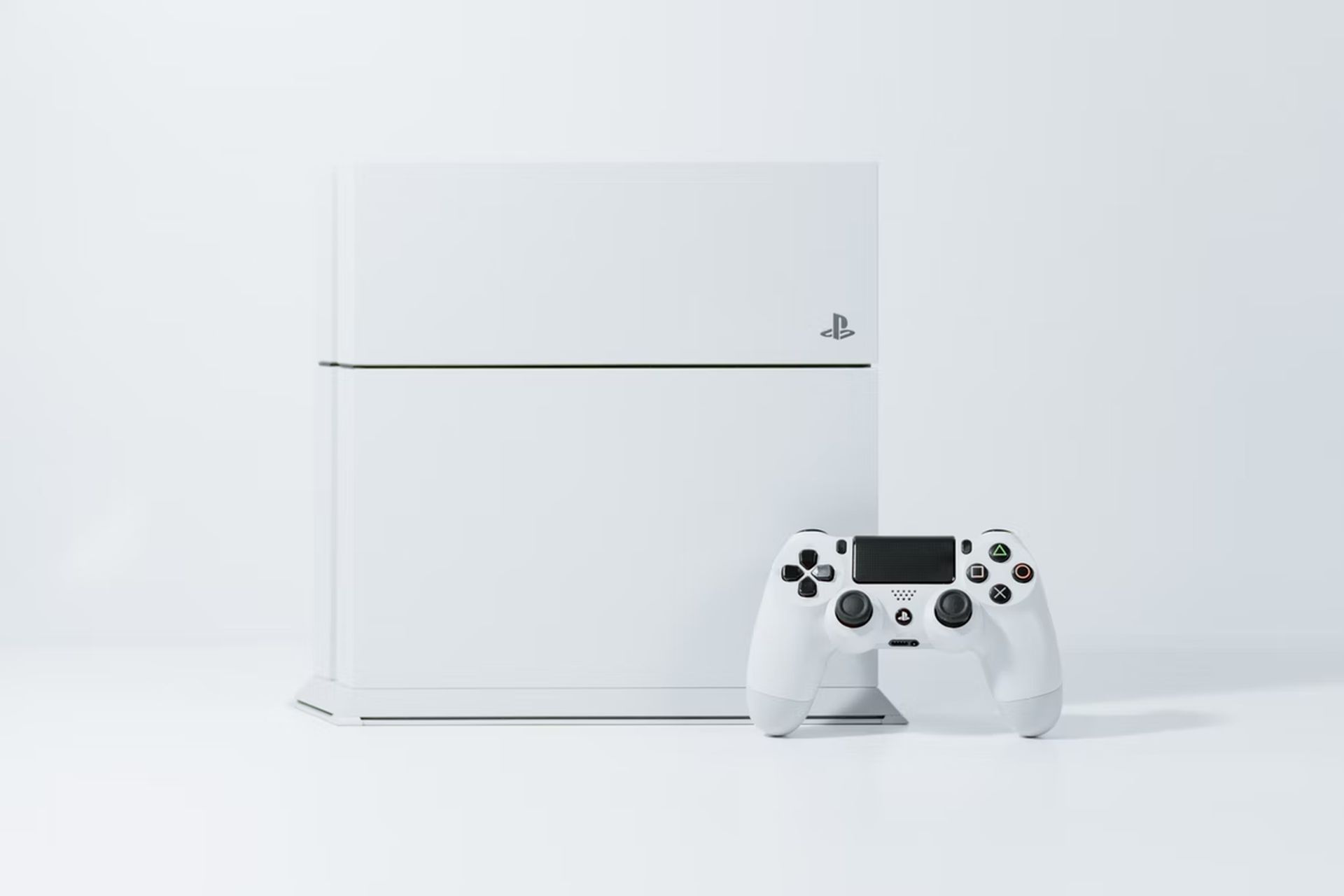
We zullen in dit artikel geen rondjes draaien, maar we laten je meteen weten dat er geen native Discord-app is voor de PS4- of PS5-consoles. Je kunt Discord nog niet op je console installeren. Er is echter een manier om je Discord-berichten op je PlayStation-console te lezen, evenals enkele tijdrovende oplossingen om voicechat te laten werken op PS4 en PS5. Dus bekijk de onderstaande tabel om te zien hoe het allemaal werkt.


Lees Discord-berichten op uw PS4 en PS5
Hoewel de PlayStation 4 en 5 geen native Discord-client hebben, is er een oplossing waarmee je toegang hebt tot Discord in de alleen-lezen modus op je console. We konden geen berichten verzenden of deelnemen aan voicechats toen we deze strategie probeerden. Als je je berichten echter wilt controleren met Discord op PlayStation, volg dan deze stappen:
- Start PlayStation Party en begin een gesprek met je vriend.
- Voer “www.discord.com” in de chatbox in en stuur het bericht naar een vriend op je PS5. Omdat de PS4 een ingebouwde browser heeft, hoef je geen bericht naar je vriend te sturen. Je hebt toegang tot Discord Web vanuit de browser van je PS4-console.
- Kies nu de link en wacht tot PlayStation deze opent in een nieuw browservenster.
- Log in op uw Discord-account met uw inloggegevens en klik vervolgens op “Discord openen in uw browser” om de chatsoftware op uw PlayStation te starten.
En daar heb je het! Discord-chats kunnen nu rechtstreeks op je PlayStation 4 of PlayStation 5 worden gelezen. Hoewel het niet zo handig is als een native client, kun je met deze oplossing snel berichten van je Discord-gaminggenoten lezen.

Trucs om Discord op PlayStation te gebruiken
We hebben twee oplossingen ontdekt toen we op zoek waren naar een manier om Discord-spraakkanaalaudio te combineren met game-audio van je PS4/PS5. Als je onvermurwbaar bent om Discord op je PlayStation-console te gebruiken en bereid bent om tot op zekere hoogte te gaan om het te doen, dan zouden deze twee technieken voldoende moeten zijn. We zullen niet te veel in detail treden over deze strategieën omdat ze tijdrovend en vermoeiend zijn. In plaats daarvan raden we aan te wachten tot de native Discord-app beschikbaar komt voor PS4 en PS5, die binnen de komende 4-5 maanden zou moeten aankomen.
Hier leest u hoe u Discord krachtig start om met vrienden op uw Playstation-console te communiceren:
- Een van de meest voorkomende toepassingen van Discord, met name om deel te nemen aan spraakkanalen tijdens het luisteren naar game-audio op je PS4/PS5, vereist de aankoop van een Astro MixAmp Pro TR. Je hebt ook een compatibele hoofdtelefoon nodig die via USB kan worden aangesloten, evenals een pc waarop Discord is geïnstalleerd.
- Zodra je al deze items hebt verzameld, moet je een platformonafhankelijke verbinding tussen je PS5 en pc tot stand brengen. Op deze manier kun je communiceren met je vrienden terwijl je je favoriete game speelt op je PlayStation-console.
De andere truc is minder duur, maar nog steeds onhandig. Om toegang te krijgen tot je games op je Android- of iOS-smartphone, moet je PS Remote Play gebruiken. Maak een secundair PS-account, configureer het als je standaardaccount en log met dit account in op de PS Remote Play-software, zoals beschreven in een video van maker Octorious. Verbind vervolgens uw headset met uw telefoon, sluit u aan bij een Discord-spraakkanaal en gebruik de Remote Play-software om verbinding te maken met uw PS4/PS5.
Je zou nu zowel Discord als console-audio op je telefoon moeten kunnen horen, maar er kan enige vertraging zijn. Om vertraging te verminderen, raadt de ontwerper aan om de laagst mogelijke videokwaliteit te gebruiken om bandbreedte vrij te maken. Je kunt dan je PS-controller oppakken en in de actie springen terwijl je met je Discord-vrienden praat.
Verbind PlayStation Network-account met Discord
Als je je PlayStation Network met Discord wilt verbinden en je PS4/PS5-gamestatus in de chat-app wilt markeren zodat anderen deze kunnen bekijken, volg dan de onderstaande stappen:
- Om toegang te krijgen tot de Discord-instellingenpagina, opent u de app en klikt u op het tandwielpictogram Instellingen in de linkerbenedenhoek van het scherm.
- Klik op ‘Verbindingen’ in de linkerzijbalk van de pagina Instellingen om een lijst met alle beschikbare Discord-integraties te zien.
- Klik vervolgens onder het gedeelte ‘Uw accounts verbinden’ op het PlayStation Network-embleem om uw Sony-account aan Discord te koppelen.
- Log in met je PlayStation-accountgegevens en klik op ‘Aanmelden’ op de aanmeldingspagina die wordt weergegeven.
- Je PlayStation-accountgegevens zijn nu zichtbaar op de pagina Verbindingen van Discord. Je kunt kiezen of je je PSN-account in je profiel en je game-activiteit wilt weergeven als je Discord-status.
PlayStation-status op Discord werkt niet
Als je je PlayStation-activiteit niet ziet op Discord ondanks het koppelen van je PSN-account, is dit waarschijnlijk te wijten aan je PSN-privacy-instellingen. Zo kun je je PlayStation Network-privacyinstellingen wijzigen:
- Navigeer in een browser naar de accountbeheerwebsite van Sony en selecteer ‘Privacy-instellingen’ in de linkerzijbalk.
- Vouw onder privacy-instellingen de “Persoonlijke informatie | Messaging’ en klik op de optie ‘Bewerken’ naast ‘Onlinestatus en nu aan het spelen’.
- Wijzig de privacy-instelling van ‘Alleen vrienden’ in ‘Iedereen’, klik op ‘Opslaan’ en je bent klaar! Discord-gebruikers kunnen nu je PS5/PS4-game-activiteit zien.
Is er een Discord-app op PlayStation 5?
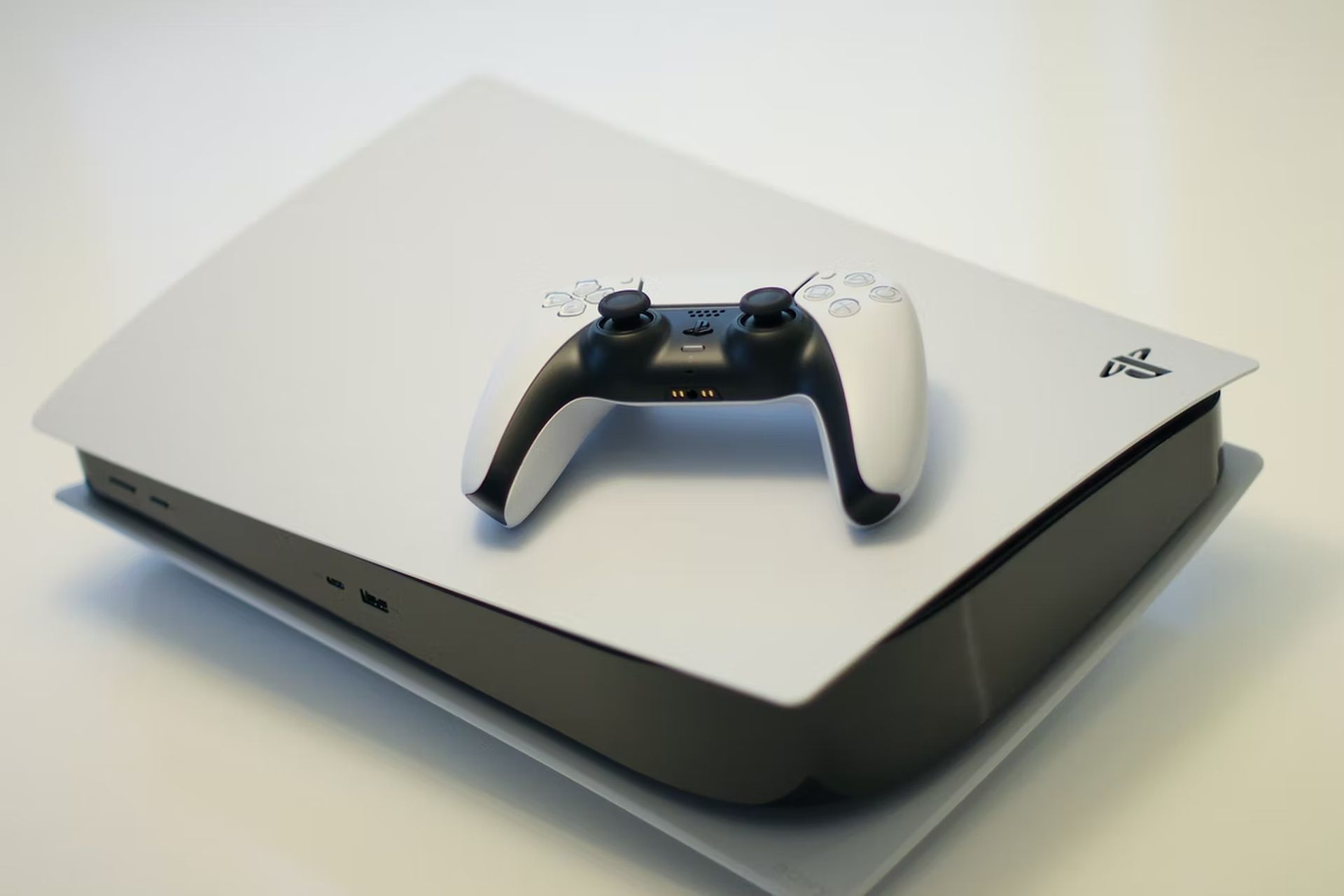
Nee, de Discord-app is niet beschikbaar op de PlayStation 5. Je kunt je PlayStation Network-account koppelen aan Discord als onderdeel van de samenwerking van Discord met Sony. Hiermee kun je je game-activiteit laten zien aan je chat-app-vrienden.
Wanneer komt Discord naar de PS5?
Op dat moment is er geen specifieke datum voor wanneer de Discord-app beschikbaar zal zijn op de PS5 en PS4. Het bedrijf stelt echter dat het “doorgaat” [the] samenwerking met PlayStation en ontdek hoe we samen geweldige gedeelde ervaringen kunnen creëren.”
Discord-integratie op PlayStation 5 en 4
Dus zo koppel je je PlayStation-account aan Discord om je game-activiteit te zien. Hoewel het leuk is dat je nu PlayStation-games kunt toevoegen aan je Discord-rijke aanwezigheid, hopen we dat de relatie de komende maanden sterkere resultaten oplevert, zoals een speciale Discord PS5-app. In de tussentijd kun je deze Discord-integratie gebruiken om je vrienden op de hoogte te houden van je game-exploits. En als je het niet erg vindt om door hoepels te springen om de chat-app te gebruiken tijdens het gamen op je PS4 of PS5, kun je een van de bovengenoemde oplossingen proberen. Dit is het einde van onze gids “Hoe Discord op PlayStation te gebruiken”.
Conclusie
In dit artikel hebben we besproken hoe je Discord op PlayStation (PS4/PS5) kunt gebruiken. De volgende koppen worden hierboven besproken:
- Hoe gebruik je Discord op PlayStation?
- Gebruik Discord op PS4 en PS5 (2022)
- Lees Discord-berichten op uw PS4 en PS5
- Trucs om Discord op PlayStation te gebruiken
- Verbind PlayStation Network-account met Discord
- PlayStation-status op Discord werkt niet
- Is er een Discord-app op PlayStation 5?
- Wanneer komt Discord naar de PS5?
- Discord-integratie op PlayStation 5 en 4
Je kunt ook de nieuwste releasedatums van videogames van 2022 bekijken voor pc, PS5, Xbox Series X/S!




