
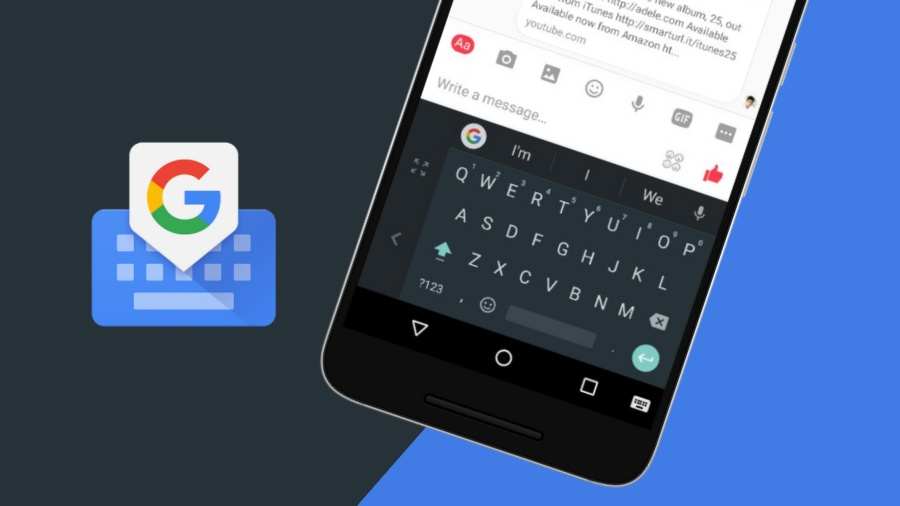

Als u niet weet hoe u Google Zoeken op Gboard moet gebruiken, gaan we u helpen. Gboard is een toetsenbord-app, waarschijnlijk de meest gebruikte in Android. Het is een toetsenbord met veel functies en opties, waar we met veel trucs van kunnen profiteren.
- Hoe voeg je een knop toe om je Google-geschiedenis op Android te verwijderen?
- Hoe kan ik Google Play Pass een maand gratis uitproberen?
- Hoe gebruik je de zoekfilters in de Google Play Store?
Hoe gebruik ik Google Zoeken op Gboard?
Deze Google-zoekmachine is al native geïntegreerd in Gboard, dus we hoeven niets anders te installeren. U hoeft alleen maar te zorgen dat uw toetsenbord is bijgewerkt, zodat u het zonder problemen kunt gebruiken. Deze functie wordt gepresenteerd als een comfortabele methode wanneer we midden in een gesprek snel iets willen vinden. Volg gewoon deze stappen:
- Open Gboard in een app.
- Klik op het icoon rechtsboven op het toetsenbord.
- Er wordt een menu met opties weergegeven.
- Klik op Zoeken.
- Voer de term in waarnaar u wilt zoeken.
- Deel deze link.
 Hoe gebruik ik Google Zoeken op Gboard?


Wanneer we een Google-zoekopdracht uitvoeren vanaf het toetsenbord, worden twee opties gegeven. We kunnen de link delen, die vervolgens aan het tekstveld wordt toegevoegd, zodat je hem naar iemand anders kunt sturen. U kunt er ook meer bekijken, dus de link wordt geopend in de browser op de telefoon, om een diepere zoekopdracht uit te voeren.
 meld deze advertentie



