
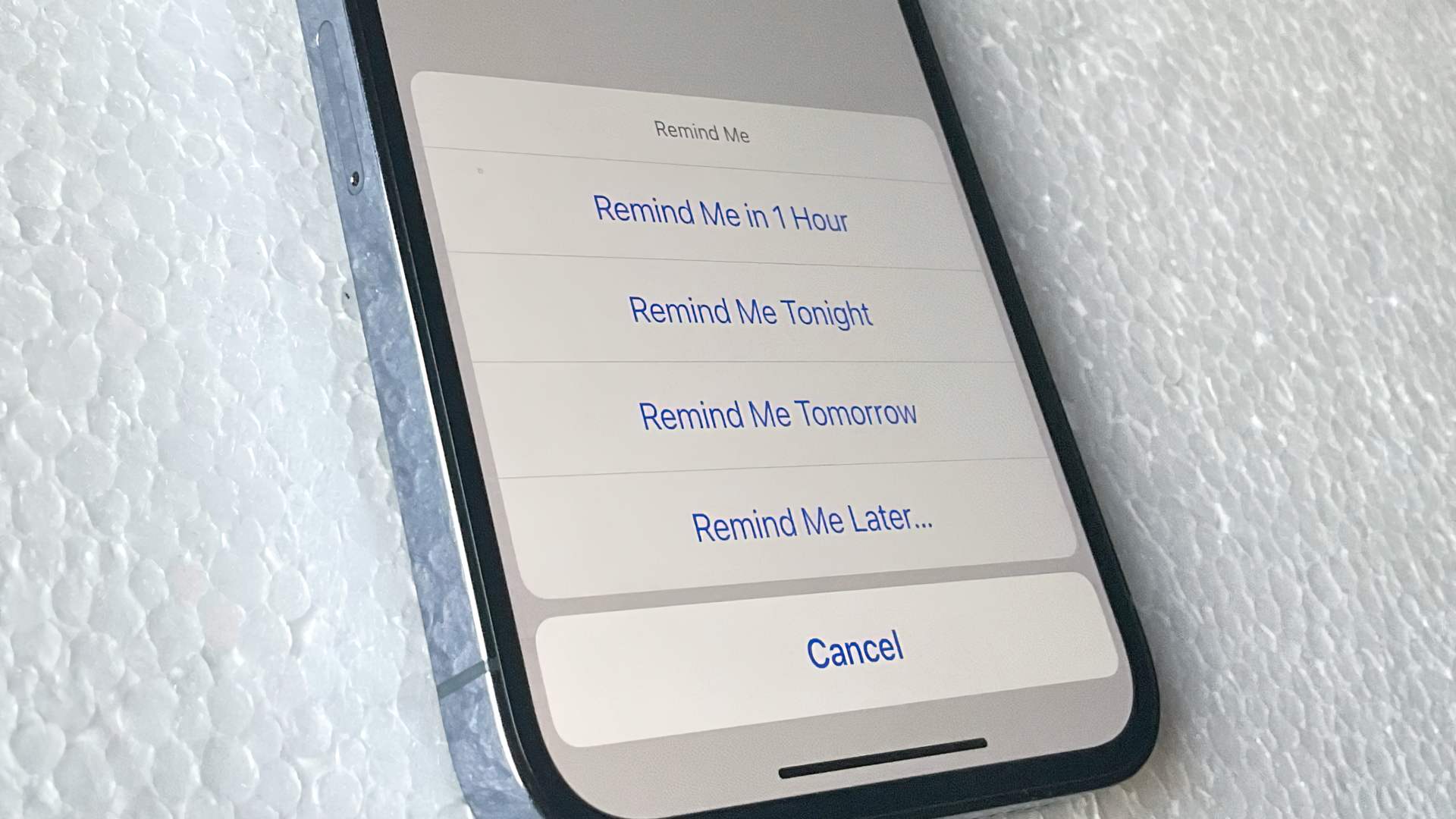

Apple Mail Remind Me en de Follow Up brengen nieuwe mogelijkheden voor Apple Mail. Apple Mail biedt nieuwe mogelijkheden in iOS 16 en macOS Ventura. Apple Mail Remin Me is voordeliger dan Follow Up, vooral omdat je het kunt aanpassen – iets wat je niet kunt doen met Follow Up.
Follow Up is het schijnbaar briljante idee dat als iemand niet binnen een bepaalde tijd, zoals drie dagen, op uw e-mail heeft gereageerd, Apple Mail zal uw verzonden e-mail bovenaan uw inbox plaatsen om u eraan te herinneren er iets aan te doen. Er is momenteel niets anders. Je kunt bijvoorbeeld niet aangeven dat je wel een melding wilt krijgen over deze e-mail, maar niet over die.
Follow Up wordt volledig aangedreven door Machine Learning, dat bepaalt wanneer en aan welke e-mails u wordt herinnerd. Vermoedelijk zal dit verbeteren naarmate meer iPhone-gebruikers het gebruiken, maar voorlopig lijken de berichten die het selecteert voor Follow-up volledig willekeurig te zijn. Erger nog, het onthult vaak e-mails waarop u, hoewel u geen antwoord hebt ontvangen, ook niet had verwacht te ontvangen. Als u een klant bedankt voor het verstrekken van informatie, kan de functie u enkele dagen later laten weten dat ze niet hebben geantwoord.


Het enige wat je kunt doen is mopperen als dit bericht weer bovenaan je inbox verschijnt. Mopper erover en veeg om te archiveren, in de hoop dat het archiveert en dit ding niet op de een of andere manier verwijdert. Follow Up is een functie met goede bedoelingen, maar het is ook een 1.0-release waar we volgend jaar verbeteringen zullen zien.
Apple Mail Remin Me heeft de voorkeur boven Follow Up.
Dit is ook een 1.0-functie, maar het is een nuttigere. Het is echter onmogelijk dat Apple deze functie niet zal uitbreiden in iOS 17 en de volgende macOS, omdat er zoveel meer is dat het zou kunnen bereiken. Dit alles wordt al jaren gedaan door externe concurrenten zoals Gmail en Sanebox. Dus als Apple Mail Remind Me populair wordt, zullen we enkele broodnodige verbeteringen zien.
Wat doet Apple Mail Reminder Me?
Je moet veel e-mails ontvangen en verwerken om dit op te merken, maar als je dat doet, kan Remind Me nuttig zijn. Stel dat er om 10.00 uur een e-mail binnenkomt die belangrijk maar niet urgent is. Je hoeft niet meteen te antwoorden, maar je kunt er ook niet omheen.
Dus je geeft je Mac of iPhone opdracht om je er later aan te herinneren. De methode verschilt aanzienlijk tussen apparaten, maar je hebt altijd de volgende opties:
- Herinner me er over 1 uur aan
- Herinner me vanavond
- Herinner me morgen
- Herinner me er later aan
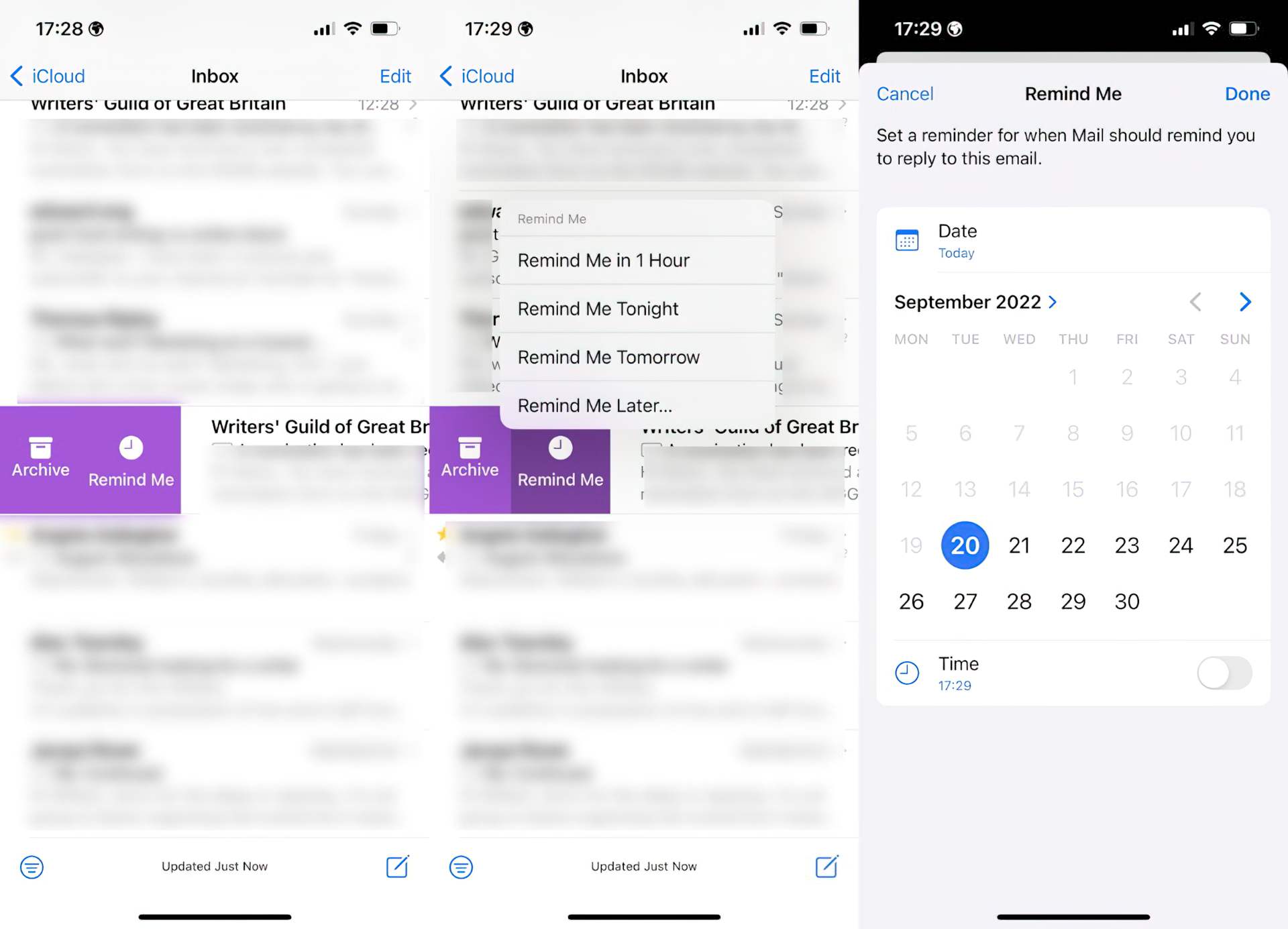
Apple Mail Remind Me Later is niet beperkt tot tijden na morgen, ondanks hoe het wordt gepresenteerd na de andere alternatieven. U kunt elke datum kiezen om aan deze e-mail te worden herinnerd. En u wilt standaard op de datum worden herinnerd, niet op de datum en tijd. Wanneer u Herinner mij later selecteert, verschijnt er een datumkiezer, maar deze bevat ook een optie om de tijd in te schakelen.
Tik daarop en je kunt nu kiezen of je wilt dat de e-mail binnen één minuut, 79 minuten, twee weken vanaf dinsdag om 01:00 uur wordt opgeroepen, enzovoort. Dit zijn uw enige opties, uw enige controles, en het zal lijken alsof er in eerste instantie niets is gebeurd. De e-mail die je hebt gemarkeerd om te worden herinnerd, blijft in je inbox en blijft zelfs ongelezen. Daarnaast komt er nu een nieuwe, tijdelijke outbox genaamd Remind Me.
Je zult dat niet zien tenzij je de mailboxlijst van Mail open hebt staan, maar het is er totdat je aan het bericht wordt herinnerd.
Wat er daarna gebeurt, op het tijdstip dat u hebt aangegeven om te worden herinnerd, is als volgt:
- De e-mail keert terug naar de bovenkant van uw inbox.
- Er staat een “Herinner mij”-banner op.
- Het piept echter niet alsof het e-mailbericht vers is. Als je het leest toen het oorspronkelijk kwam, zal Mail het daarom niet als ongelezen bestempelen.
- Hierdoor hoor je niets en verschijnt je notificatiebadge niet.
Dit betekent dat je het pas ziet als je Mail de volgende keer opent. Dit houdt ook in dat als u vóór de herinneringstijd naar Mail gaat, het bericht precies daar zal zijn waar het was. Het idee is dat, aangezien u zoveel e-mails ontvangt, kritieke e-mails gewoon van het scherm kunnen glippen en uit het zicht verdwijnen. Als je echter niet zoveel e-mail krijgt dat dit ene bericht naar beneden en uit het zicht wordt geduwd.
En je blijft het zien elke keer dat je Mail vergrendelt. Apple Mail Remin Me moet u eraan herinneren op het tijdstip dat u opgeeft, maar het moet ook het bericht tot die tijd verbergen. De eerste is de herinnering, maar de tweede is om het uit je hoofd te zetten totdat je er klaar voor bent. Apple zou Remind Me-e-mails in je inbox moeten verbergen omdat ze worden weergegeven in een tijdelijke Remind Me-mailbox. Het zal ze van je afhouden, maar je kunt nog steeds naar deze tijdelijke Remin Me-mailbox gaan als je die e-mail eerder terug nodig hebt.
Het is niet zo dat u de e-mail zelf kunt verbergen. Als u een bericht verplaatst in Apple Mail, kunnen programma’s van derden zoals OmniFocus het nog steeds ontdekken wanneer u een oude link aanraakt. Wanneer u een e-mail vanuit de inbox naar een andere plaats in Apple Mail overzet, verliest u onmiddellijk de instelling voor Herinner mij. Verrassend genoeg onthoudt het de vorige herinneringstijd als je het terug in de inbox plaatst.
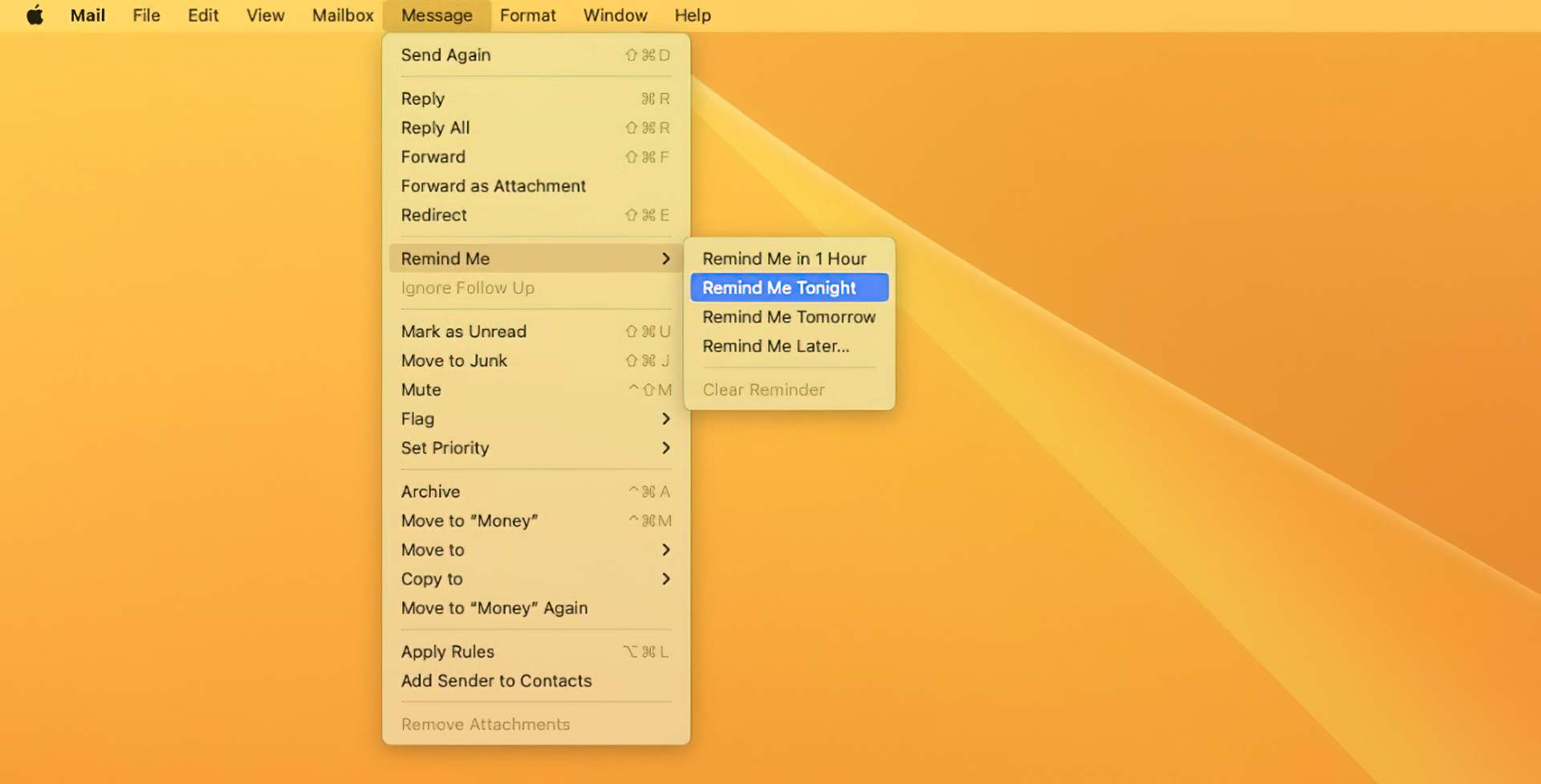
Hoe gebruik ik Apple Mail Remind Me op de iPhone, iPad en Mac?
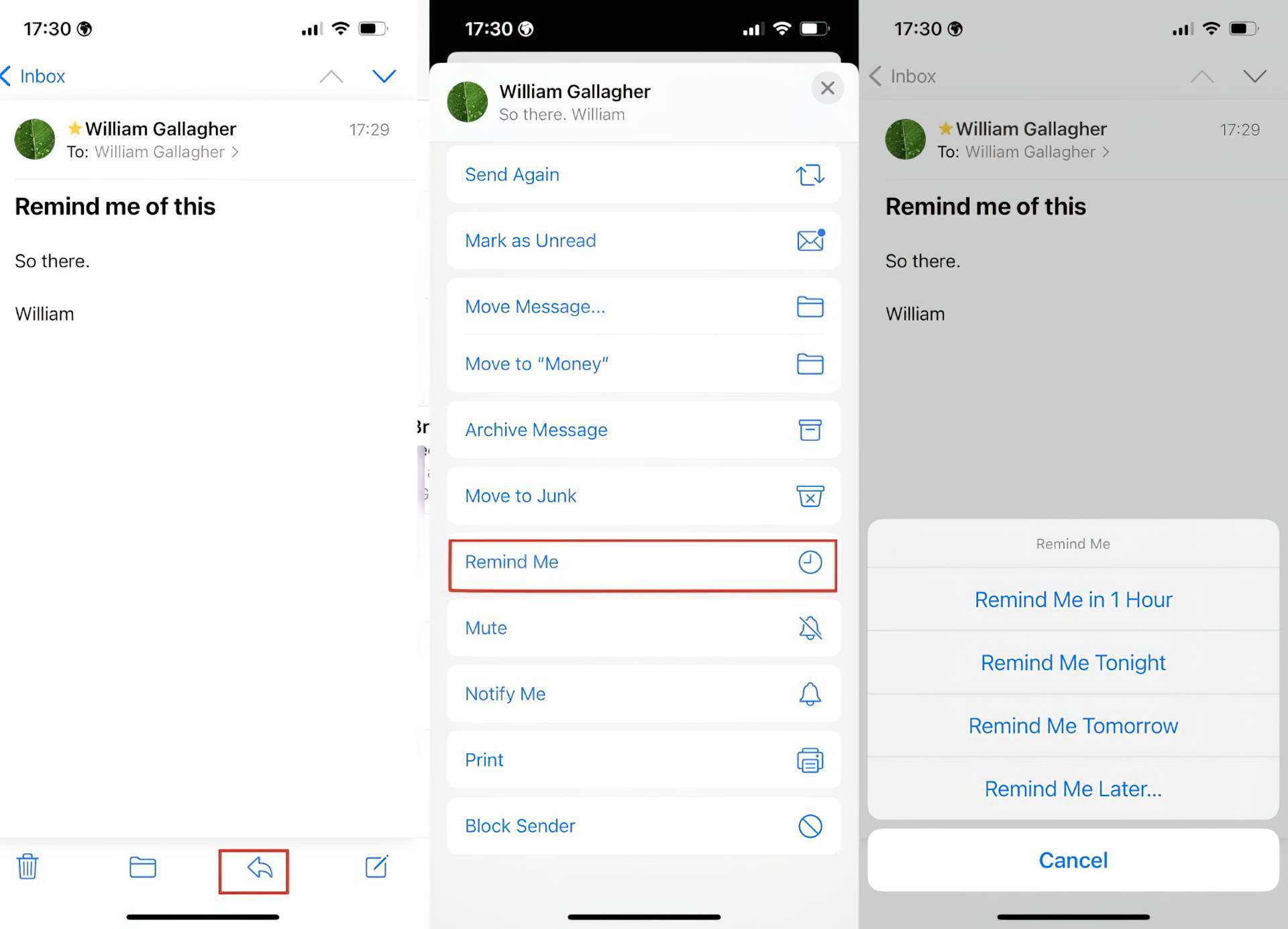
In plaats van in het bericht zelf te zitten, kun je naast een e-mail in de inbox van Mail op iOS vegen. Tik op Herinner me in de lijst met alternatieven die verschijnt. Als u het bericht al aan het lezen bent, drukt u op het pictogram Beantwoorden en bladert u omlaag naar Herinner mij in de lijst die wordt weergegeven. Klik op de Mac met de rechtermuisknop op een inboxbericht om het menu Herinner mij te openen. Of ga in Mail naar het menu Bericht en selecteer Herinner me.
Als je van gedachten verandert op Herinner mij
Als u van gedachten verandert en een e-mail meteen wilt afhandelen in plaats van te wachten op een herinnering, doe dat dan. Open de e-mail in uw inbox en reageer zo nodig. Het bericht zal op het opgegeven tijdstip nog steeds bovenaan uw inbox verschijnen. U kunt deze echter op elk moment archiveren tot het herinneringstijdstip en de herinnering wordt geannuleerd. U kunt ook naar de tijdelijke herinneringsmailbox gaan, op het bericht drukken en vervolgens Bewerken selecteren.
U kunt vervolgens de timing van de herinnering wijzigen of deze annuleren door op Herinnering verwijderen te tikken.
Dat is een samenvatting van ons gebruik van de Apple Mail Remind Me-functiegids. Voor meer Apple-gerelateerde dingen, zoals het gebruik van je Apple ID voor iMessages of het verbergen van je e-mail, klik je op hun respectievelijke links.




