

In deze handleiding wordt uitgelegd hoe u sms-berichten automatisch kunt doorsturen naar een andere telefoon of een ander apparaat. Het proces voor het instellen van het doorsturen verschilt afhankelijk van of u een iPhone of Android gebruikt, omdat elk besturingssysteem unieke mogelijkheden en beperkingen heeft voor het verwerken van sms- en mms-berichten.
Hoe u het automatisch doorsturen van sms-berichten instelt
Volg de onderstaande instructies voor uw specifieke apparaat, of u nu berichten van een iPhone of een Android-smartphone doorstuurt naar een ander apparaat.
Methode 1: Teksten doorsturen op een iPhone
- Controleer naar welk type apparaat je berichten wilt doorsturen:
- Als u doorstuurt naar een iPad of Mac: Open de app Instellingen op uw iPhone. Scroll naar beneden en tik op Berichten. Zorg ervoor dat u bent ingelogd bij iMessage met uw Apple ID.
- In het menu Berichten selecteert de optie Tekstberichten doorsturen. U ziet een lijst met andere Apple-apparaten die zijn ingelogd op uw Apple ID.
- Schakel de tuimelschakelaar in naast elk apparaat waarop je automatisch je sms-berichten wilt ontvangen.
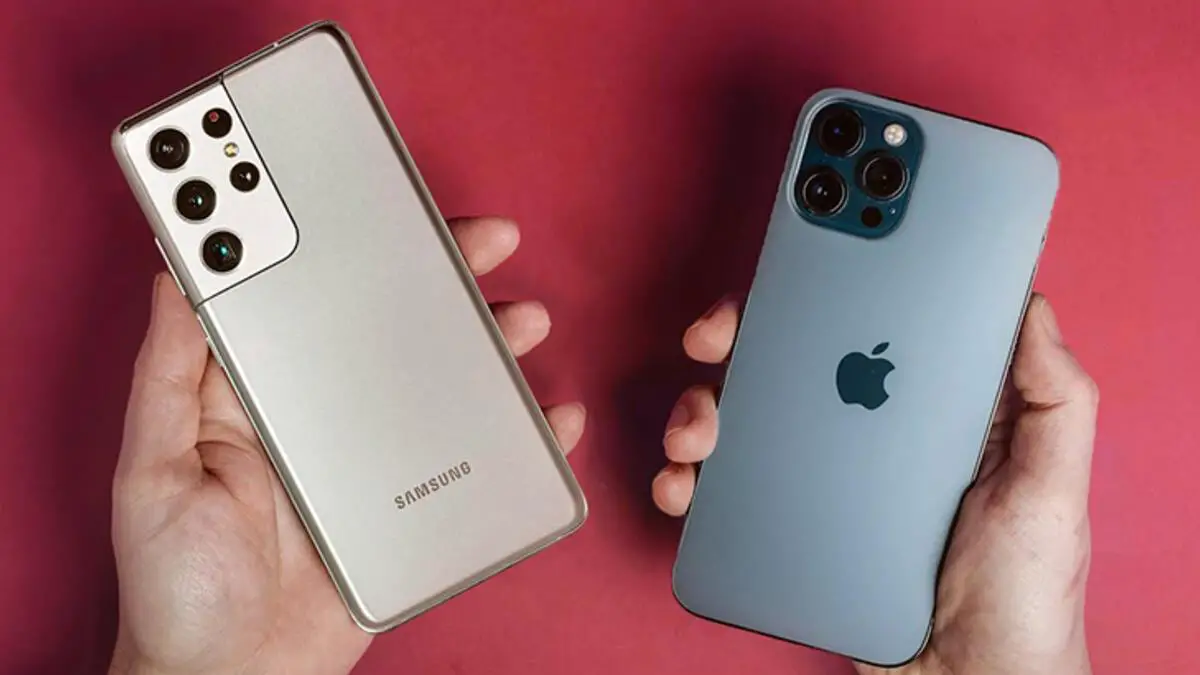
- Bij het doorsturen naar een Android-telefoon: houd er rekening mee dat iPhones geen ingebouwde functie hebben om automatisch SMS/MMS-berichten door te sturen naar een niet-Apple-apparaat. U moet berichten handmatig doorsturen.
- Om dit te doen, houdt u de berichtballon ingedrukt die u wilt doorsturen, tikt u op Meer en tikt u vervolgens op het pijltje vooruit in de rechterbenedenhoek om het bericht naar een nieuw contact te sturen.
Methode 2: Sms’jes doorsturen op een Android
- Ga eerst naar de Google Play Store en zoek naar de app ‘SMS doorsturen’ of ‘SMS doorsturen’, aangezien Android deze functie niet heeft ingebouwd.
- Download en installeer een goed beoordeelde app van uw keuze.
- Start de app en verleen de benodigde rechten wanneer daarom wordt gevraagd. Om correct te kunnen functioneren, heeft het doorgaans toestemming nodig om sms-berichten te lezen en te verzenden.
- Navigeer door het configuratiescherm of het instellingenmenu van de app om het telefoonnummer te toe te voegen waarnaar je je sms-berichten wilt doorsturen.
- Configureer eventuele aanvullende regels als de app deze ondersteunt, zoals het maken van filters om alleen berichten van specifieke afzenders door te sturen of die bepaalde trefwoorden bevatten.
Waarom dit ertoe doet
Door het automatisch doorsturen van berichten in te stellen, kunt u al uw communicatie consolideren en verbonden blijven, ongeacht welk apparaat u momenteel gebruikt. Het zorgt ervoor dat u nooit een belangrijke sms mist, of het nu een tweefactorauthenticatiecode, een waarschuwing van uw bank of een bericht van een dierbare is, zelfs als uw primaire telefoon aan het opladen is of buiten bereik is.
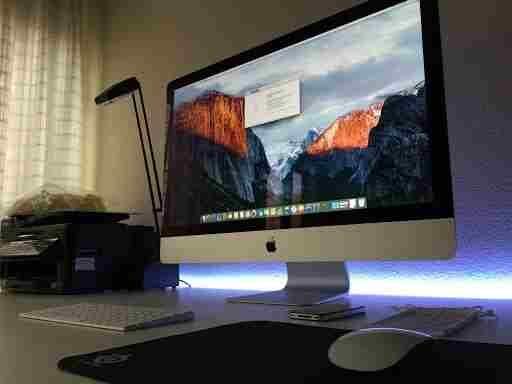

Deze functionaliteit is ook geweldig voor het maken van een passieve back-up van uw belangrijke gesprekken op een secundair apparaat zoals een tablet of computer. Door uw berichten te centraliseren, kunt u uw communicatie eenvoudiger beheren, doorzoeken en archiveren zonder voortdurend te hoeven schakelen tussen verschillende telefoons of platforms.


