

Wordt u geconfronteerd met de frustrerende fout ‘Ubisoft Connect Connection Lost’ terwijl u probeert uw favoriete games op Windows 10/11 te spelen? Wees niet bang, want we hebben een uitgebreide gids samengesteld waarin meerdere methoden worden beschreven om dit probleem direct aan te pakken.
Maar laten we er eerst voor zorgen dat uw systeem correct is verbonden met internet en vrij is van fysieke schade die de connectiviteit zou kunnen belemmeren.
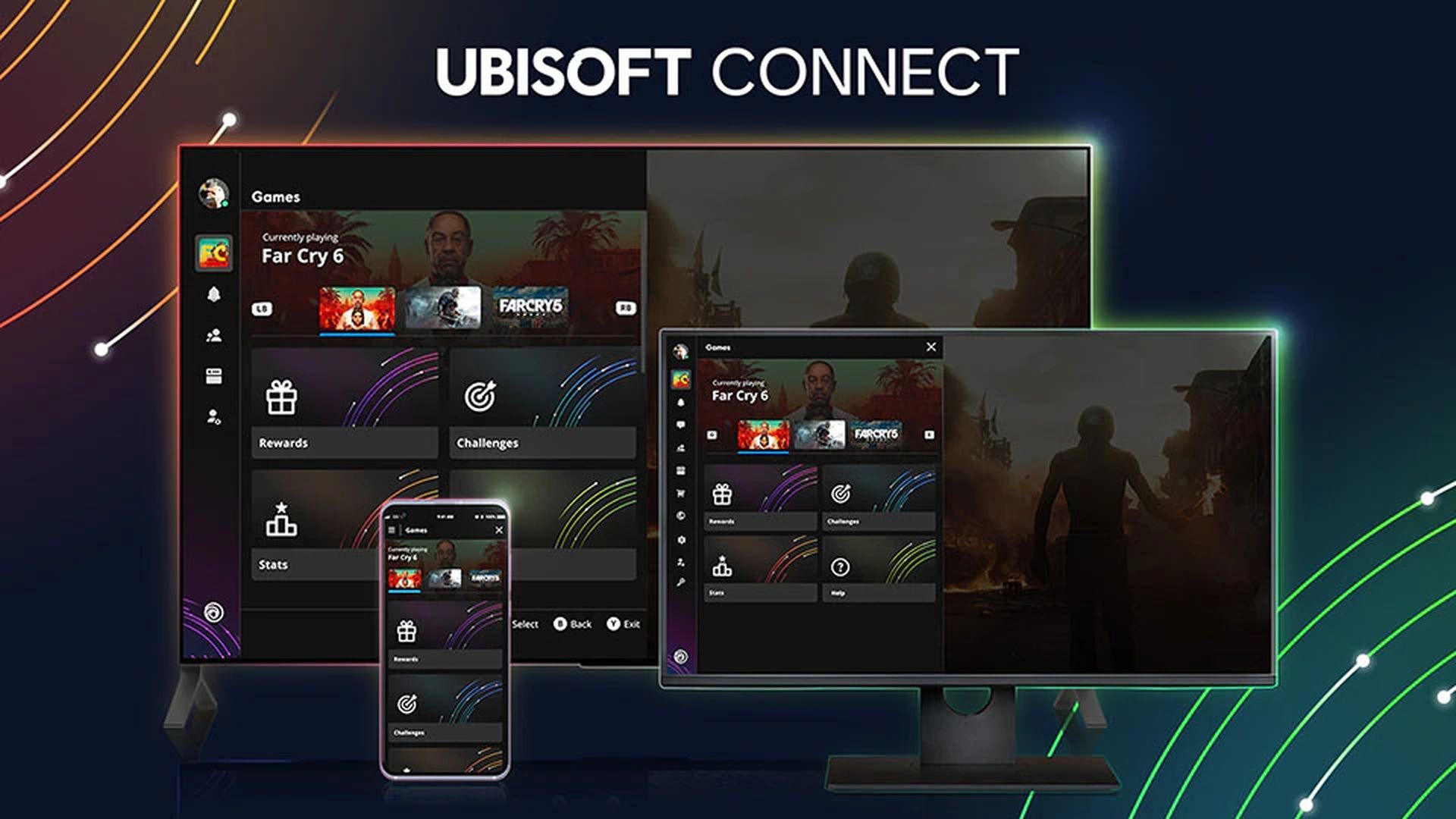
Hoe de Ubisoft Connect-verbinding verloren fout op te lossen
Hier zijn de oplossingen voor het oplossen van de fout Ubisoft connect-verbinding verloren:
- Reset de TCP/IP-configuratie
- Schakel Proxy-instellingen uit
- Reset uw netwerk
- Wijzig DNS-instellingen
- Verwijder Uplay/Ubisoft Connect en installeer het opnieuw
Laten we de Ubisoft connect-verbinding verloren foutoplossingen eens nader bekijken en het probleem eenvoudig oplossen.
Reset de TCP/IP-configuratie
Het Transmission Control Protocol/Internet Protocol (TCP/IP) beheert de gegevensoverdracht tussen uw systeem en het netwerk. Door dit opnieuw in te stellen, kunnen verbindingsproblemen vaak worden opgelost. Hier is een stapsgewijze handleiding om TCP/IP opnieuw in te stellen via de opdrachtprompt:
- Start de opdrachtprompt als beheerder.
- Voer de volgende opdrachten uit:
netsh int ip resetnetsh winsock resetipconfig /flushdns- Typ ten slotte
exiten druk op Enter.
Controleer of het probleem zich blijft voordoen na deze oplossing.
Schakel Proxy-instellingen uit
Het uitschakelen van proxy’s kan vaak verbindingsproblemen oplossen. Volg deze stappen om een proxy uit te schakelen:
- Open Configuratiescherm > Netwerk en internet > Internetopties.
- Navigeer naar LAN-instellingen en schakel ‘Gebruik een proxyserver voor uw LAN’ uit.
Reset uw netwerk
Een nieuwe start voor uw netwerkinstellingen is misschien wel de sleutel. Volg deze stappen:
- Open Windows Instellingen > Netwerk en internet > Netwerkreset.
- Klik op ‘Nu opnieuw instellen’ en volg de instructies op het scherm.
Wijzig DNS-instellingen
Als al het andere niet lukt, kan het aanpassen van de DNS-instellingen een game-changer zijn. Hier is hoe:
- Open Windows-instellingen > Netwerk en internet > Adapteropties wijzigen.
- Wijzig de DNS-serveradressen voor zowel IPv4 als IPv6.
Verwijder Uplay/Ubisoft Connect en installeer het opnieuw
Soms kan het probleem bij de tools zelf liggen. Verwijder Uplay en Ubisoft Connect en installeer vervolgens de nieuwste versies opnieuw van de officiële websites.
Met deze stappen zou je afscheid moeten kunnen nemen van de fout Ubisoft Connect Connection Lost. Zo niet, neem dan contact op met Ubisoft-ondersteuning.
Uitgelichte afbeeldingscredits: Ubisoft



