
Ben jij een van degenen die heel dicht bij het scherm komt zonder het te merken? De gloednieuwe iPhone Screen Distance-functie is er om u te helpen en uw ogen te beschermen! De nieuwste functie van Apple waarschuwt je als je te dicht bij het scherm komt en zo bescherm je de gezondheid van je ogen!
Apple’s iOS 17 heeft een nieuwe functie geïntroduceerd genaamd ‘Schermafstand’. Deze handige tool is bedoeld om ons te helpen een gezondere relatie met onze iPhones en iPads te behouden, vooral als het om onze kinderen gaat. In dit artikel leggen we uit wat schermafstand is en hoe u er het beste van kunt maken.
Wat is de functie iPhone-schermafstand?
Schermafstand is een innovatieve functie waarmee we een veilige en gezonde afstand tot onze iPhone-schermen kunnen bewaren. Het maakt gebruik van de TrueDepth-camera, die doorgaans wordt gebruikt voor Face ID-authenticatie, om te identificeren wanneer onze apparaten gedurende langere tijd dichter dan 30 centimeter van ons gezicht worden gehouden. Wanneer Screen Distance dit patroon detecteert, spoort het ons zachtjes aan om de scherm-tot-gezicht-afstand te veranderen, en herinnert ons eraan dat onze iPhone misschien iets te dichtbij is voor comfort.
Schermafstand is standaard ingeschakeld voor kinderen jonger dan 13 jaar, als ze lid zijn van een Family Sharing-groep. Deze attente functie demonstreert de toewijding van Apple om de veiligheid van onze jongste digitale fans te garanderen.
“Het langdurig te dichtbij bekijken van zoiets als een apparaat of boek kan de vermoeidheid van de ogen en het risico op bijziendheid vergroten. De functie Schermafstand in Schermtijd gebruikt de TrueDepth-camera om te detecteren wanneer u uw iPhone gedurende langere tijd dichterbij dan 12 inch houdt, en moedigt u aan om hem verder weg te plaatsen. Schermafstand kan kinderen helpen gezonde kijkgewoonten aan te nemen die het risico op bijziendheid kunnen verminderen en mensen van alle leeftijden de kans kunnen geven om digitale vermoeide ogen te verminderen”, zegt Officiële beschrijving van Apple.
Hoe de iPhone-schermafstandsfunctie te gebruiken
Nu we de essentie van Schermafstand begrijpen, gaan we kijken hoe u deze functie op uw iPhone of iPad kunt activeren en configureren. Het is een eenvoudig proces waarmee u de controle krijgt over uw apparaatgebruik. Hier leest u hoe u het moet doen:
Navigeer naar Instellingen
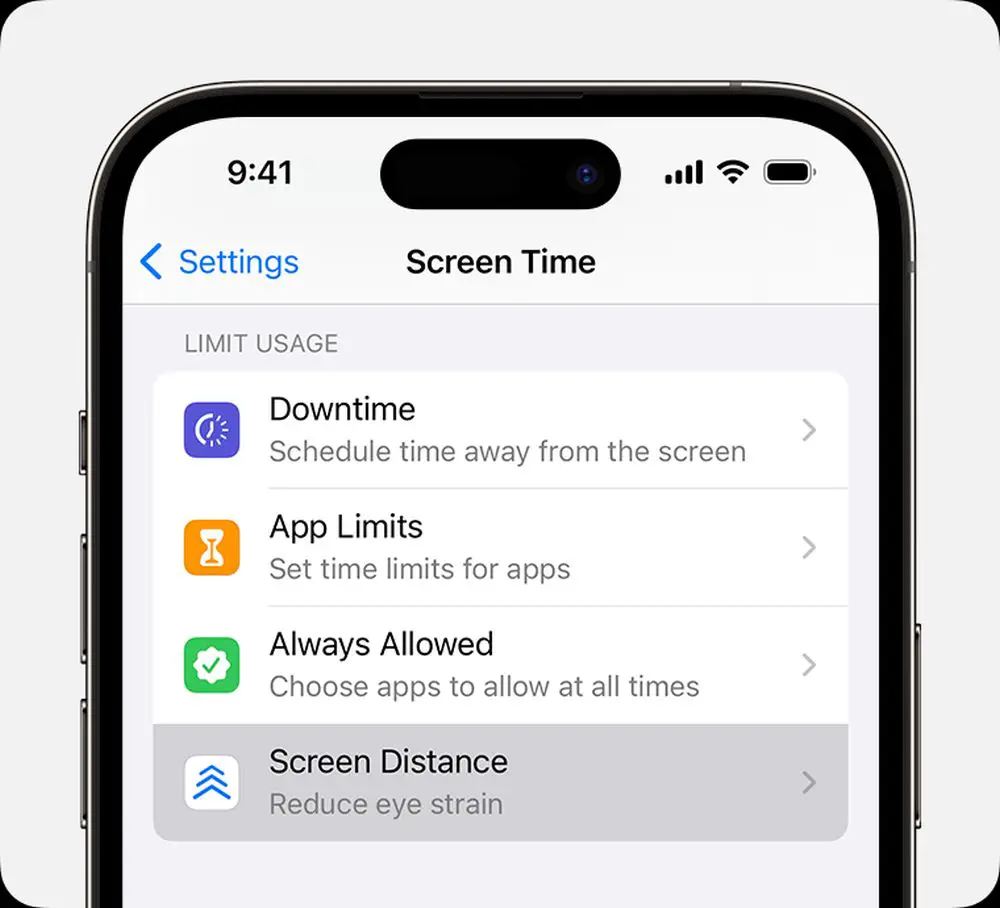
Ontgrendel om te beginnen uw iPhone of iPad en selecteer het pictogram “Instellingen”. Scroll naar beneden totdat je ‘Schermtijd’ hebt gevonden en kies dit zodra je in het menu Instellingen bent.
Lees de uitleg
Wanneer u ‘Schermtijd’ kiest, vindt u een nieuwe optie genaamd ‘Schermafstand’. Om toegang te krijgen tot de functie-instellingen, tikt u erop. U krijgt uitleg over hoe Schermafstand werkt. Neem even de tijd om het gepresenteerde materiaal door te nemen.
Schakel de functie Schermafstand in
Nadat u een idee heeft gekregen hoe de functie werkt, drukt u op de knop “Doorgaan”. Met deze stap wordt de functie Schermafstand ingeschakeld, waarmee uw smartphone regelmatig de afstand tussen uw scherm en uw ogen kan meten.
Als Screen Distance detecteert dat u uw iPhone of iPad gedurende langere tijd te dichtbij houdt, wordt een nuttig bericht weergegeven: ‘iPhone is mogelijk te dichtbij’. Deze handige herinnering moedigt u aan om de afstand tussen uw scherm en uw gezicht aan te passen. Er verschijnt een geruststellend vinkje op het scherm zodra u uw smartphone naar een veiliger afstand heeft verplaatst. U kunt dan terugkeren naar uw vorige activiteiten door op de optie ‘Doorgaan’ te tikken, in de wetenschap dat u een stap hebt gezet in de richting van het ontwikkelen van een betere schermgewoonte.
Privacygarantie
Bezorgd over uw privacy? U kunt er zeker van zijn dat de functie iPhone-schermafstand geen foto’s of video’s maakt en geen gegevens verzamelt. Alles gebeurt lokaal op uw apparaat, zodat uw persoonlijke gegevens veilig blijven.
iOS 17 Schermafstand werkt niet: oplossing
Als de nieuwe iPhone Screen Distance-functie niet werkt, zorg er dan voor dat je je telefoon hebt bijgewerkt naar iOS 17. Een ander ding dat je kunt proberen is het opnieuw opstarten van je iPhone, waardoor vrijwel alle mogelijke bugs en glitches worden gereset. Op deze manier kun je ook van andere problemen afkomen.
Als deze voor u niet werken, neem dan contact op met Apple Support en vraag om professionele hulp. Apple staat bekend als zeer behulpzaam voor zijn klanten en misschien kunnen de medewerkers een oplossing voor je vinden.
Kortom, de iPhone Screen Distance-functie van Apple is een lovenswaardige toevoeging aan iOS 17, die een helpende hand biedt in onze zoektocht naar een evenwichtig digitaal leven. Door deze eenvoudige stappen te volgen om Schermafstand in te schakelen en te configureren, kunt u de controle over uw apparaatgebruik overnemen en ervoor zorgen dat u en uw dierbaren een veilige afstand tussen scherm en gezicht behouden. Op gezondere en bewustere technische interacties!
Uitgelichte afbeeldingscredits: Daria Nepriakhina/Unsplash
Source: Wat is de iPhone-schermafstandsfunctie en hoe deze te gebruiken




