Veel gebruikers hebben onlangs gemeld dat hun Spotify niet op Discord wordt weergegeven en het is een groot probleem voor zowel muziekliefhebbers als gamers.
Discord en Spotify zijn populaire platforms die bijna niet meer weg te denken zijn uit de digitale toolkit van gamers of muziekliefhebbers. Dankzij de soepele integratie tussen de twee kun je je favoriete nummers uitzenden met je Discord-vrienden.
Maar wat als je het frustrerende probleem tegenkomt dat Spotify niet op Discord wordt weergegeven? Raak niet in paniek, want er zijn verschillende redenen waarom dit kan gebeuren, en de meeste zijn eenvoudig op te lossen.

Waarom wordt Spotify niet weergegeven op Discord?
Er kunnen veel redenen zijn waarom Spotify niet wordt weergegeven bij Discord-problemen. Enkele van de meest voorkomende zijn:
- Verbindingsproblemen: de verbinding tussen de twee apps is mogelijk tijdelijk verstoord. Een eenvoudige vernieuwing kan dit vaak oplossen
- Onjuiste instellingen: Uw Discord-instellingen verhinderen mogelijk dat uw Spotify-activiteit wordt weergegeven
- Verouderde apps: Zowel Spotify als Discord vereisen regelmatige updates om de compatibiliteit te behouden. Als een of beide apps niet up-to-date zijn, kan dat een probleem veroorzaken
- Conflicterende software: Andere programma’s die tegelijkertijd worden uitgevoerd, kunnen de interactie tussen Discord en Spotify verstoren
- Accountproblemen: Er is mogelijk een probleem met uw Spotify-account zelf dat van invloed is op de manier waarop het met andere apps werkt
Hoe Spotify niet wordt weergegeven bij Discord-probleem
Gelukkig is dit probleem relatief eenvoudig op te lossen. Volg deze stappen op volgorde totdat het probleem is opgelost:
Opnieuw opstarten, vernieuwen, opnieuw verbinden
- Sluiten en opnieuw openen: Laten we beginnen met de basis. Sluit de Discord- en Spotify-apps volledig. Open ze opnieuw om te zien of de verbinding automatisch opnieuw tot stand wordt gebracht
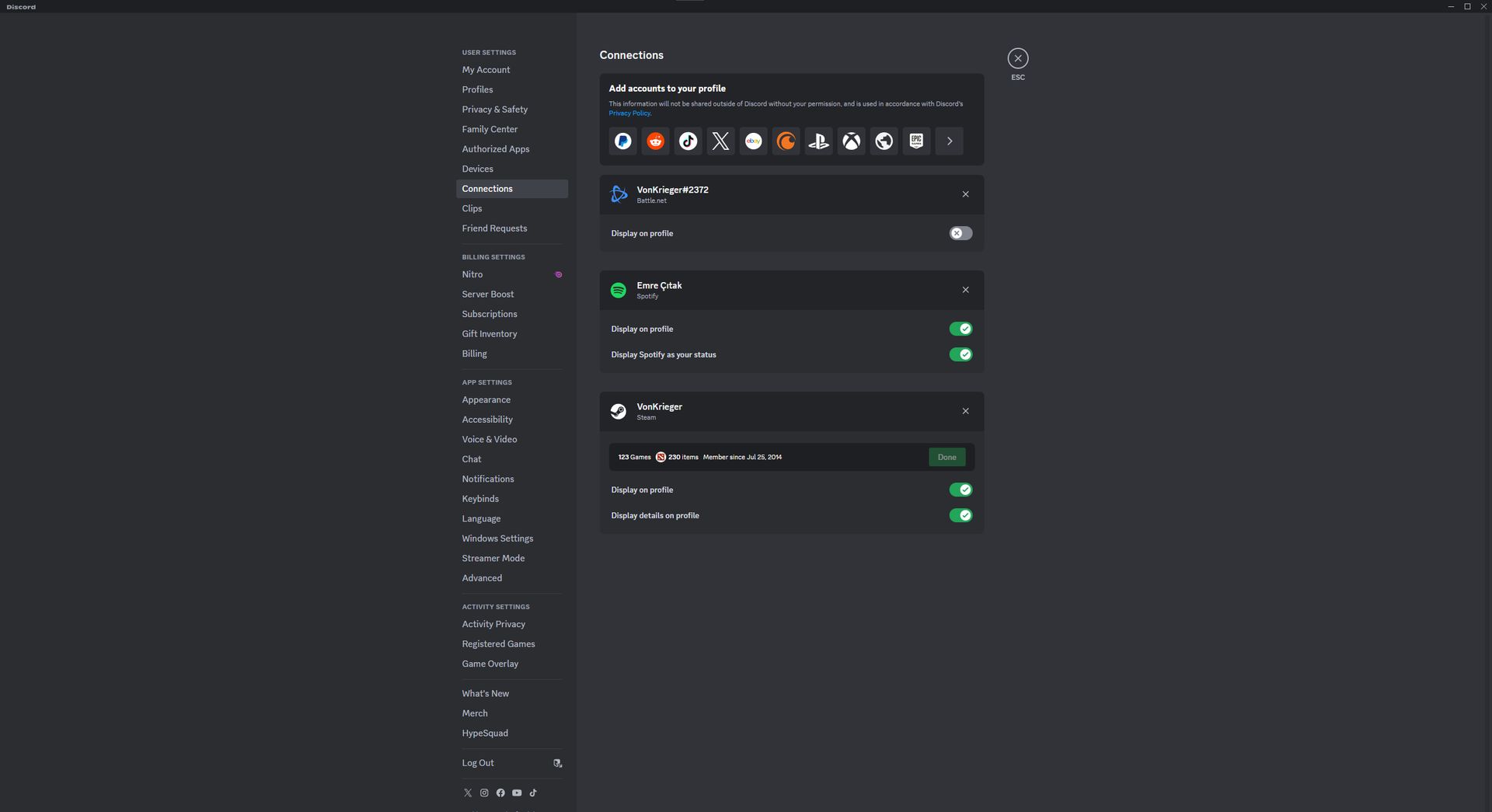
- Ontkoppelen en opnieuw koppelen: Ga naar je Discord-instellingen:
- Klik op het tandwielpictogram naast uw gebruikersnaam (“Gebruikersinstellingen”)
- Kies “Verbindingen”
- Klik op de “X” naast uw Spotify-account om de verbinding te verbreken
- Druk op de knop “Toevoegen” en selecteer Spotify om de accounts opnieuw te koppelen
Duik in de instellingen
Zorg ervoor dat “Toon momenteel actieve game als statusbericht” is ingeschakeld in uw Discord-gebruikersinstellingen onder “Activiteitprivacy” in Discord en zorg ervoor dat de instelling “Deel mijn luisteractiviteit op Spotify” is ingeschakeld in de “Weergave” -opties van de Spotify-app in uw Spotify-app.
Update tijd
Controleer op updates in de App Store (iOS), Play Store (Android) of binnen de respectievelijke apps zelf op desktopversies. Verouderde versies kunnen incompatibiliteit tussen Spotify en Discord veroorzaken.
U kunt de onderstaande links gebruiken om de nieuwste versie van beide apps te downloaden.
- Spotify
- Meningsverschil
Sluit achtergrondschuldigen
Schakel tijdelijk alle antivirus- of systeembeheersoftware uit die mogelijk overijverig is. Ze markeren soms ten onrechte interacties tussen apps. Als dit het probleem ‘Spotify wordt niet weergegeven op Discord’ oplost, maak dan uitzonderingen binnen de storende software.
Geavanceerde technieken als eenvoudige dingen falen
Zowel Discord als Spotify slaan tijdelijke gegevens op. Deze cache leegmaken in beide apps kunnen problematische instellingen worden gereset. Laten we eens kijken hoe u de cache voor Discord en Spotify op Windows, Android en iOS kunt wissen:
Cache wissen op Windows
Meningsverschil:
- Sluit Discord volledig
- Druk op Windows-toets + R om het dialoogvenster “Uitvoeren” te openen
- Typ %appdata% en druk op Enter
- Zoek de map “Discord” en open deze
- Verwijder de volgende mappen: “Cache”, “Code Cache” en “GPUCache”
Spotify:
- Sluit Spotify volledig
- Druk op Windows-toets + R om het dialoogvenster “Uitvoeren” te openen
- Typ %appdata%/Spotify en druk op Enter
- Zoek en verwijder de map “Opslag”.
Cache wissen op Android
Meningsverschil:
- Ga naar de instellingen van uw apparaat
- Zoek ‘Apps’ of ‘Apps en meldingen’
- Zoek naar ‘Discord’ en tik erop
- Selecteer ‘Opslag en cache’ (mogelijk met het label ‘Opslag’)
- Tik op “Cache wissen”
Spotify:
- Ga naar de instellingen van uw apparaat
- Zoek ‘Apps’ of ‘Apps en meldingen’
- Zoek naar “Spotify” en tik erop
- Selecteer ‘Opslag en cache’ (mogelijk met het label ‘Opslag’) Tik op ‘Cache wissen’
Cache wissen op iOS
Meningsverschil: Omdat iOS de systeemopslag centraal beheert, moet u de Discord-app verwijderen en opnieuw installeren om de cache te wissen
Spotify:
- Open de Spotify-app
- Tik rechtsboven op het tandwielpictogram voor instellingen
- Selecteer “Opslag”
- Tik op “Cache verwijderen”
Nadat u de cache op een apparaat hebt gewist, controleert u beide apps om te zien of uw Spotify die niet wordt weergegeven op het Discord-probleem is opgelost of niet.
Als het wissen van de cache niet voldoende is om Spotify niet te laten verschijnen bij het Discord-probleem, overweeg dan verwijderen en opnieuw installeren Discord en/of Spotify. Een nieuwe installatie herstelt soms onderliggende fouten.
Geniet van je jam en je gemeenschap
Hopelijk is het probleem dat Spotify niet op Discord wordt weergegeven nu slechts een slechte herinnering! Je zou weer moeiteloos je muzikale smaak moeten kunnen delen met je Discord-vrienden. En als Discord Soundboard niet werkt, heb je geluk, want we hebben het al besproken!
Uitgelicht beeldtegoed: Meningsverschil.
Source: Waarom wordt Spotify niet weergegeven op Discord en hoe kan ik dit oplossen?