
Als u wilt leren hoe u Microsoft Edge Drop gebruikt, hoeft u niet verder te zoeken! Welkom bij onze gedetailleerde gids.
In onze dagelijkse routines gebruiken we vaak verschillende apparaten om onze taken uit te voeren. Het overbrengen van bestanden en notities tussen deze apparaten kan echter een uitdagende taak zijn, vooral wanneer we heen en weer schakelen tussen deze apparaten.
Om dit probleem aan te pakken, heeft Microsoft een nieuwe functie genaamd “Microsoft Edge Drop” geïntroduceerd in zijn browser. Met deze functie kunnen gebruikers eenvoudig bestanden en tekst slepen en neerzetten vanaf hun Windows- of Mac-computer en deze openen op hun Android- of iOS-telefoon, of vice versa.
Om deze functie te gebruiken, moet u de Drop-optie in Microsoft Edge inschakelen. Zodra je het hebt ingeschakeld, kun je gemakkelijk beginnen met het delen van bestanden en notities op meerdere apparaten. In dit bericht geven we je een gedetailleerde uitleg over hoe je de Drop-optie in Microsoft Edge kunt inschakelen en deze effectief kunt gebruiken om bestanden en notities tussen apparaten te delen.
Wat is Microsoft Edge Drop?
Microsoft Edge Drop is een recente toevoeging aan de Edge-browser waarmee gebruikers bestanden, notities en koppelingen kunnen verzenden tussen hun apparaten waarop de Edge-browser is geïnstalleerd. De functie werkt door de bestanden op te slaan in uw OneDrive-account en ze vervolgens voor u toegankelijk te maken in elke Edge-browser die is aangemeld met hetzelfde Microsoft-account.
Deze functie biedt gebruikers een naadloze ervaring bij het schakelen tussen verschillende apparaten, omdat er geen extra stappen nodig zijn, zoals e-mail of cloudopslagdiensten om bestanden over te zetten. Met Microsoft Edge Drop hebben gebruikers eenvoudig toegang tot hun bestanden vanaf elk apparaat dat met internet is verbonden, zolang het de Edge-browser heeft en het Microsoft-account van de gebruiker is aangemeld.
Hoe gebruik je Microsoft Edge Drop?
De Drop-functie is in ontwikkeling sinds juni 2022 en is nu beschikbaar voor alle gebruikers als onderdeel van de Microsoft-update van april 2023 voor de Edge-webbrowser. Deze functie is toegankelijk via de Microsoft Edge-app die op uw desktop is geïnstalleerd, evenals de telefoon-app, op voorwaarde dat u de respectieve apps op uw apparaten hebt bijgewerkt. Als u de Edge-browser niet op uw apparaten heeft geïnstalleerd, kunt u deze via deze link downloaden.
Om de Microsoft Edge-app op iOS en Android bij te werken, gaat u respectievelijk naar de App Store of Play Store op uw telefoon en tikt u op Bijwerken zodra deze beschikbaar is. Zodra de update is geïnstalleerd, wordt de Drop-functie automatisch ingeschakeld in de app. Met deze functie kunnen gebruikers naadloos bestanden, notities en koppelingen tussen hun apparaten overbrengen en zorgen voor een soepele ervaring bij het schakelen tussen verschillende apparaten.
Als u de Microsoft Edge-app op uw computer hebt geïnstalleerd, kunt u deze bijwerken naar de nieuwste versie door de app te openen en op het pictogram met de drie stippen te klikken > Instellingen > Over Microsoft Edge. Hierna zal Edge automatisch de nieuwste update op uw computer downloaden en installeren.
Zodra de nieuwste update is geïnstalleerd, kunt u de Drop-functie in de app inschakelen door de Microsoft Edge-app op uw computer te openen en op het + pictogram in de rechterzijbalk te klikken. Schakel vanaf daar de Drop-schakelaar in onder “Beheren”.
Als u aan de rechterkant geen zijbalk kunt zien, moet u deze inschakelen door naar het pictogram met de drie stippen > Instellingen > Zijbalk te gaan en bovenaan de schakelaar “Zijbalk altijd weergeven” in te schakelen. Zodra de Drop-schakelaar is ingeschakeld, zou u een nieuwe Drop-tegel in de rechterzijbalk moeten zien.
Als de Drop-functie is ingeschakeld, kunt u deze nu gaan gebruiken om bestanden en notities in Microsoft Edge te verzenden en te bekijken. Met deze functie kunnen gebruikers gemakkelijk bestanden en notities overzetten tussen hun apparaten, waardoor een naadloze ervaring wordt gegarandeerd bij het schakelen tussen apparaten.
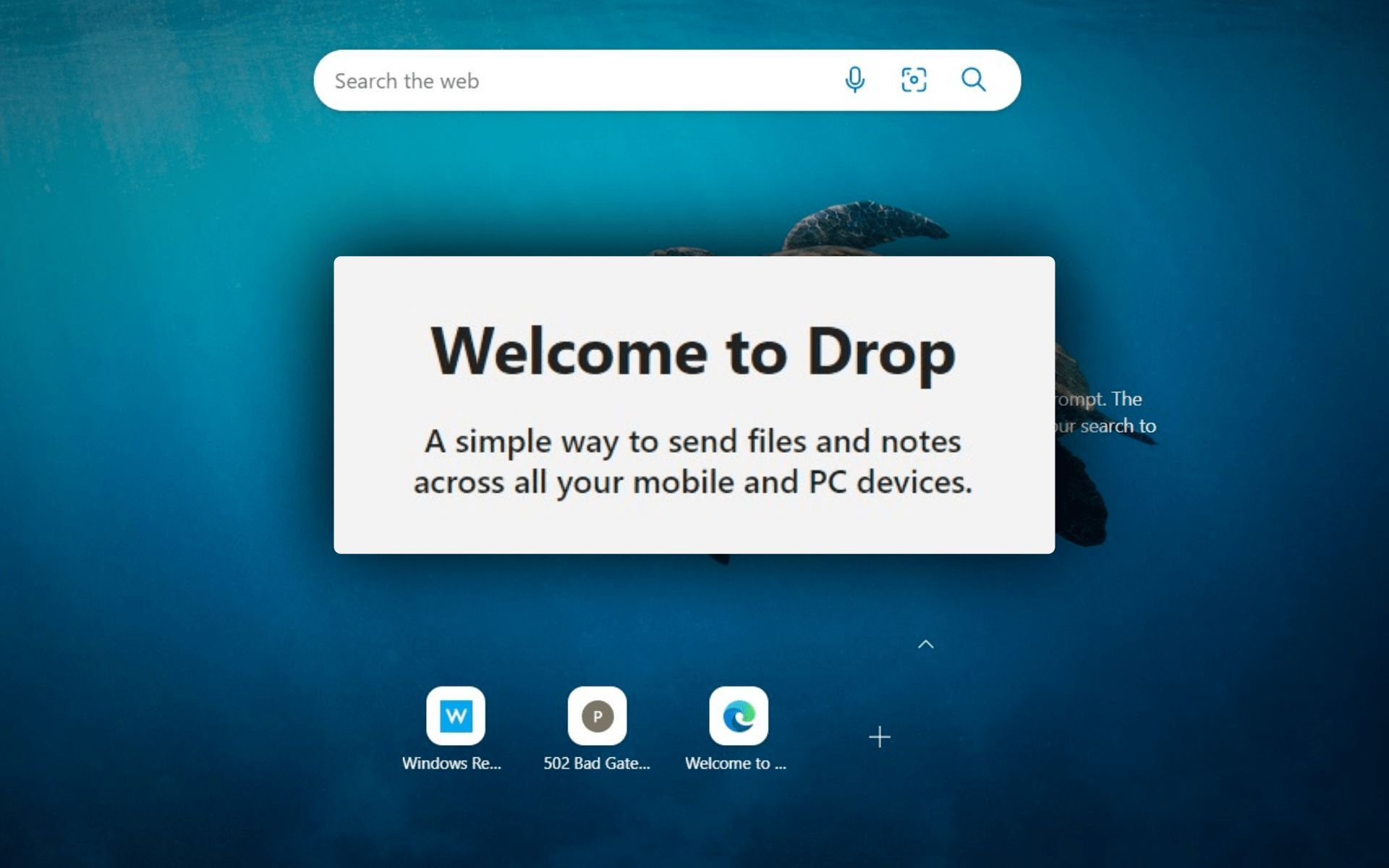
Om bestanden en notities van uw computer te delen met de Drop-functie, start u de Microsoft Edge-app en klikt u op het Drop-pictogram in de rechterzijbalk. Als dit de eerste keer is dat u de functie gebruikt, ziet u het scherm “Welkom bij Drop”. Klik op Start om verder te gaan.
Zodra u zich op de Microsoft Edge Drop-interface bevindt, ziet u onderaan een tekstvak, vergelijkbaar met een berichtenservice. Hier kunt u notities typen die u op alle apparaten wilt openen. Aan de linkerkant van dit tekstvak ziet u een +-pictogram dat u kunt gebruiken om afbeeldingen, documenten en bestanden vanaf uw computer te uploaden.
Om een notitie op andere apparaten te delen, typt u uw bericht in het tekstvak en klikt u op het pictogram Verzenden. De notitie verschijnt dan in de Drop-box in een conversatie-achtige weergave.
Om bestanden van je computer te delen, klik je onderaan op het + icoontje. Er verschijnt een pop-upvenster waarin u de bestanden kunt kiezen die u wilt delen. Klik na het selecteren van de bestanden op Openen om ze te uploaden. De geüploade bestanden zijn beschikbaar voor toegang op elk apparaat waarop de Edge-browser is geïnstalleerd en de Microsoft Edge Drop-functie is ingeschakeld.

Naast het gebruik van het +-pictogram om bestanden te uploaden, kunt u ook bestanden delen door ze naar de Drop-interface te slepen en neer te zetten. Zodra u de bestanden neerzet, worden ze geüpload naar uw OneDrive-account en beschikbaar gemaakt in de Drop-box aan de rechterkant van de browser. De bestanden en afbeeldingen die je hebt gedeeld, zijn zichtbaar op andere apparaten waarop de Edge-browser is geïnstalleerd en de Drop-functie is ingeschakeld.
Hoe gebruik je Microsoft Edge Drop om bestanden en notities te delen op een iPhone of Android?
Om te beginnen met het delen van bestanden en notities vanaf uw telefoon met behulp van de Drop-functie, start u de Microsoft Edge-app en tikt u op het pictogram met drie stippen onderaan. Tik in het menu dat op het scherm verschijnt op Drop. Als dit de eerste keer is dat u de functie gebruikt, ziet u het bericht “Welcome to Drop”. Tik onderaan op Start om door te gaan.
Vergelijkbaar met de interface die u op uw computer hebt geopend, ziet u een reeks instructies voor het delen van bestanden en notities met Microsoft Edge Drop. Het scherm heeft onderaan een tekstvak om notities te delen, evenals een + pictogram ernaast om bestanden vanaf je telefoon te uploaden.
Om notities op andere apparaten te delen, typt u uw bericht in het tekstvak en tikt u op het pictogram Verzenden in de rechterbenedenhoek. De gedeelde notities zijn als een gesprek zichtbaar in het Drop-scherm.
Om bestanden vanaf je telefoon te delen, tik je op het + pictogram in de linkerbenedenhoek. Selecteer in het overloopmenu dat verschijnt het type inhoud dat u wilt delen (Document, Afbeelding of Camera). Nadat u de inhoud hebt geselecteerd, verschijnt de bestandsverkenner van de telefoon, zodat u het bestand kunt kiezen dat u wilt delen. Nadat u het bestand hebt geselecteerd, wordt het geüpload naar uw OneDrive-account en beschikbaar gemaakt in de Drop-box, die toegankelijk is op elk apparaat waarop de Edge-browser is geïnstalleerd en de Drop-functie is ingeschakeld.
Nadat u het type inhoud hebt geselecteerd dat u wilt delen (document, afbeelding of camera), wordt u gevraagd de bestanden te selecteren die u vanaf uw telefoon wilt verzenden. Nadat u de bestanden hebt geselecteerd, tikt u op Toevoegen in de rechterbovenhoek.
De geselecteerde bestanden zijn nu zichtbaar in het Microsoft Edge Drop-scherm en zijn toegankelijk op al uw in aanmerking komende apparaten. Dit betekent dat je eenvoudig bestanden en notities van je telefoon naar je computer kunt overzetten, of vice versa, zonder dat je externe opslagapparaten of e-mail nodig hebt. De Drop-functie stroomlijnt het proces van het delen van bestanden en notities, zodat u ze naadloos kunt openen op alle apparaten met de Edge-browser en de Drop-functie ingeschakeld.
Hoe download ik bestanden van Microsoft Edge Drop op een pc?
Volg deze stappen als je gedeelde bestanden op Drop hebt vanaf het ene apparaat en deze wilt openen op een ander apparaat:
Om de bestanden te bekijken die u vanaf een ander apparaat op uw computer hebt gedeeld, start u Microsoft Edge en klikt u op het pictogram Neerzetten in de rechterzijbalk. In de Microsoft Edge Drop-interface die aan de rechterkant verschijnt, ziet u alle notities en bestanden die vanaf andere apparaten zijn gedeeld, verschijnen aan de linkerkant van het Drop-venster en de bestanden die vanaf deze computer zijn gedeeld, verschijnen aan de rechterkant.
U kunt het bestand rechtstreeks op uw computer openen door op de miniatuur of het voorbeeld te klikken. Om toegang te krijgen tot extra opties, klikt u op het pictogram met de drie stippen in de rechterbovenhoek van het bestand. Hierdoor worden opties weergegeven om het bestand op OneDrive te openen, te kopiëren, in een map te openen of uit Drop te verwijderen. Hierdoor kunt u uw bestanden eenvoudig beheren, of u ze nu rechtstreeks op uw computer wilt openen of ze op OneDrive wilt openen.
Met de Microsoft Edge Drop-functie kunnen gebruikers naadloos bestanden en notities overdragen tussen hun apparaten, waardoor er geen externe opslagapparaten of e-mail meer nodig zijn. De functie biedt een gestroomlijnde oplossing voor toegang tot bestanden en notities op alle apparaten waarop de Edge-browser en de Drop-functie zijn ingeschakeld.
Hoe download ik bestanden van Microsoft Edge Drop op een iPhone of Android?
Om de bestanden te bekijken die u vanaf een ander apparaat op uw telefoon hebt gedeeld, opent u de Microsoft Edge-app en tikt u op het pictogram met de drie stippen onderaan. Tik in het menu dat op het scherm verschijnt op Drop. In het Drop-menu dat verschijnt, ziet u aan de linkerkant alle notities en bestanden die vanaf een ander apparaat zijn gedeeld en aan de rechterkant de notities en bestanden die vanaf deze telefoon zijn gedeeld.
Om een bestand van een ander apparaat rechtstreeks in de Edge-app te openen, tikt u op het voorbeeld of tikt u op het pictogram met drie stippen om toegang te krijgen tot extra opties. Naast het openen van het bestand, heb je opties om het bestand dat je hebt ontvangen te downloaden of te verwijderen. Hierdoor kunt u uw bestanden efficiënt beheren, zodat u ze indien nodig kunt openen, downloaden of verwijderen.
Microsoft Edge Drop biedt een handige manier voor gebruikers om bestanden en notities over te zetten tussen hun apparaten, waardoor de productiviteit wordt verhoogd en workflows worden gestroomlijnd. Met de Microsoft Edge Drop-functie hebben gebruikers eenvoudig toegang tot hun bestanden en notities vanaf elk apparaat met de Edge-browser en de Drop-functie ingeschakeld, waardoor er geen externe opslagapparaten of e-mail nodig zijn.
Heb je de nieuwe versie van Microsoft Edge gezien die het automatisch afspelen van video’s beperkt?




