

Veel van onze gamerlezers vragen zich af wat de oplossing is voor de Steam-prestaties die niet verschijnen in de bibliotheekfout. Als u ook dezelfde fout tegenkomt, hoeft u zich geen zorgen te maken, u bent hier aan het juiste adres!
Steam-prestaties zijn in-game-prestaties die spelers kunnen verdienen tijdens het spelen van games op het Steam-platform. Deze prestaties kunnen variëren van het voltooien van een bepaald niveau of een bepaalde missie tot het bereiken van een bepaalde score of een bepaald niveau, tot het ontgrendelen van verborgen functies of geheimen in het spel.
Wanneer een speler een prestatie behaalt, wordt deze vastgelegd op zijn Steam-profiel en kan deze door andere spelers worden bekeken. Sommige games hebben ook wereldwijde leaderboards voor prestaties, die de topspelers laten zien die een bepaalde prestatie hebben behaald.
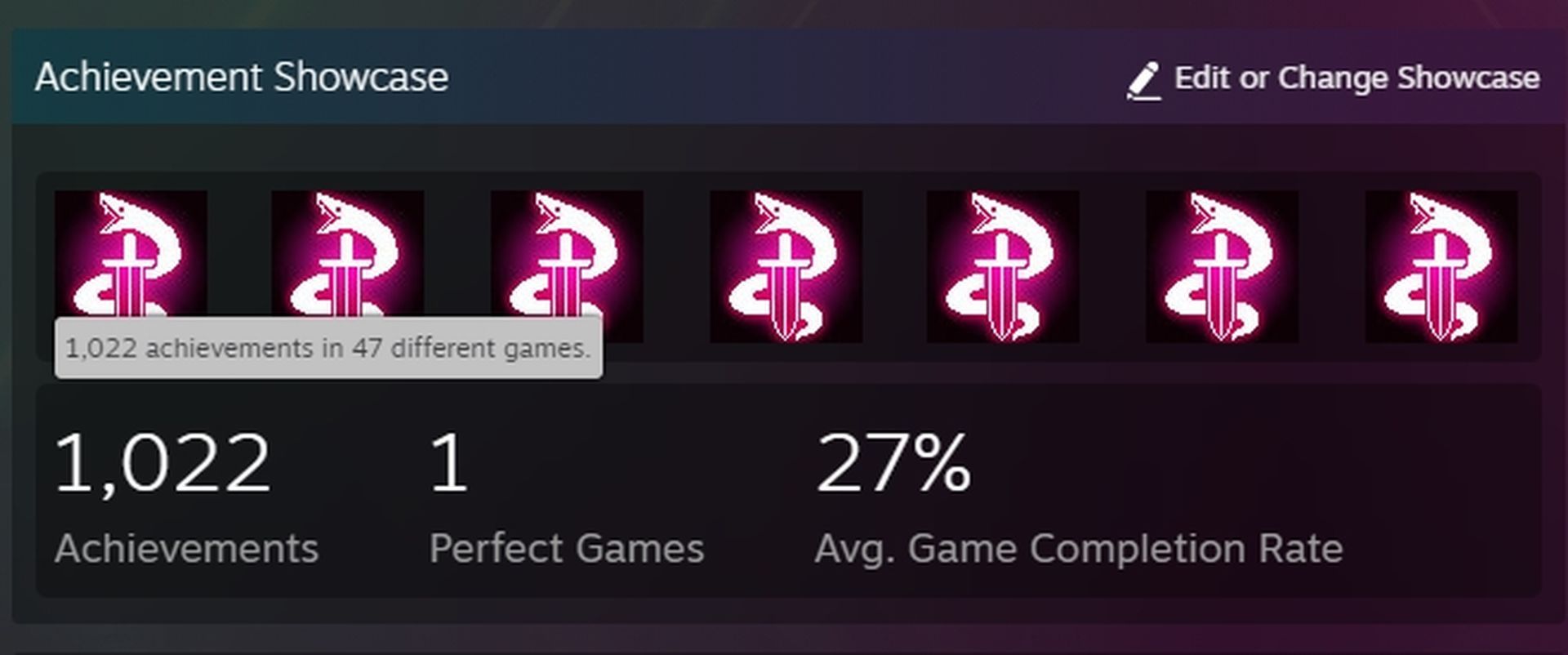
Sommige game-ontwikkelaars gebruiken prestaties om spelers aan te moedigen verschillende aspecten van hun game te verkennen of bepaalde uitdagingen aan te gaan. Sommige games hebben ook Steam-ruilkaarten, die je kunt verdienen door games te spelen en die je kunt verzamelen en ruilen met andere spelers.
Prestaties en ruilkaarten kunnen ook worden gebruikt om speciale in-game items of badges te ontgrendelen, die kunnen worden weergegeven op het Steam-profiel van de speler. Maar soms verhindert Steam-prestaties die niet verschijnen in de bibliotheekfout dat je kunt pronken met je zuurverdiende prestaties in je Steam-profiel.
Waarom verschijnen Steam-prestaties niet in de bibliotheek?
Je kunt de Steam-prestaties in je games om een aantal redenen niet bekijken, maar we zullen ons concentreren op de belangrijkste:
- Je speelt in de offline modus: Offline-modus voorkomt dat Steam je spelprestaties bijhoudt. Als gevolg hiervan werkt de prestatiecomponent van Steam in de offlinemodus niet.
- Problemen met machtigingen: Mogelijk hebt u beheerdersrechten nodig om games uit te voeren om Steam-prestaties te laten verschijnen.
- Softwareconflict: Sommige incompatibele applicaties kunnen leiden tot Steam-prestatieproblemen. Het Discord-programma kan bijvoorbeeld voorkomen dat prestaties en andere informatie worden bijgehouden. De prestatiecomponent van Steam kan ook worden uitgeschakeld door VPN-software en -services.
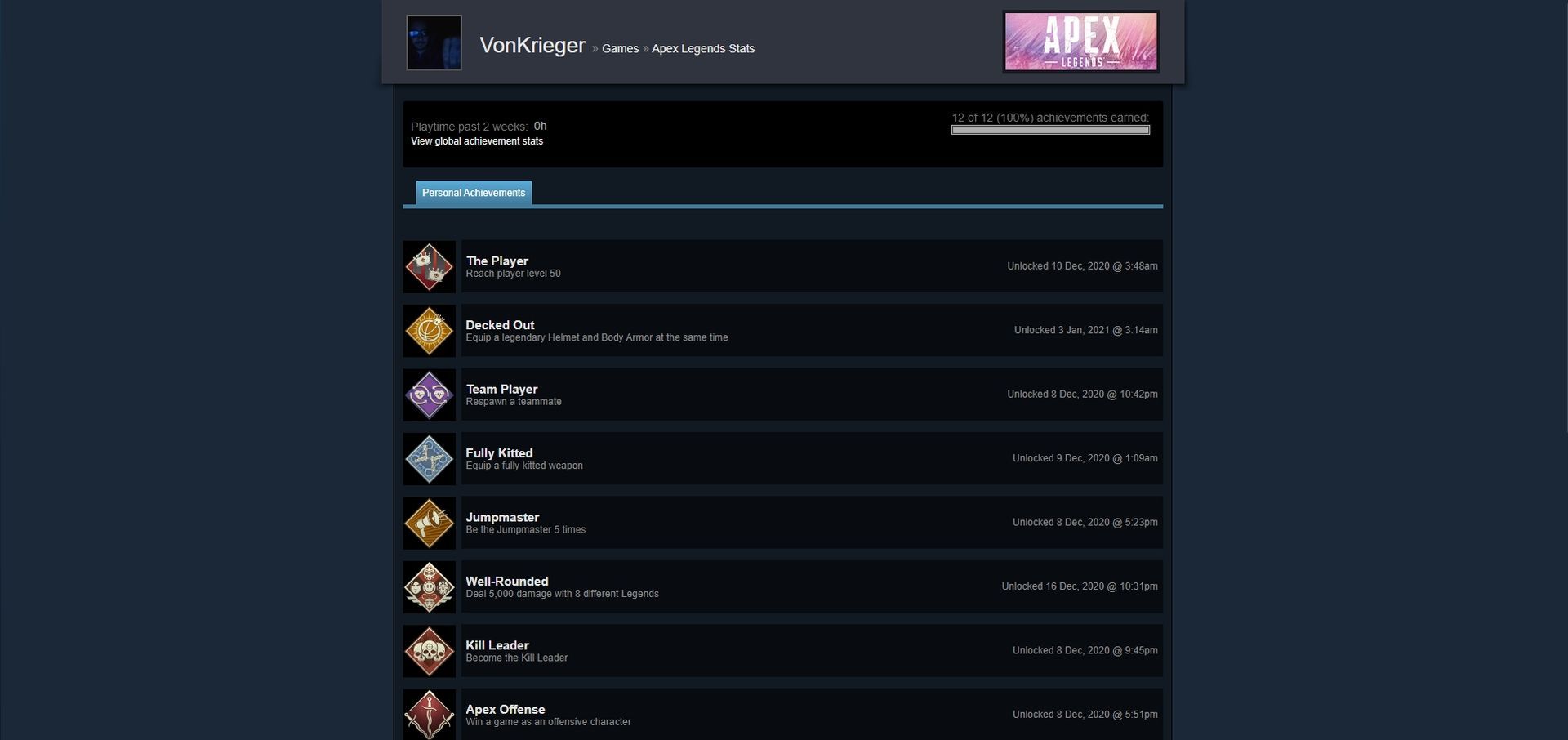
Zelfs wanneer het prestatiesysteem actief is, ontvangen sommige gebruikers geen in-game waarschuwingen voor hun Steam-prestaties. Spelers kunnen geen prestatiemeldingen in de game bekijken zonder dat de Steam Overlay-functionaliteit is ingeschakeld. Daarom moeten sommige gamers die instelling ook controleren.
Hoe repareer ik Steam-prestaties die niet in de bibliotheek verschijnen?
Laten we eerst enkele fundamentele taken voltooien, omdat ze de Steam-prestaties die niet in het bibliotheekprobleem verschijnen, veel sneller kunnen oplossen dan de daadwerkelijke oplossingen voor probleemoplossing:
- Start je computer en Steam opnieuw op. Ook al lijkt het zinloos, er zijn gevallen waarin het precies is wat je nodig hebt
- Sluit alle services en toepassingen af die niet nodig zijn voor de game. Hierdoor ondervonden verschillende lezers problemen met het niet starten van hun games op Steam
- Controleer of uw internetverbinding goed werkt
Laten we beginnen met het toepassen van de onderstaande manieren om Steam-prestaties op te lossen die niet in het bibliotheekprobleem verschijnen nadat je deze eenvoudige technieken uit de bovenstaande lijst dubbel hebt gecontroleerd.
Selecteer de optie Online gaan
Als je Steam in de offlinemodus draait, moet je overschakelen naar de onlinemodus om de Steam-prestaties op te lossen die niet in de bibliotheekfout verschijnen via de applicatie. Volg hiervoor de onderstaande stappen.
- Start het Steam-clientprogramma
- Selecteer de optie Go Online in het Steam-menu door erop te klikken in de linkerbovenhoek van het venster
- Start het spel en controleer of de Steam-prestaties nu zichtbaar zijn of niet
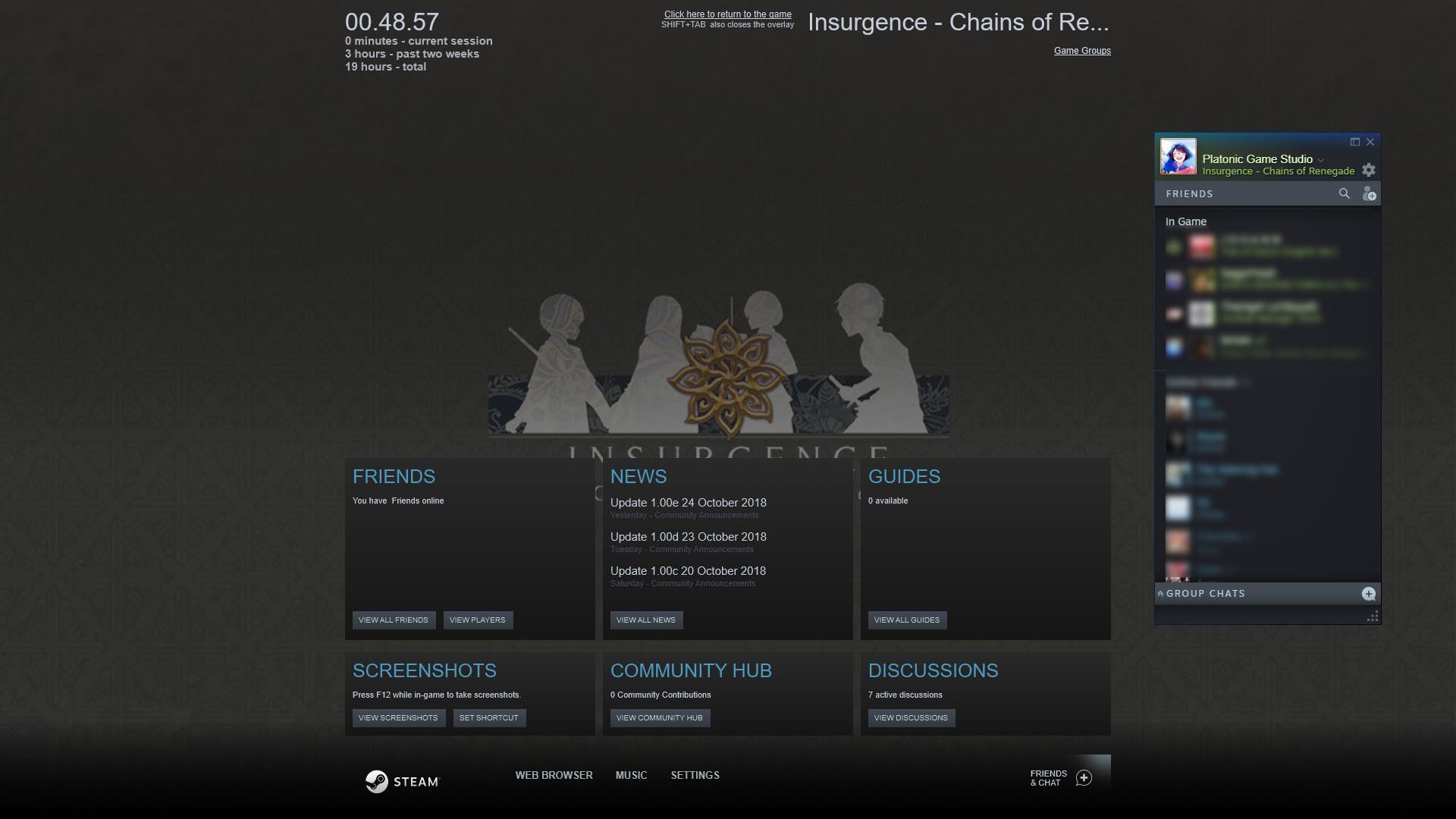
Zorg ervoor dat Steam Overlay is ingeschakeld
Sommige games hebben Steam Overlay nodig om je prestaties te controleren. Een andere reden waarom je Steam-prestaties tegenkomt die niet in de bibliotheekfout verschijnen, kan zijn dat je Steam-overlay is uitgeschakeld. Dit zijn de stappen die u moet volgen om deze functie in te schakelen:
- Open de Steam-client
- Selecteer Instellingen in het menu door op het Steam-pictogram te klikken
- Schakel vervolgens het selectievakje Steam-overlay inschakelen tijdens in-game in door op het tabblad In-game te klikken
- Klik op de knop “OK”.
Nadat je Overlay hebt geactiveerd, ga je naar een game en probeer je een gemakkelijk te behalen prestatie te behalen. Als dit alles niet heeft geleid tot het oplossen van de Steam-prestaties die niet worden weergegeven in de bibliotheekfout, gaan we verder met onze onderstaande suggesties.
Geef Steam-spellen beheerdersrechten
Als u uw games niet in de beheerdersmodus speelt, kunnen uw applicaties problemen ondervinden bij de toegang tot internet. Het niet kunnen verbinden met de Steam API is de hoofdoorzaak van het niet verschijnen van de Steam-prestaties in de bibliotheekfout. Je kunt beheerderstoegang verlenen tot applicaties op Steam door de onderstaande stappen te volgen.
- Start de Windows Verkenner door de combinatie van Windows+E-knoppen te gebruiken
- Open de standaard Steam-installatiemap: C:Program Files (x86)Steamsteamapps
- Klik daarna op de map van de game om deze te openen
- Klik op Eigenschappen in het contextmenu van het .exe-bestand van de game
- Klik op het tabblad Compatibiliteit nadat u het hebt gekozen. Om het te kiezen, voer deze software uit als beheerder
- Klik op de knop Toepassen en selecteer vervolgens OK om te voltooien
Herhaal de bovenstaande procedures voor elk Steam-spel dat geen prestaties heeft. Controleer daarna of de Steam-prestaties die niet in de bibliotheekfout verschijnen, zijn opgelost door Steam te starten.
Verwijder alle mods die je in het spel hebt geïnstalleerd
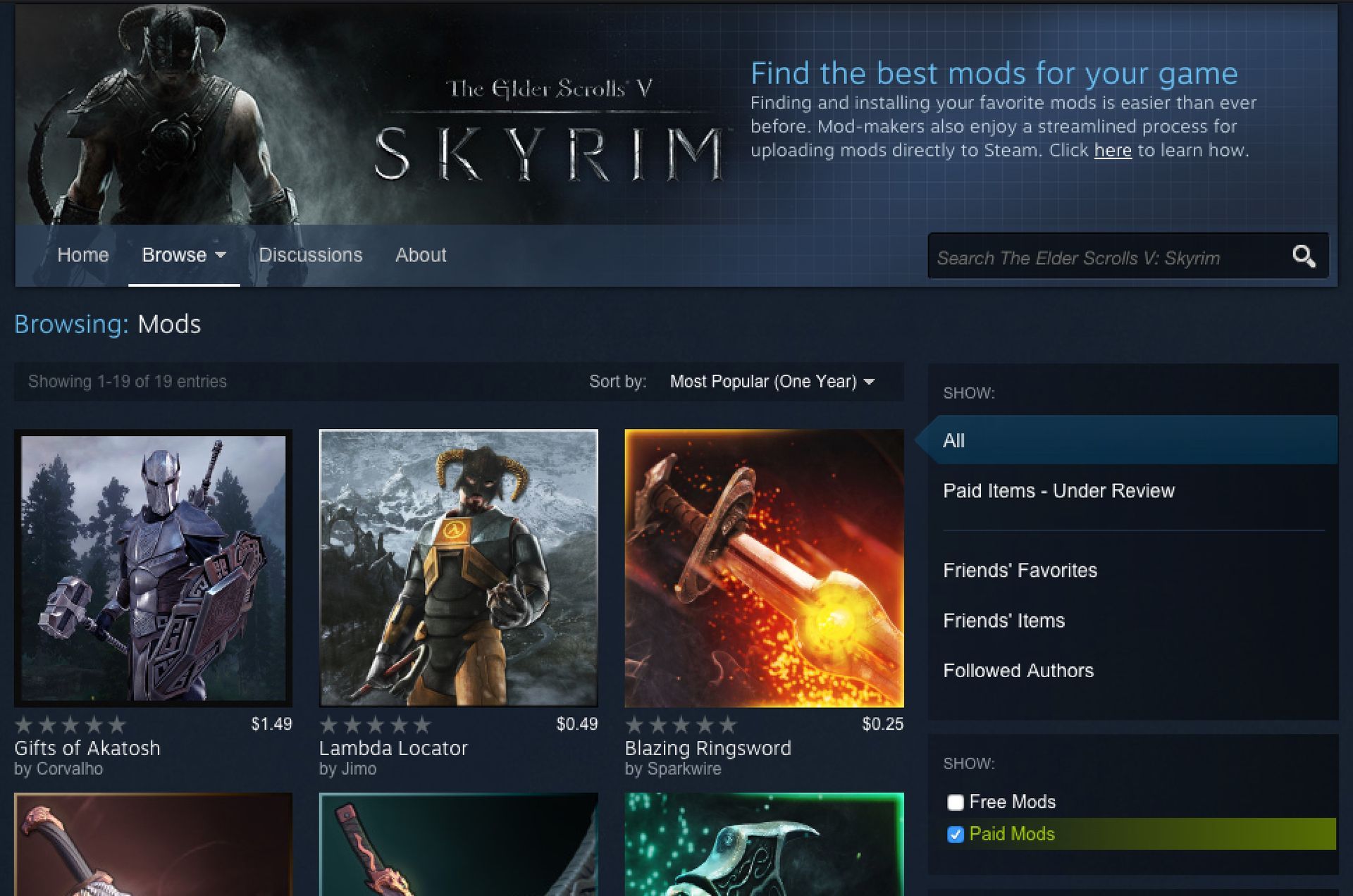
Ja, we weten dat sommige mods games erg vermakelijk maken. Aangezien de makers van de game deze mods echter niet officieel aan hun games hebben toegevoegd, deactiveert Steam helaas de prestaties, zelfs als ze geen effect hebben op de game. Een ander ding dat u kunt doen om de Steam-prestaties te herstellen die niet in de bibliotheekfout verschijnen, is door deze mods te deactiveren als u uw games met mods speelt. Om dit te doen, kunt u de onderstaande stappen volgen.
- Open het Steam-opstartvenster
- Klik vervolgens op Jouw bestanden aan de rechterkant van de Workshop-pagina door te klikken op Community bovenaan de Steam-app
- De lijst met mods waarop je je hebt geabonneerd voor Steam-spellen verschijnt dan wanneer je op Geabonneerde items klikt
- Door de optie Afmelden te selecteren, verwijdert u elk van de genoemde mods
Nadat je de mods hebt verwijderd, voer je een game in en test je of de Steam-prestaties die niet verschijnen in de bibliotheekfout is opgelost.
Stuur een ondersteuningsticket naar Steam
Stuur een ondersteuningsticket naar Steam voor meer informatie over mogelijke oplossingen door op de link hier te klikken. Op de ondersteuningswebsite voor Steam kun je om hulp vragen.
Als alternatief kun je een bericht plaatsen over het probleem op het Steam-ondersteuningsforum. Gebruik je Steam-account om toegang te krijgen tot het forum. Klik vervolgens in de sectie Help en tips van dat forum op de knop Een nieuwe discussie starten. Vervolgens kan het Steam-gebruikersbestand enkele mogelijke oplossingen aanbevelen voor fouten zoals het niet downloaden van Steam.
Maar voordat u contact opneemt met Steam-ondersteuning, probeert u de bovenstaande oplossingen. Hoewel die mogelijke oplossingen niet altijd succesvol zijn, zijn ze toch het proberen waard.
Source: Steam-prestaties worden niet weergegeven in de bibliotheek: hoe repareer ik dit?



