
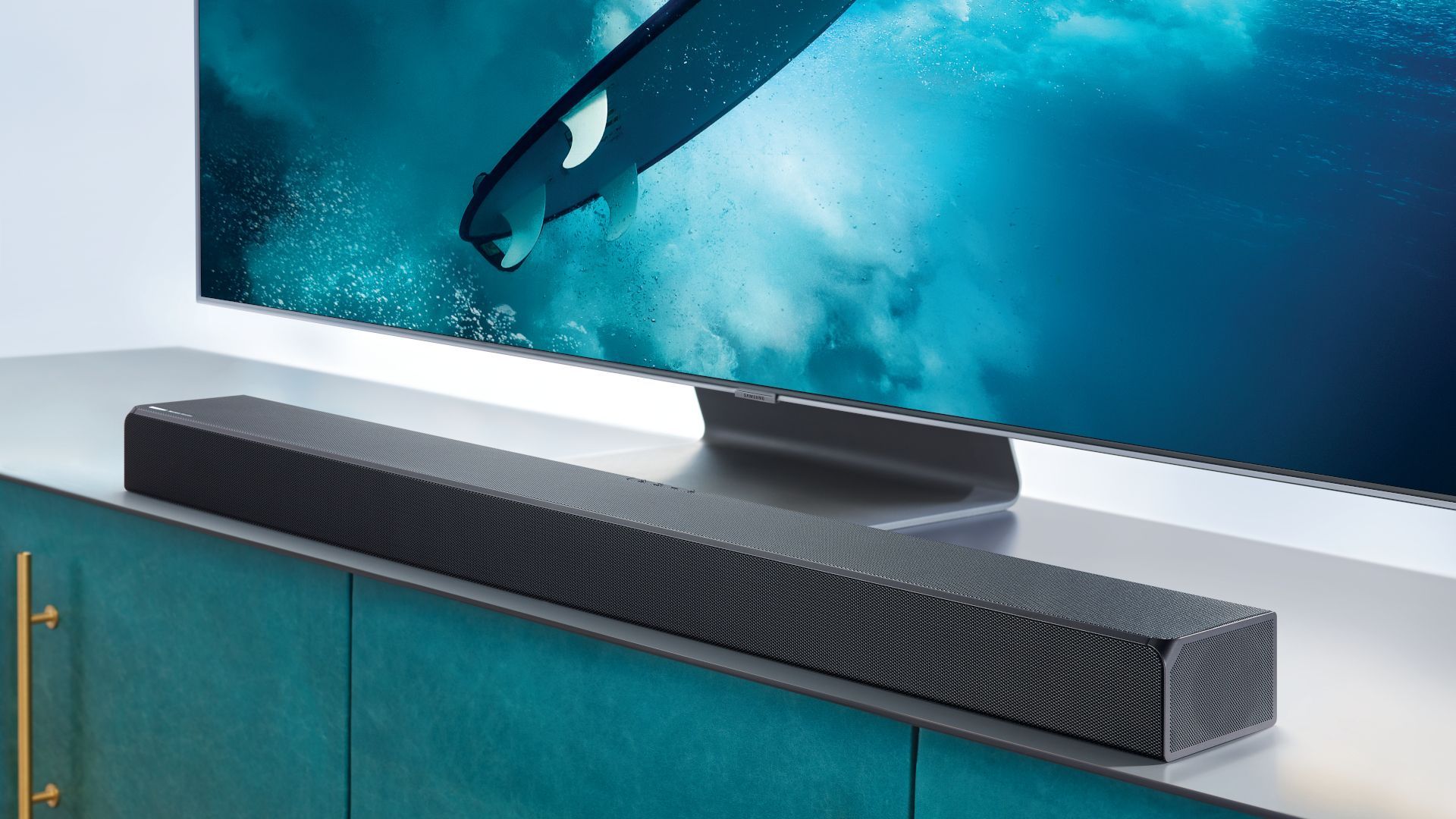
Maak je geen zorgen als je Samsung Subwoofer geen verbinding maakt met de soundbar, want je bent op de juiste plek! In deze handleiding hebben we stap voor stap oplossingen vermeld voor het oplossen van de Samsung-subwoofer die geen verbinding maakt met de soundbar-fout.,
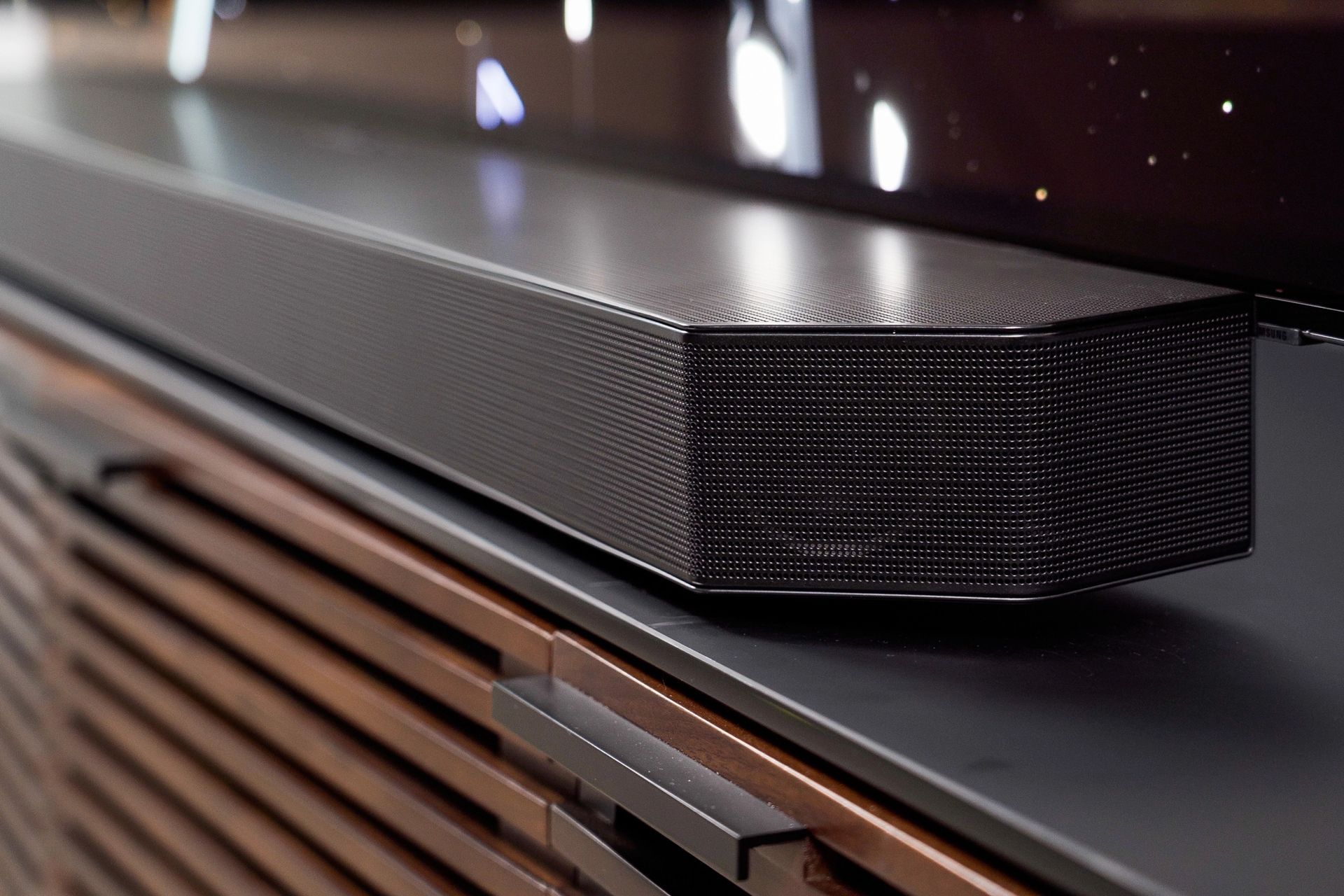
Een van de beste beschikbare soundbar- en subwoofersets is die van Samsung. Al je favoriete materiaal klinkt uitstekend dankzij het soepele samenspel van deze apparaten.
We zijn slechts af en toe problemen tegengekomen met onze Samsung-gadgets tijdens ons uitgebreide gebruik van thuisbioscoopsystemen. Ze kunnen echter af en toe verbindingsproblemen ondervinden. Als uw Samsung-subwoofer geen verbinding maakt met de soundbar, is er mogelijk een groter probleem met het apparaat.
Gebruiken deze link om Samsung Soundbars te leren kennen en er zelf een te kopen.
Hoe repareer ik Samsung Subwoofer die geen verbinding maakt met soundbar?
U kunt een paar oplossingen proberen voordat u contact opneemt met een reparatieservice. Voer voordat u verder gaat de volgende stappen uit om ervoor te zorgen dat uw Samsung-soundbar en subwoofer correct kunnen worden aangesloten. Dus voordat we beginnen met onze oplossingen voor Samsung Subwoofer die geen verbinding maakt met het soundbar-probleem, moet u ervoor zorgen dat:
- Uw subwoofer is ingeschakeld en werkt naar behoren
- Uw subwoofer krijgt voldoende stroom om te werken. Zo niet, verander dan uw elektrisch vermogen
- Er staan geen obstakels of muren tussen je apparaten en ze staan dicht genoeg bij elkaar
- Controleer of uw subwoofer goed werkt met uw andere apparaten
Als je zeker weet dat de kern van de Samsung-subwoofer die geen verbinding maakt met het soundbar-probleem niet een van de problemen is, zijn hier onze oplossingen:
- Stel uw Samsung-soundbar opnieuw in
- Sluit uw subwoofer handmatig aan
- Werk uw Samsung-soundbar bij
Stel uw Samsung-soundbar opnieuw in
Het resetten van uw Samsung Soundbar lost vaak uw verbindingsproblemen op, daarom kan het resetten van uw apparaat de oplossing zijn voor uw Samsung-subwoofer die geen verbinding maakt met het probleem met de soundbar. Je subwoofer en soundbar zullen opnieuw verbinding moeten maken omdat deze harde reset alles terugzet naar de fabrieksinstellingen. Het werkt op dezelfde manier als de eerste keer dat u ze inschakelde. Het kan ook veel verbindingsproblemen oplossen.
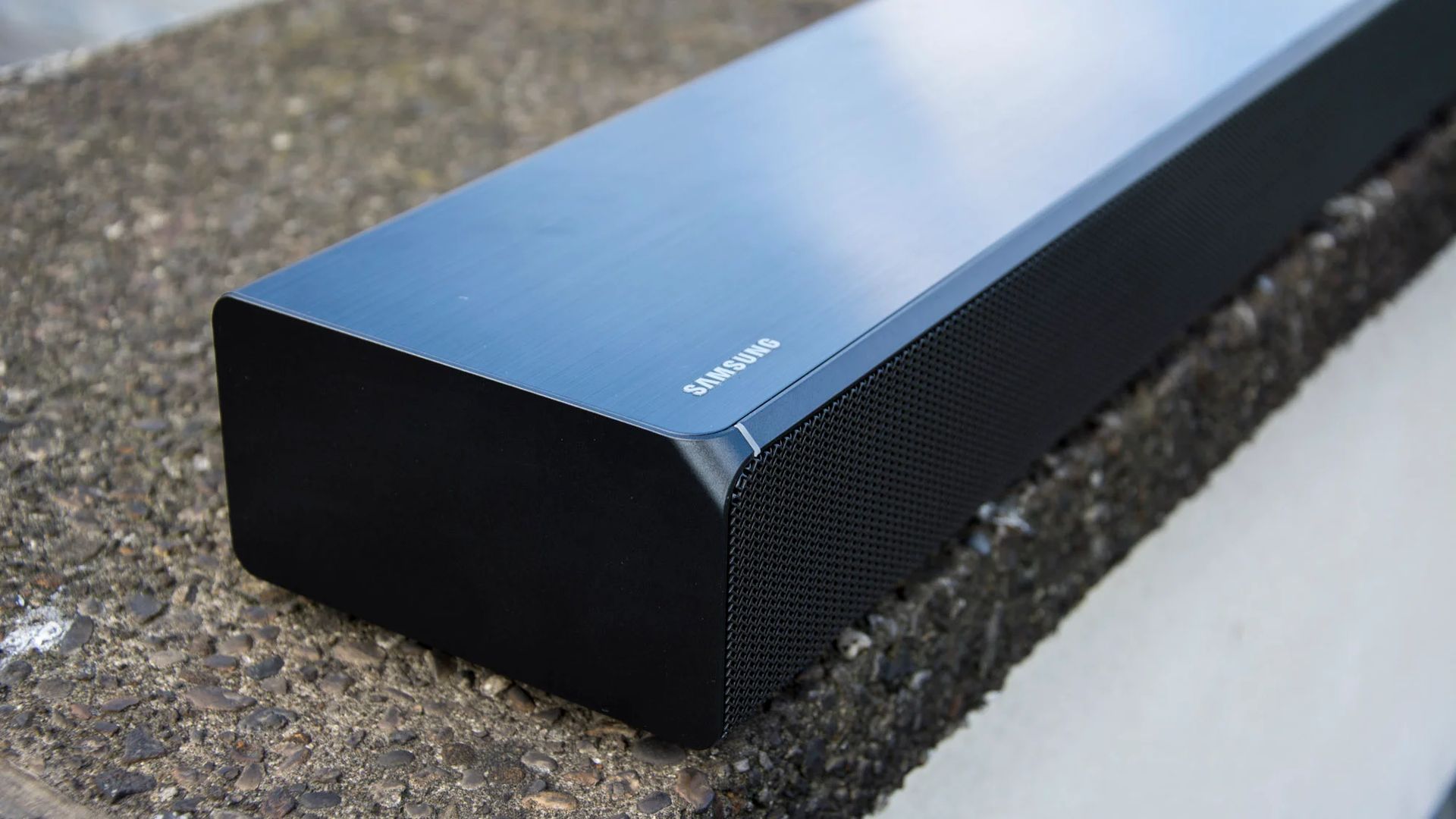
Volg deze instructies om dit eenvoudige proces te voltooien:
- Zorg ervoor dat er een stroombron is aangesloten op de soundbar
- Zet de soundbar aan met de afstandsbediening of de aan/uit-knop
- De aan / uit-knoppen van beide apparaten moeten een tijdje worden ingedrukt
- Laat de aan/uit-knop los zodra de tekst “INIT OK” op het display verschijnt. De soundbar zal nu opnieuw opstarten
Het enige dat nodig is, is dat. De automatische verbinding tussen je soundbar en subwoofer start nu
Sluit uw subwoofer handmatig aan
Je subwoofer en soundbar hebben mogelijk een handmatige subwooferaansluiting nodig. Deze procedure is eenvoudig, maar het kan even duren voordat deze is voltooid, maar het kan de oplossing zijn voor het probleem dat uw Samsung-subwoofer geen verbinding maakt met het soundbar-probleem.
Volg deze instructies om uw Samsung-soundbar en subwoofer handmatig te verbinden:
- Zet de soundbar en subwoofer aan door ze aan te sluiten op een stroombron
- Druk op de achterkant van de subwoofer op de knop ID SET. Je hebt een klein voorwerp nodig, zoals een paperclip, om bij deze knop te komen, omdat deze verzonken is
- Een ID SET-knop is meestal te zien op subwoofers van Samsung. Mogelijk moet u zich houden aan de specifieke instructies in de gebruikershandleiding van uw subwoofer als uw model geen “ID SET”-knop op de achterkant heeft
- Houd de ID SET-knop ingedrukt totdat het “STANDBY”-lampje uitgaat en het “LINK”-lampje (de blauwe LED op het achterpaneel) snel begint te knipperen
- Op dit moment zou je soundbar nog steeds uit moeten staan
- Houd op de afstandsbediening de knop “MUTE” ingedrukt
- Net als de subwoofer bevatten sommige Samsung-soundbars een ID SET-knop. In sommige omstandigheden kunt u het systeem resetten door op deze knop te drukken. Raadpleeg uw gebruikershandleiding om er zeker van te zijn dat u op de juiste knop voor uw model drukt
- Houd deze knop ingedrukt totdat op het display aan de voorkant van uw soundbar de woorden “ID SET” worden weergegeven.
- Het blauwe LED-lampje van de aan de voorzijde gemonteerde subwoofer moet knipperen
- Zet de soundbar aan
- Het blauwe LED-lampje aan de voorzijde op de subwoofer moet ononderbroken branden
Hoewel het een langdurige procedure lijkt, duurt het maar even. Als het blauwe LED-lampje van de subwoofer blijft knipperen, is de handmatige verbinding mislukt. Als deze methode vaak mislukt, moet u doorgaan naar de volgende oplossing of een reparatieservice bellen, wat betekent dat u het probleem met uw Samsung-subwoofer die geen verbinding maakt met de soundbar niet zelf kunt oplossen.
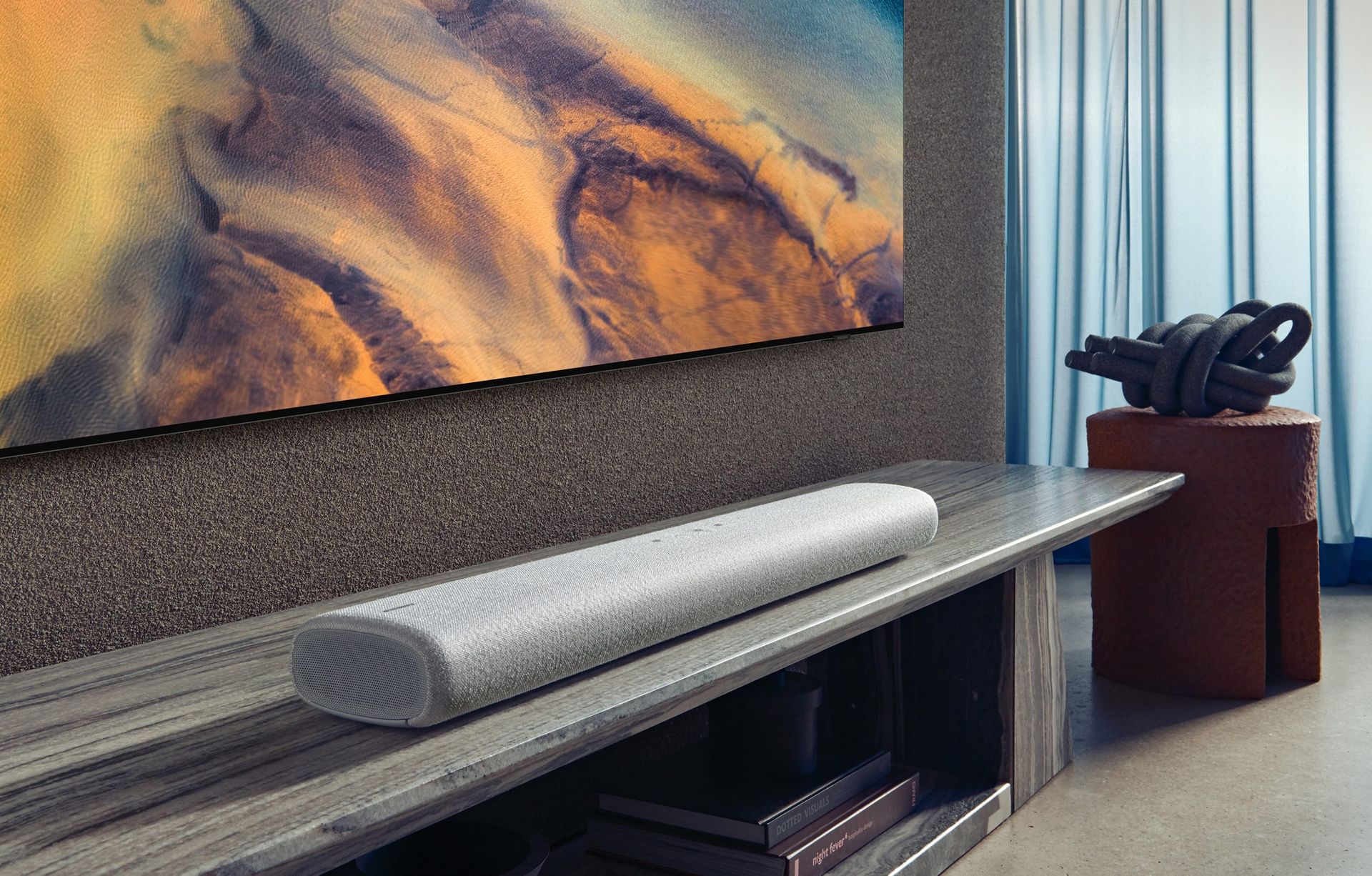
Werk uw Samsung-soundbar bij
Je subwoofer maakt mogelijk geen verbinding vanwege de firmware op je soundbar. Het kan onmogelijk zijn om verbinding te maken als de versies of upgrades niet compatibel zijn totdat ze zijn bijgewerkt. Gebruik het modelnummer van je soundbar om te zoeken naar de meest recente firmware op de website van Samsung om je firmwareversie te bepalen. Dus het updaten van beide apparaten kan de oplossing zijn voor het probleem dat uw Samsung-subwoofer geen verbinding maakt met de soundbar.
Voer de volgende acties uit om informatie over de firmwareversie van uw soundbar te krijgen:
- Druk op de afstandsbediening eerst op de versnellingsknop en druk er één keer op
- Druk vervolgens nogmaals op de versnellingsknop. Houd het deze keer ongeveer 30 seconden ingedrukt
- Op uw afstandsbediening of display worden cijfers weergegeven
- De reeks cijfers die na de letter “B” komen, staat voor de huidige firmwareversie die op uw soundbar wordt uitgevoerd. Vergelijk dit met de meest recente firmwareversie die verkrijgbaar is bij Samsung
- Als deze cijfers niet overeenkomen, moet de firmware worden bijgewerkt. Voor firmware-updates hebt u twee keuzes
Op USB gebaseerde firmware-update
Hoewel het een beetje uitdagend kan zijn, is het updaten van de firmware van je soundbar via de USB-poort over het algemeen een eenvoudige procedure. Deze aanpak vereist een thuiscomputer en een USB-flashstation om uw firmware te upgraden.
- Ga naar het Samsung Download Center op uw pc
- Typ het modelnummer van je soundbar
- Zoek op de ondersteuningswebsite voor uw soundbar-model naar het firmwarebestand onder het gedeelte ‘Downloads’
- Selecteer “Downloaden” naast de meest recente firmwareversie
- Uw thuiscomputer zal het bestand downloaden. Als u klaar bent, pakt u het bestand uit uw map Downloads
- Breng de benodigde updatebestanden over naar uw USB-stick. Ze mogen niet in een map worden gestopt. Als de bestanden op uw thuiscomputer in een map staan, haalt u ze uit de map en plaatst u ze in de hoofdmap van de USB-flashdrive. Uw soundbar heeft geen toegang tot bestanden in mappen
- Uw thuiscomputer zou nu in staat moeten zijn om de USB-flashdisk uit te werpen
- Steek bovendien, terwijl de soundbar is uitgeschakeld, de USB-flashdrive in de USB-poort aan de achterkant van het apparaat
- Gebruik de aan/uit-knop of de afstandsbediening om de soundbar in te schakelen. Om toegang te krijgen tot de USB-bron, drukt u op de bronknop op een van beide apparaten
- Een bronmenu zal niet op alle soundbars aanwezig zijn. U kunt deze stap gewoon overslaan en naar de volgende gaan als dat bij uw model het geval is
- Op het display van uw soundbar wordt het woord “Upgrade” weergegeven zodra de update is begonnen
- Aan het einde van deze procedure wordt de soundbar uitgeschakeld
- Houd de Play/Pause-knop op je afstandsbediening nu 5 seconden ingedrukt. Houd de knop ingedrukt totdat op het scherm van uw soundbar “INIT” staat. Het schakelt de soundbar uit
Dit geeft aan dat de update is voltooid. Verbind uw apparaten met elkaar en controleer of uw Samsung-subwoofer geen verbinding maakt met het probleem met de soundbar is opgelost of niet.
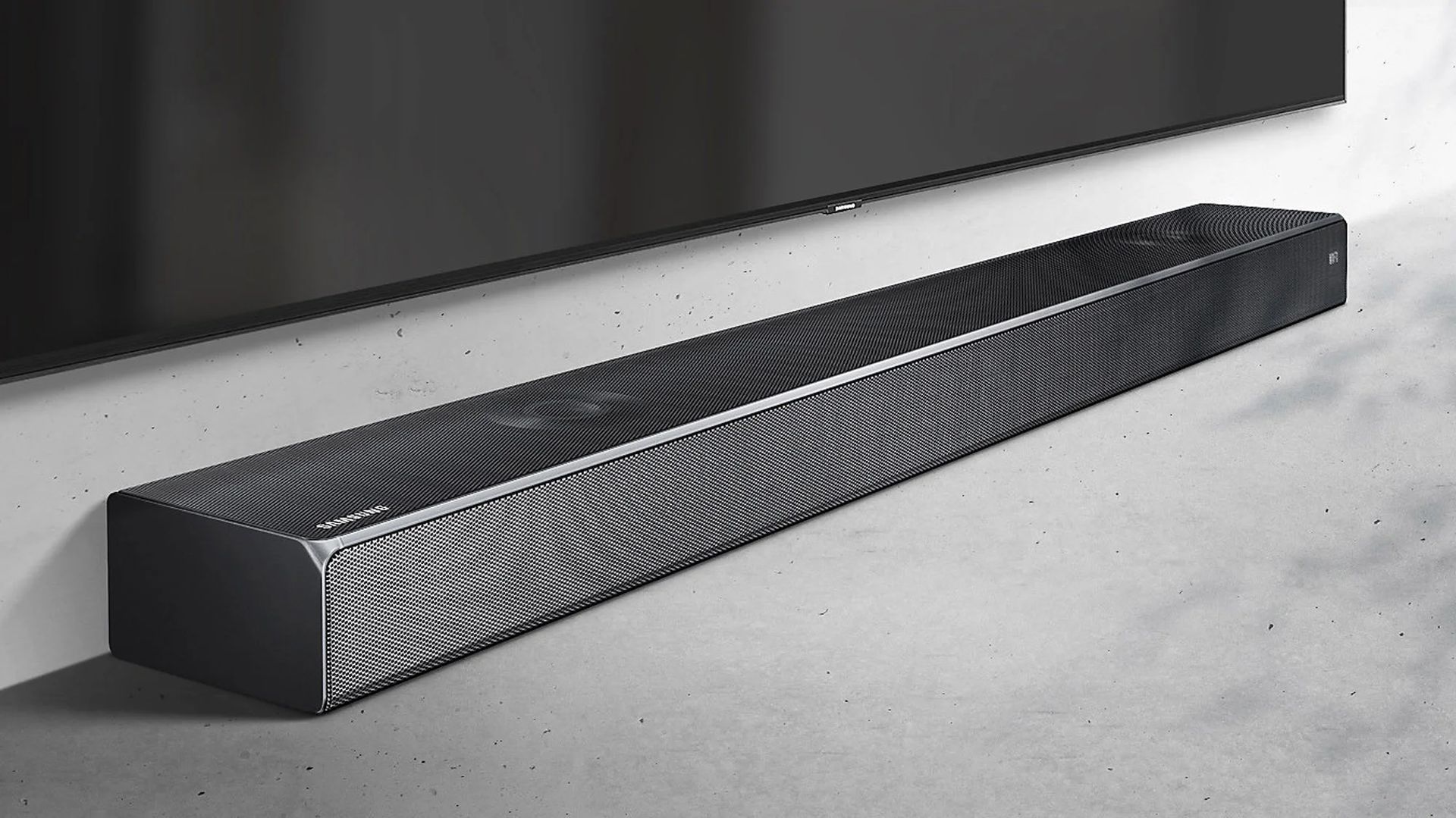
De Samsung SmartThings-app gebruiken om bij te werken
De Samsung SmartThings-app kan worden gebruikt om een update te starten als USB-updates niet mogelijk zijn. Volg deze instructies om dit te bereiken.
- Zowel je wifi-thuisnetwerk als de SmartThings-app moeten verbonden zijn met je soundbar
- Haal de soundbar en subwoofer uit het stopcontact. Wacht minimaal 30 seconden voordat u ze weer aansluit. Sluit ze na deze tijd weer aan
- Start de Samsung SmartThings-applicatie
- Selecteer de soundbar op de startpagina
- Tik in de interface van de SmartThings-app op de drie stippen in de rechterbovenhoek
- Selecteer ‘Informatie’. Selecteer “Firmware Update” in het menu dat hierna verschijnt. Klik vervolgens op ‘Nu bijwerken’.
- Volg de instructies op het scherm totdat de update is voltooid
- Wanneer de update is voltooid, gaat u verder zoals hierboven beschreven om uw soundbar en subwoofer handmatig te verbinden
Als u klaar bent met de update, controleert u of uw Samsung-subwoofer geen verbinding maakt met het probleem met de soundbar blijft bestaan.
En dat is het voor onze gids over het repareren van Samsung Subwoofer die geen verbinding maakt met de soundbar. We hopen dat onze gids u heeft geholpen en dat u uw probleem heeft kunnen oplossen. Als je dat hebt gedaan, bekijk dan ons schrijven over het gebruik van de Spotify Karaoke-functie om de leukste manier te proberen om het geluidssysteem te testen.
Source: Samsung-subwoofer maakt geen verbinding met soundbar: hoe repareer ik dit?



