
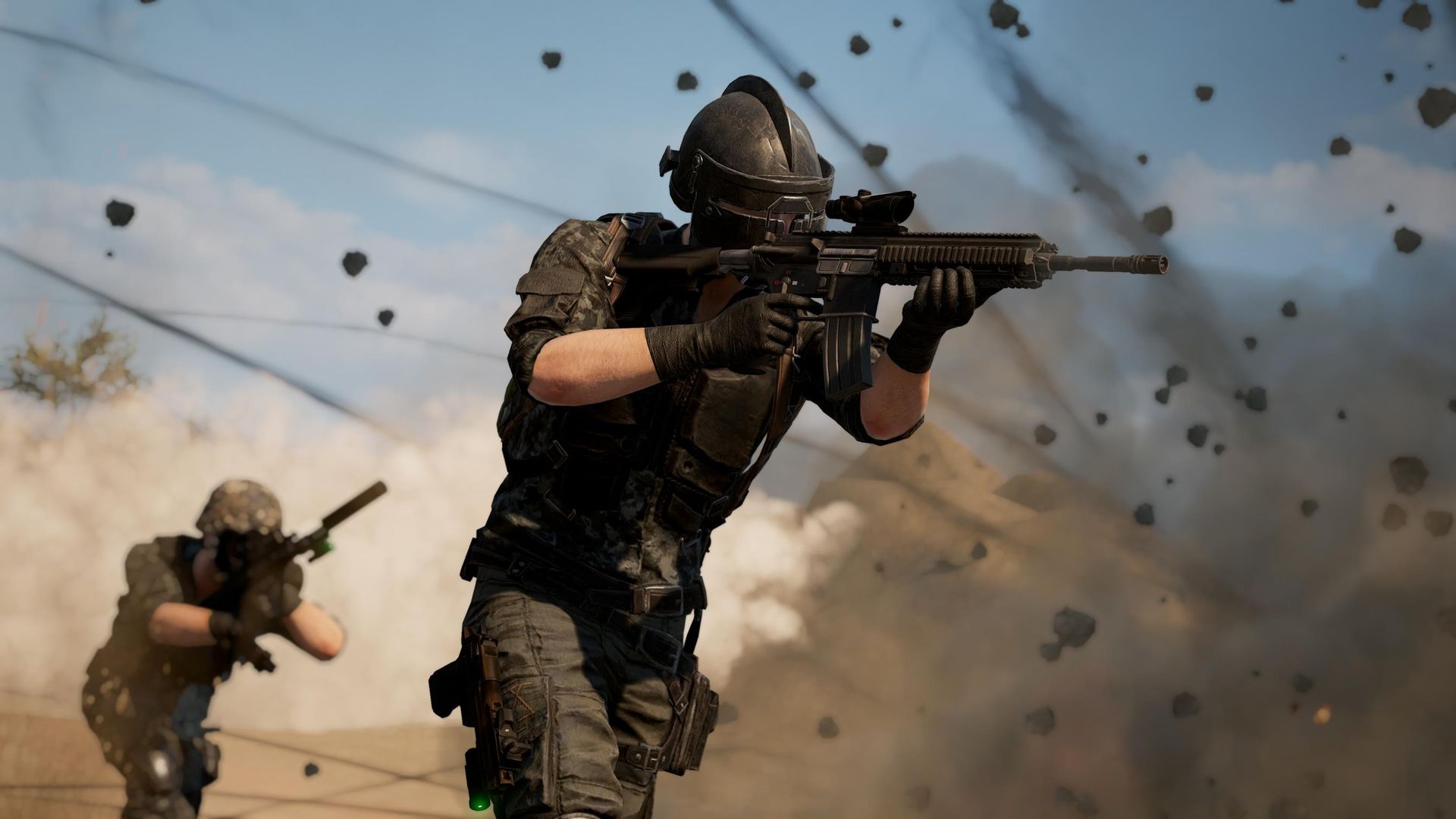
Volgens meerdere online rapporten hebben veel pc-gamers gemeld dat de PUBG-microfoon niet werkt, waardoor het moeilijk wordt om met hun teamgenoten te communiceren. In sommige gevallen werkt de voicechat gewoon niet, waardoor spelers niet met elkaar kunnen praten, en in andere gevallen kunnen spelers helemaal niets horen tijdens het spelen, wat kan leiden tot wedstrijdverlies. Dit kan vooral problematisch zijn wanneer je wedstrijden probeert te winnen, omdat spelers dan geen belangrijke geluidssignalen zoals voetstappen of geweerschoten kunnen horen.

Sommige spelers hebben ook gemeld dat zelfs wanneer de voicechat werkt, het geluid vaak wordt vervormd of wegvalt. Dit kan te wijten zijn aan een bug in het spel of een probleem aan de kant van de speler. Het is niet precies duidelijk wat deze problemen veroorzaakt, maar het heeft zeker invloed op de algehele game-ervaring.
Ondanks deze problemen zijn er enkele mogelijke oplossingen beschikbaar die spelers kunnen gebruiken om het probleem met de voicechat die niet werkt op te lossen. Met deze oplossingen kunnen spelers weer genieten van het spel zonder verdere frustraties.
Heb je nog geen PUBG? Download het van Steam.
Hoe het probleem met de Pubg-microfoon niet werkt op te lossen?
De oplossing voor het probleem dat de in-game voicechat niet werkt in PUBG kan verschillende redenen hebben. Om het probleem op te lossen, wordt aanbevolen om:
- Controleer of de microfoon is ingeschakeld
- Audio-instellingen configureren
- Test de aangesloten microfoon
- Controleer het volumeniveau van de microfoon
- Probeer een andere microfoon
- Controleer op fysieke schade
- Stuurprogramma’s voor microfoon bijwerken
- Wijzig PUBG-bestandsinstellingen
Controleer of de microfoon is ingeschakeld
Als de in-game voicechat niet werkt, kan het probleem zijn dat de microfoon is uitgeschakeld. Om dit te controleren, opent u het Windows Start-menu en gaat u naar Instellingen > Privacy. Ga dan naar Microfoon en controleer of de microfoontoegang van het apparaat is ingeschakeld. Als dit niet het geval is, wijzigt u dit in ingeschakeld en zorgt u er ook voor dat u de optie “Toestaan dat apps toegang hebben tot uw microfoon” inschakelt en PUBG selecteert.
Audio-instellingen configureren
Een juiste audioconfiguratie op uw computer is cruciaal om te voorkomen dat de PUBG-microfoon niet werkt. Om de audio-instellingen correct te configureren:
- Klik met de rechtermuisknop op het volumepictogram in de rechterbenedenhoek van het bureaublad en selecteer vervolgens Geluiden
- Ga vanaf daar naar de Afspelen tabblad en stel uw microfoon in als het standaardapparaat
- Ga naar de Opname tabblad en herhaal hetzelfde proces
- Dan, klik met de rechtermuisknop op uw microfoonapparaat, selecteer Eigenschappen
- Ga naar de tabblad Geavanceerdhaal het vinkje weg bij “Applicatie toestaan om de exclusieve controle over dit apparaat over te nemen” optie, en klik op Toepassen

Test de aangesloten microfoon
Het controleren van de microfoon zelf is verplicht om problemen met de PUBG-microfoon op te lossen. Zorg ervoor dat het juiste invoerapparaat is aangesloten op de pc of console en wordt gebruikt. Ga naar Windows Instellingen > Geluid > Problemen oplossen om dit te controleren.
Controleer het volumeniveau van de microfoon
Hoe eenvoudig het ook klinkt, het is belangrijk om te controleren of het microfoonvolume niet is uitgeschakeld of te laag is ingesteld om te worden gehoord als u het probleem ondervindt dat de PUBG-microfoon niet werkt. Dit kan worden gecontroleerd in de Windows-geluidsinstellingen.
Probeer een andere microfoon
Als het probleem zich blijft voordoen, probeer dan een andere microfoon op de pc of console en sluit deze aan op een andere USB-poort of -aansluiting. Controleer daarna of het probleem met de PUBG-microfoon niet is opgelost of niet.
Controleer op fysieke schade
Het is mogelijk dat de microfoon fysiek beschadigd is, dus probeer hem op een ander apparaat te gebruiken om uit te sluiten dat dit de oorzaak van het probleem is.

Stuurprogramma’s voor microfoon bijwerken
Verouderde of beschadigde microfoonstuurprogramma’s kunnen problemen veroorzaken met voicechat in PUBG. De stuurprogramma’s bijwerken:
- druk de Windows + X-toetsen om de te openen Snelle link menu
- Ga naar Apparaat beheerderEn dubbelklik op Audio-ingangen en uitgangen om de lijst uit te vouwen
- Klik met de rechtermuisknop op het gebruikte invoerapparaatselecteer Stuurprogramma bijwerken en kies “Zoek automatisch naar stuurprogramma’s“
Start na het updaten de computer opnieuw op en controleer of het probleem met de PUBG-microfoon niet is opgelost of niet.
Wijzig PUBG-bestandsinstellingen
Onjuiste instellingen in het PUBG-configuratiebestand kunnen ook problemen met voicechat veroorzaken. Om de instellingen te wijzigen, klikt u op het menu Start en typt u %appdata% in de zoekbalk en past u deze toe:
- Ga naar AppData > Lokaal > TslGame > Opgeslagen > ConfigDan dubbelklik op het WindowsNoEditor-bestand
- Open de GameUserSettings.ini bestand in Kladblok of .txt formaat en wijzig de volgende instellingen om de waarden te hebben
- IsVoiceInputMute=False
- IsVoiceOutputMute=False
- VoiceInputVolume=100
- VoiceOutputVolume=100
Sla ten slotte het bestand op, start de computer opnieuw op en start PUBG om te zien dat het probleem met de PUBG-microfoon niet werkt.
We zijn aan het einde van onze gids gekomen, waar we de PUBG-microfoon werkt niet-fout voor u hebben opgelost. We hopen dat dankzij deze gids je teamgenoten je stem weer kunnen horen in het spel. Als je ook ervaart dat de PUBG geen verbinding kan maken, bekijk dan onze handleiding om het probleem op te lossen door op de link te klikken.
Source: PUBG-microfoon werkt niet: hoe repareer ik dit? (2023)


