
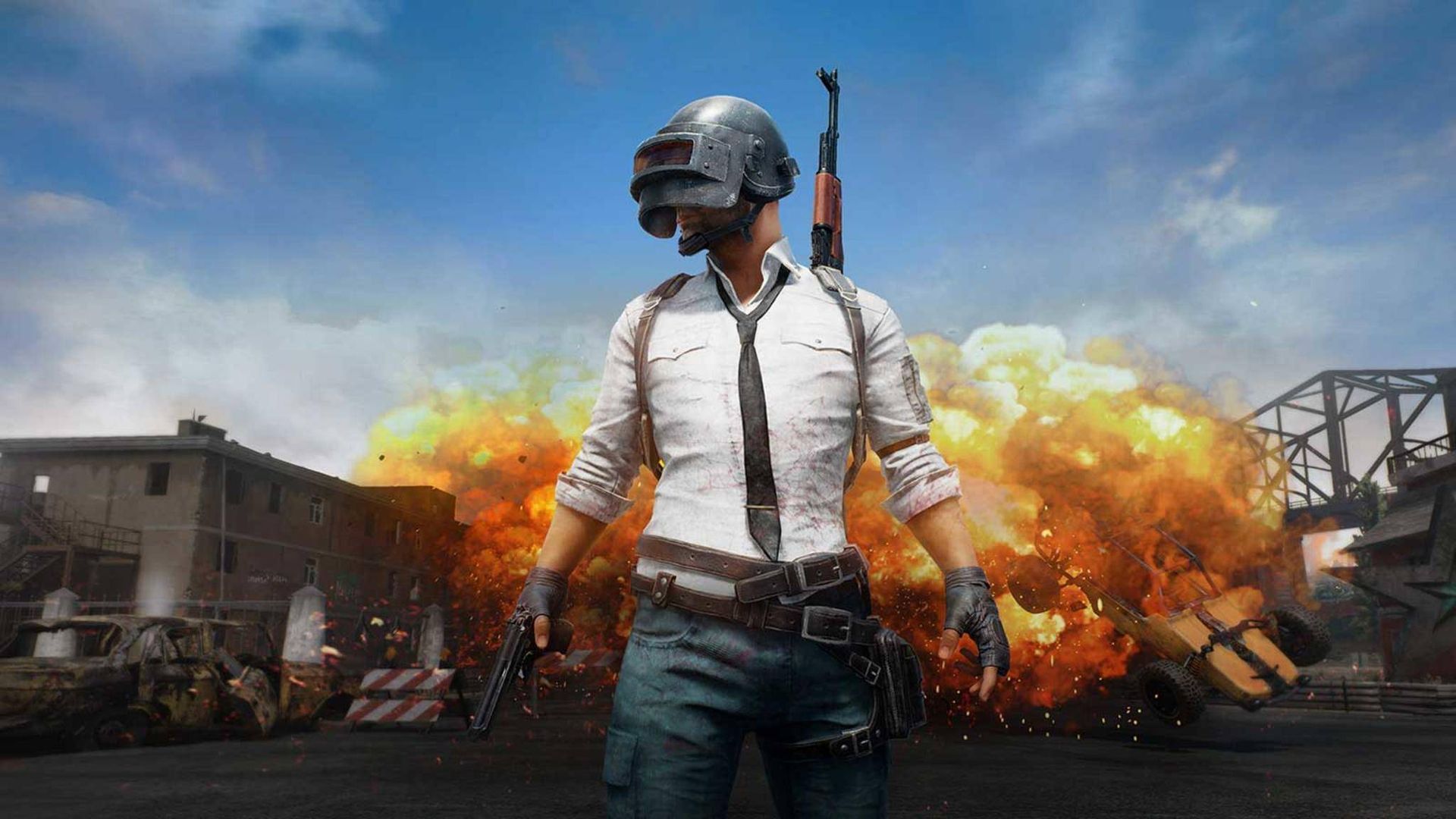
Spelers van het populaire Battle Royale-spel PUBG konden geen verbinding maken. Laten we deze bug oplossen en dat kippendiner mee naar huis nemen.
PUBG staat voor ‘PlayerUnknown’s Battlegrounds’. Het is een populaire online multiplayer battle royale-game waarin maximaal 100 spelers parachutespringen op een eiland en vechten om als laatste over te blijven. De game is beschikbaar op meerdere platforms, waaronder pc, Xbox, PlayStation en mobiele apparaten. Het is ontwikkeld en uitgegeven door PUBG Corporation, een dochteronderneming van het Zuid-Koreaanse videogamebedrijf Bluehole.
Maar in dit geweldige Battle Royale-spel kon PUBG geen verbinding maken met de fout die spelers de afgelopen uren over sociale media hebben gehad. Als u ook de PUBG-foutmelding tegenkomt, hoeft u zich geen zorgen te maken, want we hebben enkele suggesties voor oplossingen voor u.
Hoe PUBG te repareren kon geen verbinding maken met de fout?
Er zijn de laatste tijd veel serverproblemen geweest. Meer dan 300 spelersrapporten wezen op de probleem had zijn hoogtepunt bereikt, volgens Downdetector. Er zijn verschillende mogelijke oorzaken voor het probleem. Deze omvatten zaken als server onderhoud, netwerk problemenen server problemen. PUBG ondergaat momenteel aanzienlijke wijzigingen, dus er wordt serveronderhoud uitgevoerd om ervoor te zorgen dat ze het aankunnen. Daarna moet je je game bijwerken voordat je er verbinding mee kunt maken.
Dus zonder verder oponthoud, hier zijn onze aanbevolen oplossingen voor de PUBG kon geen verbinding maken met de fout.
- Controleer de PUBG-serverstatus
- Stel uw internetverbinding opnieuw in
- Probeer een ander verbindingstype
- Wis de cache van PUBG
Controleer de PUBG-serverstatus
We hebben eerder vermeld dat de meest voorkomende oorzaak van PUBG-fout geen verbinding kan maken, serverfouten zijn. Voordat u de oplossingen toepast waarover we het hieronder zullen hebben, raden we u aan kijk naar de serverstatus via deze link.
Fouten als deze worden meestal binnen een paar uur verholpen door game-ontwikkelaars. Als er een serverfout is gespecificeerd door de autoriteiten, hoef je alleen maar even te wachten.
Stel uw internetverbinding opnieuw in
Er is een kans dat u de PUBG-fout niet kunt verbinden vanwege een probleem met uw ISP. De eenvoudigste manier om dit te controleren, is door uw router te resetten. Uw router resetten:
- Koppel los uw router
- Wacht ongeveer 60 seconden
- Sluit uw router aan terug in
Als u dit doet, kunt u uw internetgerelateerde problemen oplossen en kunt u voorkomen dat PUBG geen verbinding kan maken.
Probeer een ander verbindingstype
Als je je modem hebt gereset en je krijgt nog steeds de foutmelding PUBG kon geen verbinding maken, kun je een andere internetverbinding proberen voordat je PUBG start. De eenvoudigste manier om dit te doen, is door een mobiele hotspot te openen en uw computer via Wi-Fi met internet te verbinden.
U kunt de onderstaande stappen volgen om een Hotspot-verbinding op Android-telefoons te openen.
- Veeg vanaf je telefoon omlaag vanaf de bovenkant van het scherm
- Kraan Hotspot om er een te openen
- Na u stel uw Hotspot-naam en wachtwoord in ga terug naar je computer
- Klik op de Wi-Fi-pictogram vanaf de rechterkant van de taakbalk
- Kies uw Hotspot-verbinding uit het geopende menu en voer uw wachtwoord in
Nadat uw computer is verbonden, controleert u of de PUBG geen verbinding kan maken. De fout is opgelost door het spel te openen.
Wis de cache van PUBG
Als je PUBG vanaf je mobiele apparaat speelt, kunnen sommige defecte bestanden of cacheproblemen de reden zijn dat PUBG geen verbinding kan maken. Om de PUBG-cache op uw telefoon te wissen:
- Ga naar Instellingen
- Klik op Apps
- Vind PUBG uit de vervolgkeuzelijst en tik erop
- Selecteer de Cachegegevens wissen optie onder de Tabblad Opslag
Start je spel opnieuw en controleer of de PUBG geen verbinding kon maken. Fout is opgelost. Als deze stap niet voor u werkt, moet u PUBG mogelijk opnieuw installeren. U kunt PUBG op uw mobiele apparaat downloaden via de onderstaande links:
Onze fix-suggesties voor PUBG konden het fouteinde hier niet verbinden. Als je de stappen goed hebt gevolgd en er geen probleem is met de servers, dan kan dat bereik PUBG-ondersteuning via deze link. Maar als je je probleem hebt opgelost, wil je misschien een kijkje nemen in ons artikel met de titel Waar vind je een geheime PUBG-sleutel: geheime kamerlocaties.
Source: PUBG kon geen verbinding maken met de fout: hoe dit te verhelpen?




