

We kennen de frustratie van het NVIDIA-configuratiescherm dat niet wordt geopend wanneer u enkele instellingen op uw grafische kaart probeert aan te passen om uw favoriete game op de best mogelijke manier te spelen. Laat ons u helpen met het repareren ervan.
Het NVIDIA-configuratiescherm wordt mogelijk niet geopend vanwege verouderde stuurprogramma’s, beschadigde Windows-updates of gestopte processen. NVIDIA Control Panel is een praktisch hulpmiddel voor het regelen van verschillende grafische kaartinstellingen. In deze handleiding bespreken we stap voor stap mogelijke oplossingen.
Het NVIDIA-configuratiescherm is vereist voor computers met grafische kaarten van het merk NVIDIA. Hiermee kunt u de prestaties van uw kaart volledig aanpassen door in de bedieningselementen op systeemniveau te duiken.
U kunt in de problemen komen als u geen toegang krijgt tot het paneel, omdat u aanpassingsopties, optimalisatie-opties en potentiële prestatieverbeteringen misloopt. Wat kunt u dan doen om ervoor te zorgen dat het NVIDIA-configuratiescherm weer werkt?
Hoe repareer ik dat het NVIDIA-configuratiescherm niet werkt?
Wanneer u de stuurprogramma’s krijgt die u nodig hebt om uw NVIDIA grafische kaart te gebruiken, moet u het NVIDIA-configuratiescherm meteen op uw apparaat installeren. U kunt meer gedetailleerde controle hebben over uw instellingen, inclusief die voor resolutie, kleurcorrectie en 3D-toepassingen.
Windows-gamers of degenen die met 3D-programma’s te maken hebben, zullen deze software buitengewoon nuttig vinden. Hierdoor kunt u volledig aanpassen hoe uw systeem 3D-elementen weergeeft.
Telkens wanneer u wordt geconfronteerd met het NVIDIA-configuratiescherm dat het probleem niet opent, moet u proberen de oplossingen zo snel mogelijk te krijgen. Voordat we beginnen, zorg ervoor de service is niet verborgen. Controleren of het verborgen is:
- Ga naar Windows-configuratiescherm
- Klik in de rechterbovenhoek op “Categorieën” en selecteer vervolgens “Grote iconen”
- Zoek het NVIDIA-configuratiescherm en klik erop om het te openen
- Selecteer in het NVIDIA-configuratiescherm de Bureaublad menu
- Controleren “Bureaubladcontextmenu toevoegen”
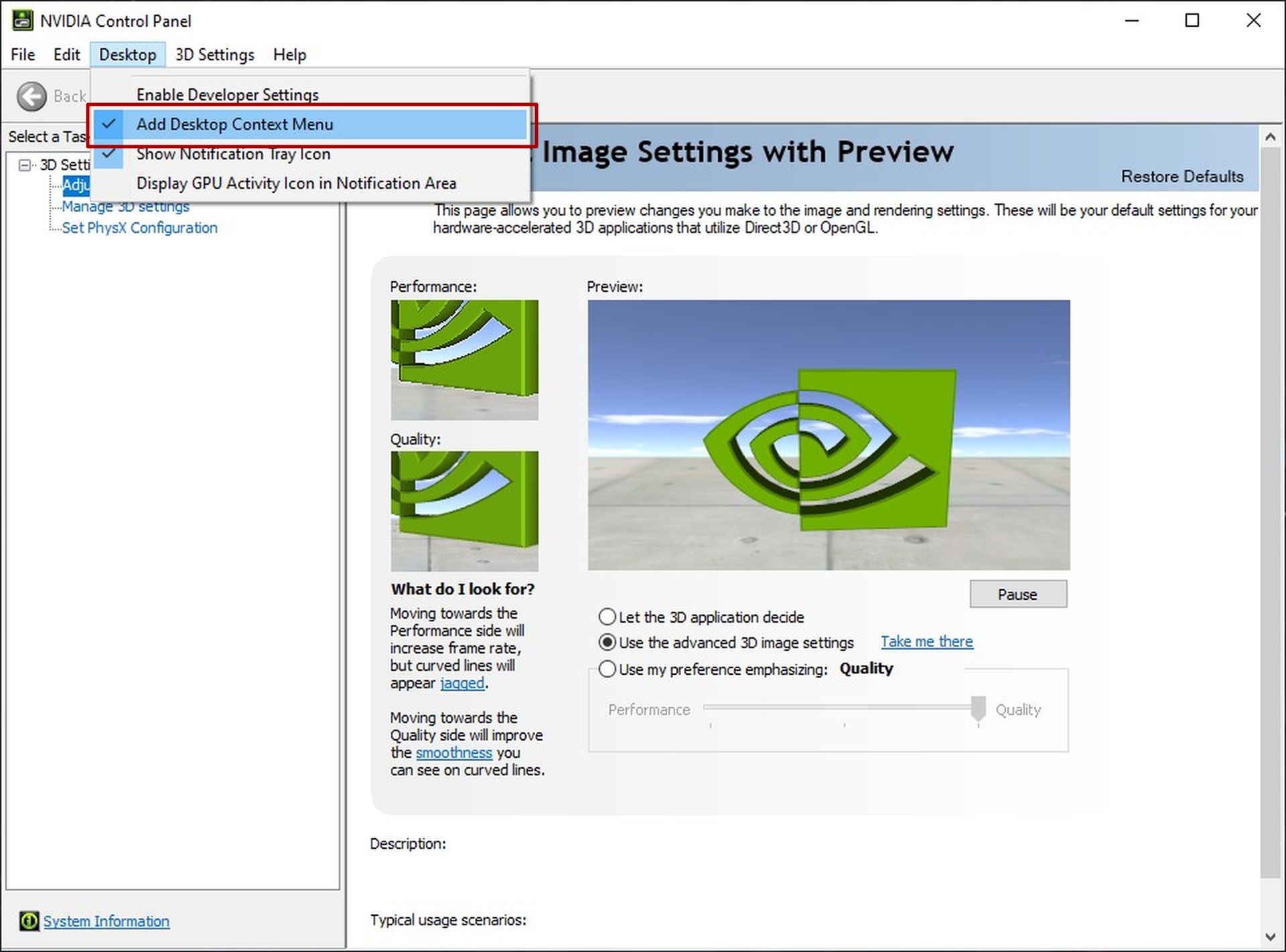
Als u zeker weet dat het NVIDIA-configuratiescherm niet is verborgen, laten we dan eens kijken naar deze stapsgewijze handleiding over hoe u kunt verhelpen dat het NVIDIA-configuratiescherm niet wordt geopend.
Methode 1: Start het NVIDIA-configuratiescherm opnieuw
Een poging om de toepassing opnieuw te openen nadat het NVIDIA-configuratiescherm volledig is gesloten, is de eerste stap die u moet nemen. Nu weten we dat het eenvoudig klinkt, maar het lost problemen op die verband houden met het starten van de applicatie. Als geen van uw NVIDIA-besturingsbestanden beschadigd is, zou de toepassing normaal moeten openen. Om dit te doen:
- Open de Taakbalk door met de rechtermuisknop op uw taakbalk te klikken of door de Windows-opdracht te gebruiken: CTRL+ALT+DEL
- Selecteer NVIDIA-configuratiescherm en dan de Einde taak knop
- Open het NVIDIA-configuratiescherm vanaf uw bureaublad door met de rechtermuisknop te klikken en te selecteren NVIDIA-configuratiescherm uit het geopende menu
Methode 2: Start de NVIDIA-services opnieuw op vanuit Windows Services
Uw systeem ontvangt enkele belangrijke services van NVIDIA. Waarschijnlijk werkt uw programma niet zoals bedoeld als deze services zijn uitgeschakeld. Gelukkig kunt u met behulp van dezelfde onderstaande technieken dit zowel oplossen als voorkomen.
- druk de Windows+R combinatie van uw toetsenbord
- Typ in “services.msc” op het geopende venster en klik Binnenkomen
- Vind de “NVIDIA Display-container LS” service uit de lijst en klik er met de rechtermuisknop op.
- Selecteer herstarten uit het geopende menu
- Herhaal dezelfde stappen voor de volgende andere services: “NVIDIA LocalSystem-container”, “NVIDIA NetworkService-container”en “NVIDIA-telemetriecontainer”
Methode 3: werk uw NVIDIA-stuurprogramma’s bij
Het probleem met het openen van het NVIDIA-configuratiescherm kan optreden als gevolg van defecte stuurprogramma’s. In dat geval zal NVIDIA snel een nieuwe driver publiceren die gebruikers kunnen downloaden. Om het stuurprogramma van uw grafische kaart bij te werken:
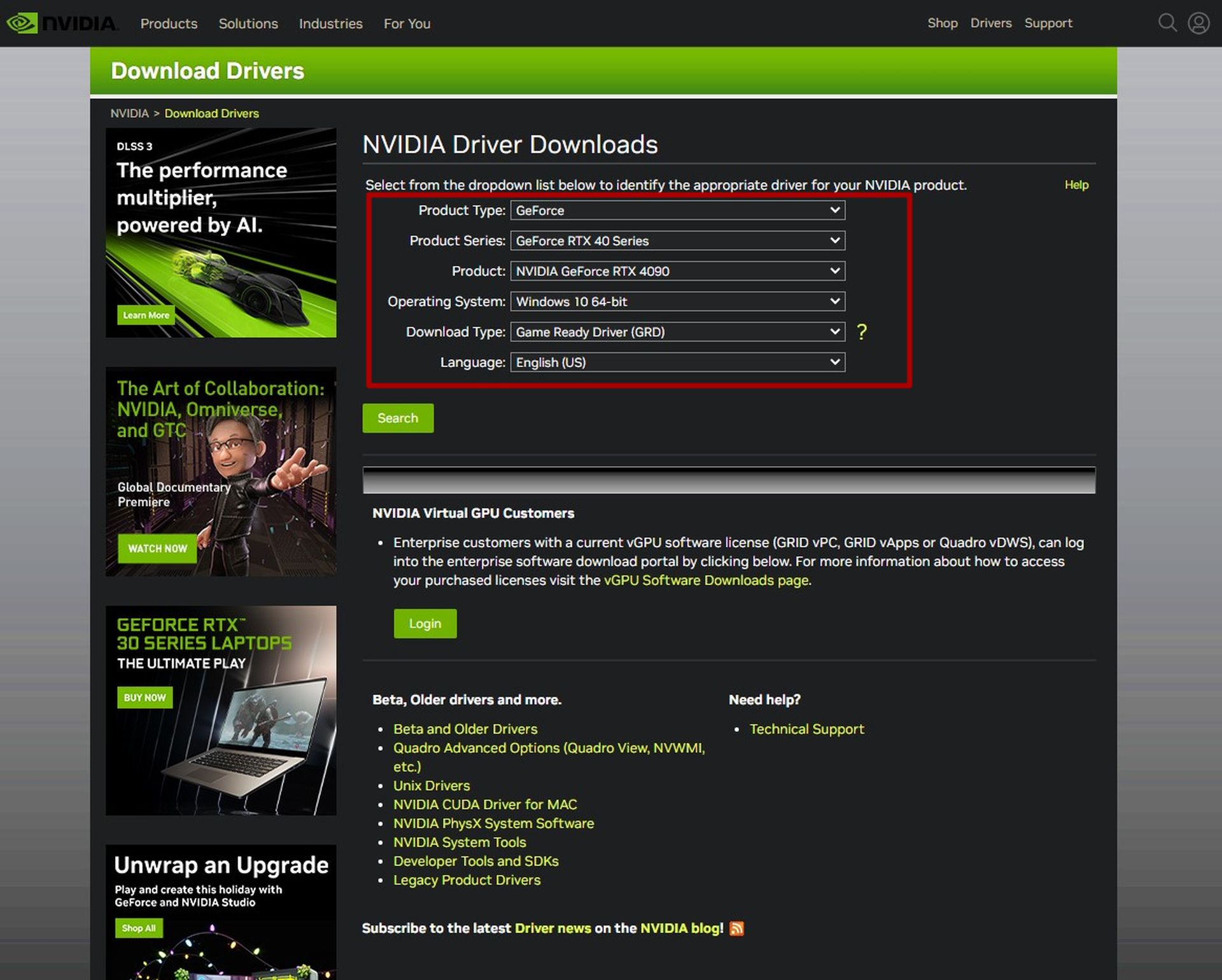
- Ga naar NVIDIA’s updatesite voor stuurprogramma’s
- Selecteer uw grafische kaart, Windows-versie en taal in het menu
- Klik op “Zoeken”
- De nieuwste game-ready driver wordt aan je getoond. Klik op “Downloaden”
Methode 4: beëindig het NVIDIA Display Container-proces
Het NVIDIA Display Container-proces kan ervoor zorgen dat het NVIDIA-configuratiescherm niet wordt geopend. Om het proces opnieuw te starten, eenvoudig:
- Open de Taakbeheer zoals eerder gezegd
- Als uw Taakbeheer zich in de compacte modus bevindt, klikt u op de “Meer details” optie in de linkerbenedenhoek
- Klik op “Details”
- Vind “NV.Display.Container.exe” en klik er met de rechtermuisknop op
- Selecteer “Einde taak” en wacht tot het zichzelf opnieuw opstart
Methode 5: Snel opstarten uitschakelen
Met de Fast Startup-functie van Windows kunnen gebruikers hun computers snel opstarten, maar er zit een addertje onder het gras. Hierdoor kunnen sommige belangrijke services, zoals NVIDIA-services, niet goed starten. Snel opstarten uitschakelen
- Open Controlepaneel
- Selecteer Hardware en geluid
- Onder de Energie optiesselecteer “Kies wat de aan/uit-knoppen doen”
- Selecteer “Wijzig instellingen die momenteel niet beschikbaar zijn”
- Vink het vinkje uit “Schakel snel opstarten in” sectie
En dat omvat al onze oplossingen voor het probleem dat het NVIDIA-configuratiescherm niet werkt. We hopen dat deze gids nuttig voor u was. Nu je je NVIDIA-configuratiescherm hebt gerepareerd, is het misschien tijd om te leren hoe NVIDIA Overlay te openen?
Source: NVIDIA-configuratiescherm wordt niet geopend: hoe repareer ik dit?


