
Wist je dat je Mijn Google-activiteit kunt gebruiken om je privacy op internet te vergroten en de controle over je apps over te nemen? Laten we uitleggen hoe het te gebruiken.
Google verzamelt gebruikersgegevens als een gegevensgestuurde organisatie om te helpen bij de ontwikkeling van betere producten en services. Dit heeft het potentieel voor zowel goede als slechte, omdat het moeilijk is om een gepersonaliseerde ervaring te bieden zonder persoonlijke informatie vrij te geven. Het feit dat Google Play Services de motor is achter zelfs de beste Android-smartphones op de markt, resulteert in hetzelfde lot.
Met de handige My Google Activity-functie geeft Google u controle over uw zoekgeschiedenis en accountgegevensinstellingen. Een belangrijke wijziging is de standaard automatische verwijdering van uw Google-zoekgeschiedenis na een vooraf bepaalde periode. Voordien had je misschien onbewust jarenlang aan zoekgegevens van verouderde apparaten op je account opgeslagen. Ontdek alles wat er te weten valt over de functie Mijn Google-activiteit door verder te lezen.
Hoe controleer ik Mijn Google-activiteit vanuit een webbrowser?
U kunt ook uw favoriete webbrowser starten en toegang krijgen tot de pagina Mijn Google-activiteit. De desktopversie hiervan kan op een computer worden gebruikt, of u kunt een smartphone gebruiken en voor het gemak een pictogramsnelkoppeling aan uw startscherm toevoegen. Mijn Google-activiteit toevoegen aan uw startpagina:
- Open uw favoriete webbrowser en ga naar de Hoofdpagina Mijn activiteit
- Tik op om een snelkoppeling te maken Toevoegen aan startscherm na het openen van de browserinstellingen
- Tik Toevoegen
- Tik op om het pictogram aan uw startscherm toe te voegen Toevoegen aan startscherm keuze
- Als je wilt, kun je lang op het snelkoppelingspictogram drukken en het naar een willekeurige locatie op je startscherm slepen
Hoe controleer ik Mijn Google-activiteit vanaf een Android-telefoon?
Ongeacht de aanpak die u kiest, er zijn veel methoden om toegang te krijgen tot de instellingen voor de functie Mijn Google-activiteit op Android.
Door het volgende uit te voeren, krijgt u eenvoudig toegang tot de startpagina van uw Google-account:
- Druk op profiel symbool in de rechterbovenhoek van de Google-app
- Druk op Knop Beheer uw Google-account onder het account dat je hebt gekozen
- Selecteer bovenaan het scherm de Tabblad Gegevens en privacy
- Druk op Mijn Activiteit-knop na naar beneden scrollen naar de Geschiedenis instellingen sectie
Hoe gebruik ik Mijn Google-activiteit om de geschiedenis van uw Google-account te beheren?
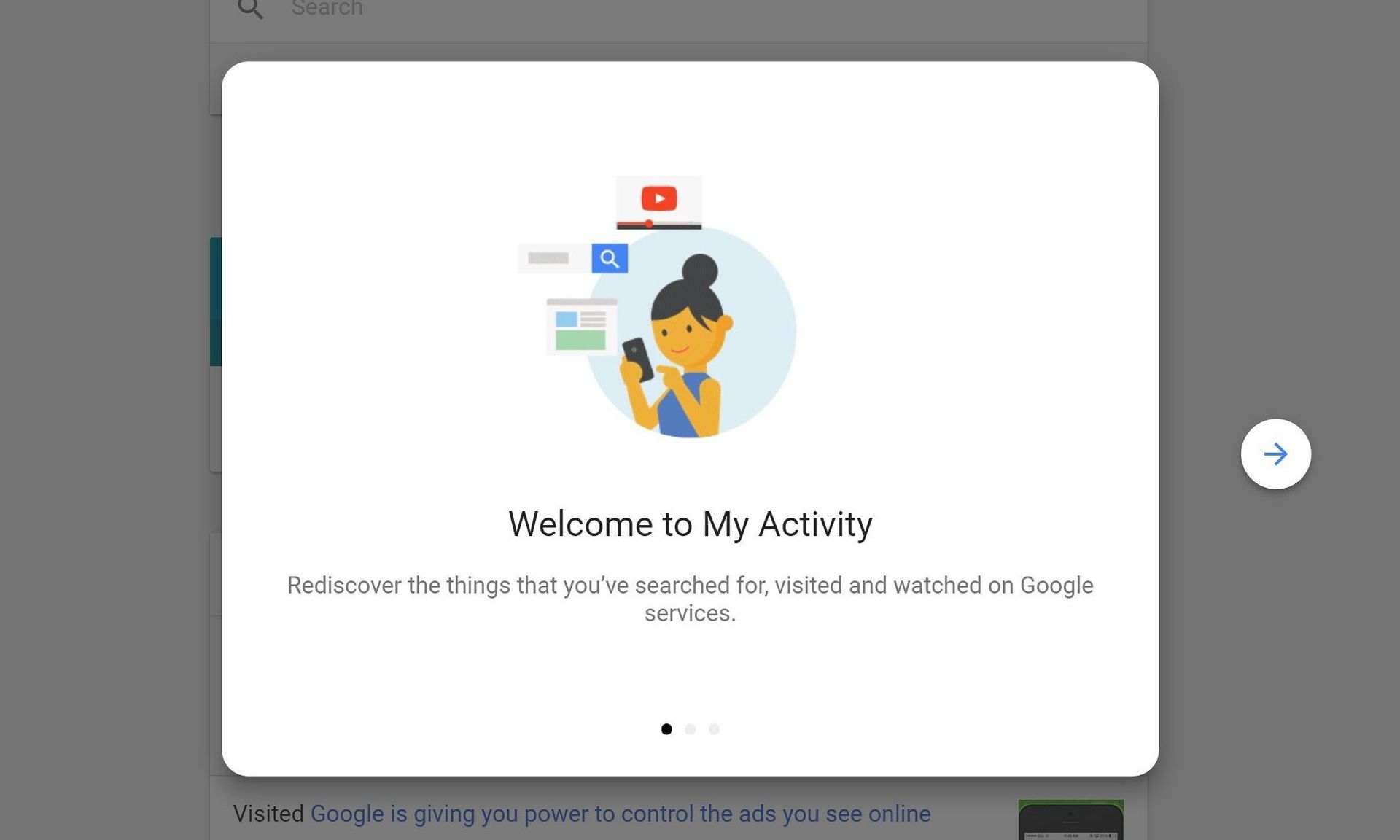
Het is tijd om de geschiedenisinstellingen van uw Google-account te beheren nu u toegang heeft tot de functie Mijn Google-activiteit op uw apparaat. Drie activiteitscontroles—Web- en app-activiteit, Locatie geschiedenisen YouTube-geschiedenis– is te vinden op de hoofdpagina Activiteitsopties. Kies de beste voorkeuren voor uw behoefte door ze allemaal afzonderlijk door te nemen.
In de onderstaande gedeelten hebben we elk besturingselement op de pagina Mijn Google-activiteit voor u uitgesplitst.
Web- en app-activiteit
De instellingen voor uw site- en app-zoekgeschiedenis worden weergegeven in het gedeelte Web- en app-activiteit. Om uw algehele gebruikerservaring te verbeteren, raadt Google aan deze instelling ingeschakeld te laten. Als u dit doet, krijgt u snellere zoekresultaten en betere suggesties voor tal van Google-services. In sommige omstandigheden kan het nuttig zijn om uw accountgeschiedenis op te slaan. Overweeg om diepgaand onderzoek te doen naar een bepaald onderwerp. Als u iets in uw zoekgeschiedenis opnieuw moet zoeken, kunt u dit gemakkelijk doen.
Voer de volgende acties uit om de privacy van uw Google-account te vergroten als de optie is ingeschakeld:
- Tik om te beginnen op de Knop uitzetten
- Scroll indien nodig naar beneden na het lezen van de beschrijving
- Wanneer u op de Pauze knopis de instelling uitgeschakeld
- Selecteer Altijd na het tikken Verwijder eerdere activiteiten. Als gevolg hiervan wordt uw eerdere zoekgeschiedenis uit uw Google-account verwijderd
- Kiezen Volgende
- Tik Verwijderen na het kiezen van de producten waarvan u de activiteitengeschiedenis wilt verwijderen
- De activiteit van uw Google-account geschiedenis voor de gekozen services wordt verwijderd
Door op het pictogram te drukken onder het gedeelte met de titel ‘Activiteit bekijken en verwijderen’ u kunt ook de opgeslagen geschiedenisinformatie aanpassen voor elke Google-service of app. U kunt dit voor elk handmatig doen, waardoor u nog meer controle krijgt over de programma’s en services die u gebruikt. Dit is handig als u slechts een beperkt aantal specifieke items – en niet alles – in uw account wilt opslaan.
Locatie geschiedenis
U aarzelt misschien om deze optie te gebruiken, aangezien het bijhouden van locatiegeschiedenis een gevoelig onderwerp is. De locatietrackingfunctie voor uw account moet handmatig worden ingeschakeld. Desalniettemin zijn er bepaalde voordelen om het mogelijk te maken. Op basis van uw eerdere reislocaties kunt u bijvoorbeeld suggesties ontvangen voor gebieden die u kunt bezoeken. Dit kan handig zijn voor thuis of op reis als je graag nieuwe winkels of eetgelegenheden ontdekt.
Doe het volgende om de locatiegeschiedenisfunctie van uw Google-account beschikbaar te maken:
- Druk op Zet de knop aan naast de Locatie geschiedenis sectie
- Scroll naar beneden na het lezen van de beschrijving
- Tik op om de functie beschikbaar te maken voor uw Google-account Zet de knop aan
YouTube-geschiedenis
De YouTube-geschiedenisfunctie houdt je zoekopdrachten bij en slaat een overzicht op van de video’s die je hebt bekeken. Je kunt verdergaan waar je was gebleven met video’s en je videosuggesties worden hierdoor verbeterd. Uw gebruikersgegevens zijn nodig om alles te laten werken, net als bij elke functie die een op maat gemaakte ervaring biedt. De extra functies zijn niet beschikbaar als je YouTube gebruikt terwijl deze instelling is uitgeschakeld.
Schakel deze YouTube-functies uit als uw privacy belangrijker voor u is dan zij door het volgende te doen:
- Druk op Knop uitzetten naast het gedeelte YouTube-geschiedenis
- Scroll na het lezen van de beschrijving eventueel naar beneden
- Tik op om de YouTube-geschiedenisinstelling op uw Google-account te stoppen Pauze knop
- Selecteer Verwijder vorige activiteit
- Kiezen Altijd
- Om je YouTube-zoekgeschiedenis te verwijderen, bekijk je eerst het voorbeeld van wat er wordt verwijderd en tik je vervolgens op de Knop Verwijderen

Je hebt controle over de zoekgeschiedenis van je Google-account via Mijn Google-activiteit
U kunt alles wat u met Google heeft gedeeld, bekijken en beheren op een intuïtief dashboard met de functie Mijn Google-activiteit. Het is een goede innovatie waarmee u kunt kiezen tot hoeveel van uw gegevens Google toegang moet hebben via uw account.
Voor een betere gebruikerservaring tijdens het gebruik van hun applicaties en services, zal Google altijd op zijn minst een paar dingen over u moeten weten. Vanaf dit punt heb je echter controle over hoeveel privé-informatie ze kunnen verzamelen.
Bij Techbriefly geven we om uw privacy. Mijn Google-activiteitsfunctie is een geweldige functie om controle te krijgen over uw gegevens op internet en nu weet u hoe u deze moet gebruiken. Als je een Android-gebruiker bent, heb je misschien al gehoord dat Google de grootste daling van Pixel-functies heeft uitgebracht. Er zijn veel geweldige functies voor nieuwe Pixel-telefoons en onze favoriet is de Clear Calling-technologie. Als je meer wilt weten over de nieuwste Pixel-telefoonfunctie, kun je ons artikel met de titel Hoe Google Clear Calling gebruiken gebruiken?
Source: Met de functie Mijn Google-activiteit kunt u uw privacy beheren



