
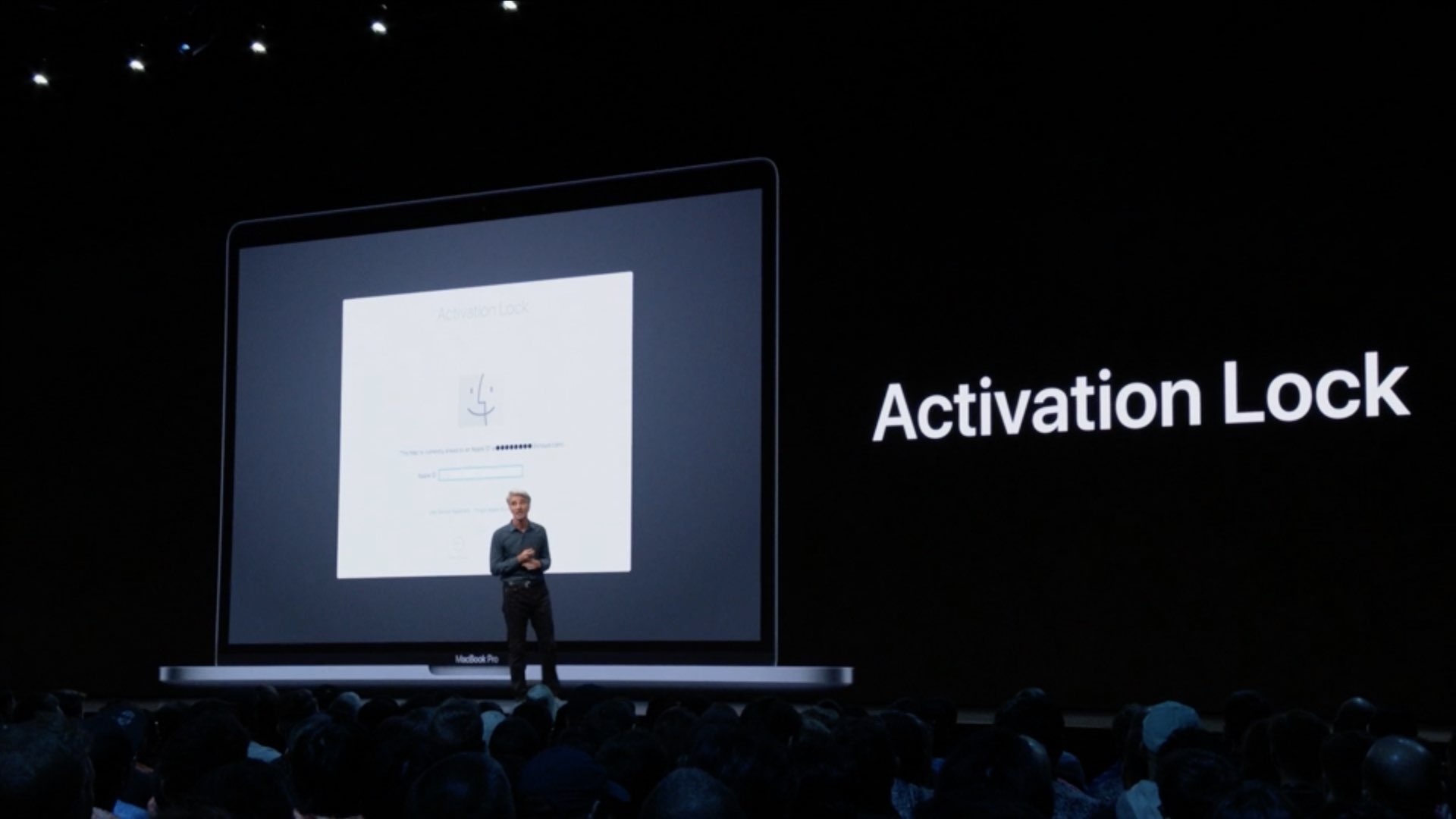
Macbook-activeringsslot is een geweldige manier om uw computer tegen dieven te beschermen. Hiermee kunt u uw informatie of wat u ook op uw Mac hebt, beveiligen en uit de buurt van anderen houden.
Sommigen moeten het echter mogelijk van hun computer verwijderen. Als u bijvoorbeeld uw Mac aan iemand anders wilt verkopen, kunt u deze beter verwijderen nadat u macOS opnieuw hebt geïnstalleerd, zodat u uw computer aan een nieuwe eigenaar kunt doorgeven. Als dit klinkt zoals jij, is hier een gids over hoe je het van je computer kunt verwijderen.

Wat is MacBook-activeringsslot?
Laten we allereerst diep in de basis duiken en proberen te begrijpen waarom we het nodig hebben en wat het in ons voordeel doet. De veiligheidsmaatregel die bekend staat als Activeringsslot koppelt uw Mac aan uw Apple ID. De functie werkt in combinatie met het FindMy-netwerk van Apple, dat is beveiligd met activeringsslot, zelfs als FindMy is ingeschakeld op een apparaat. Activeringsslot is actief op uw smartphone als Zoek mijn niet handmatig is uitgeschakeld. Activeringsslot is een functie die voorkomt dat uw Mac door iemand anders wordt gebruikt wanneer deze is ingeschakeld. De bescherming blijft van kracht, zelfs nadat de Mac is geformatteerd en macOS opnieuw is geïnstalleerd. Om een lang verhaal kort te maken, hiermee kunt u de maximale beveiligingsmaatregelen op uw Apple-apparaat gebruiken.
Je vraagt je misschien af of de Activation Lock-service beschikbaar is op je Mac. U moet een Mac hebben met een T2-beveiligingschip om de functie te kunnen gebruiken. Alle Apple Silicon-modellen, die met de M1-chips of hoger, inclusief alle modellen uit 2020 hebben de functie. Niet alleen de Apple Silicon-modellen ondersteunen de T2-beveiligingschip. Sommige modellen die vóór 2020 zijn uitgebracht, gebruiken het ook. MacBook Air, MacBook Pro en Mac mini’s van model 2018 of later, Mac Pro’s die in 2019 of later zijn uitgebracht en de iMac Pro’s. Als je een van de producten hebt die hierboven worden vermeld, betekent dit dat je het MacBook-activeringsslot hebt.
Hoe het op macOS te verwijderen?
Nadat u macOS opnieuw hebt geïnstalleerd, moet u uw Apple ID en uw inloggegevens invoeren om u op de computer aan te melden. Ga daarna naar Systeeminstellingen > [Your Name] > iCloud > Zoek mijn Mac en je ziet een knop “Uitschakelen” naast de instelling “Zoek mijn Mac”. Nadat u op de knop hebt gedrukt, zal de computer u vragen om uw inloggegevens opnieuw in te voeren. Na het typen van je Apple ID is de missie voltooid. Gefeliciteerd, je hebt zojuist je MacBook-activeringsslot verwijderd.
Hoe het te verwijderen met behulp van iCloud?
De tweede manier om uw MacBook-activeringsslot te verwijderen, is door uw iCloud-account te gebruiken. Om het proces uit te voeren, moet u de FindMy-functie gebruiken. U kunt ofwel inloggen op uw account met behulp van de iCloud-website, of u kunt ook een andere iPad of een iPhone gebruiken die is gekoppeld aan FindMy. Zoek uw Mac in de lijst met apparaten nadat u bent ingelogd. Om uw Mac te vinden, klikt u op de link ‘Alle apparaten’ bovenaan de webpagina of op het tabblad ‘Apparaten’ op een mobiel apparaat. Daar ziet u “Verwijderen van account” en als u erop klikt, wordt uw MacBook losgekoppeld.
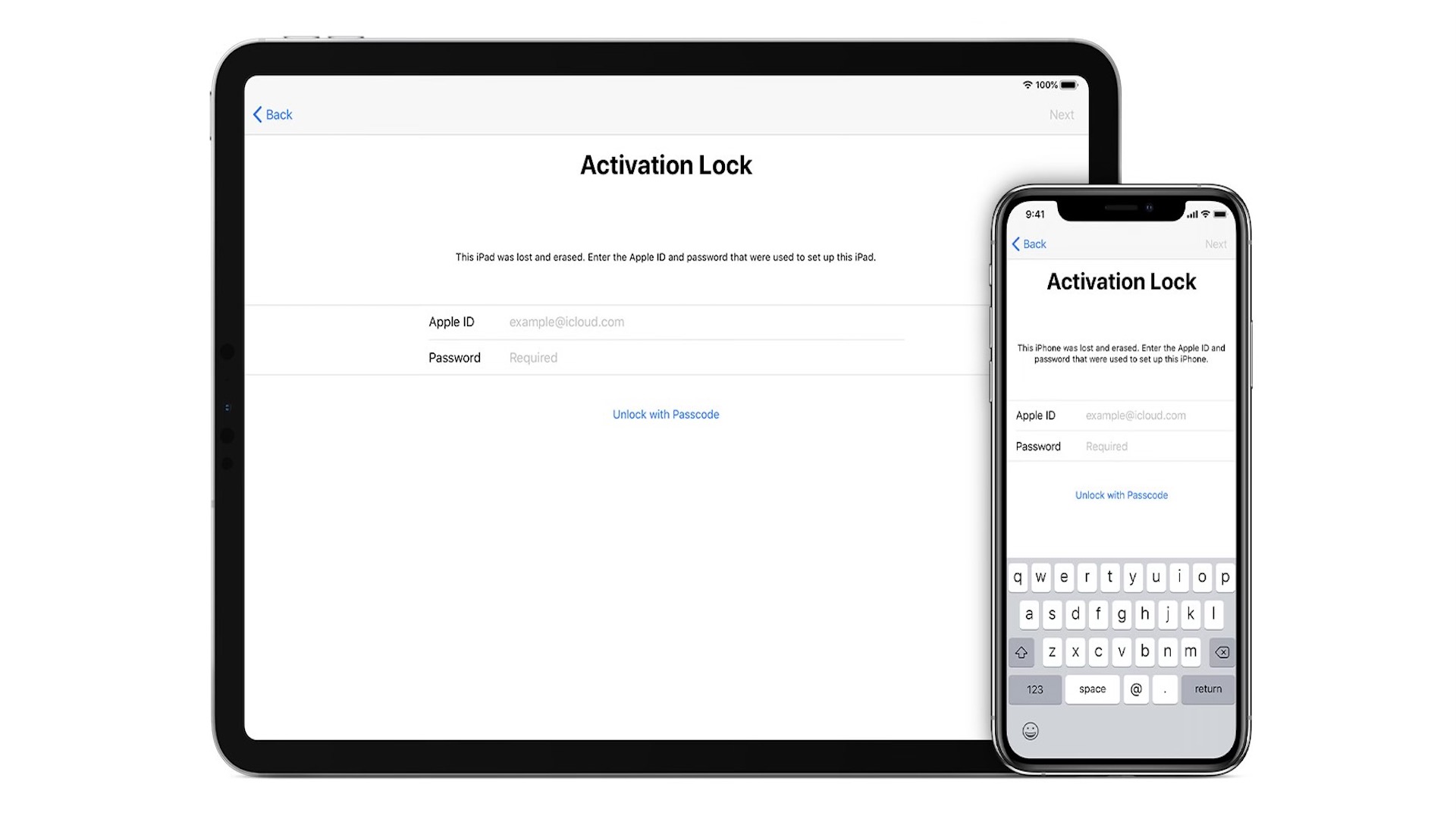
Het verwijderen van het MacBook-activeringsslotproces is vrij eenvoudig als u de bovenstaande stappen volgt. Vergeet niet uit te loggen bij al uw accounts en services voordat u uw MacBook verkoopt.
Als u meer wilt weten over Macs, vindt u hier enkele nuttige links:
- Hoe iMessages op een Macbook uit te schakelen?
- MacBook Pro-vergelijking: M2 Pro versus M1 Pro
- Een razendsnelle MacBook Pro wacht op je
Source: Macbook-activeringsslot uitgelegd: hoe het te verwijderen?




