
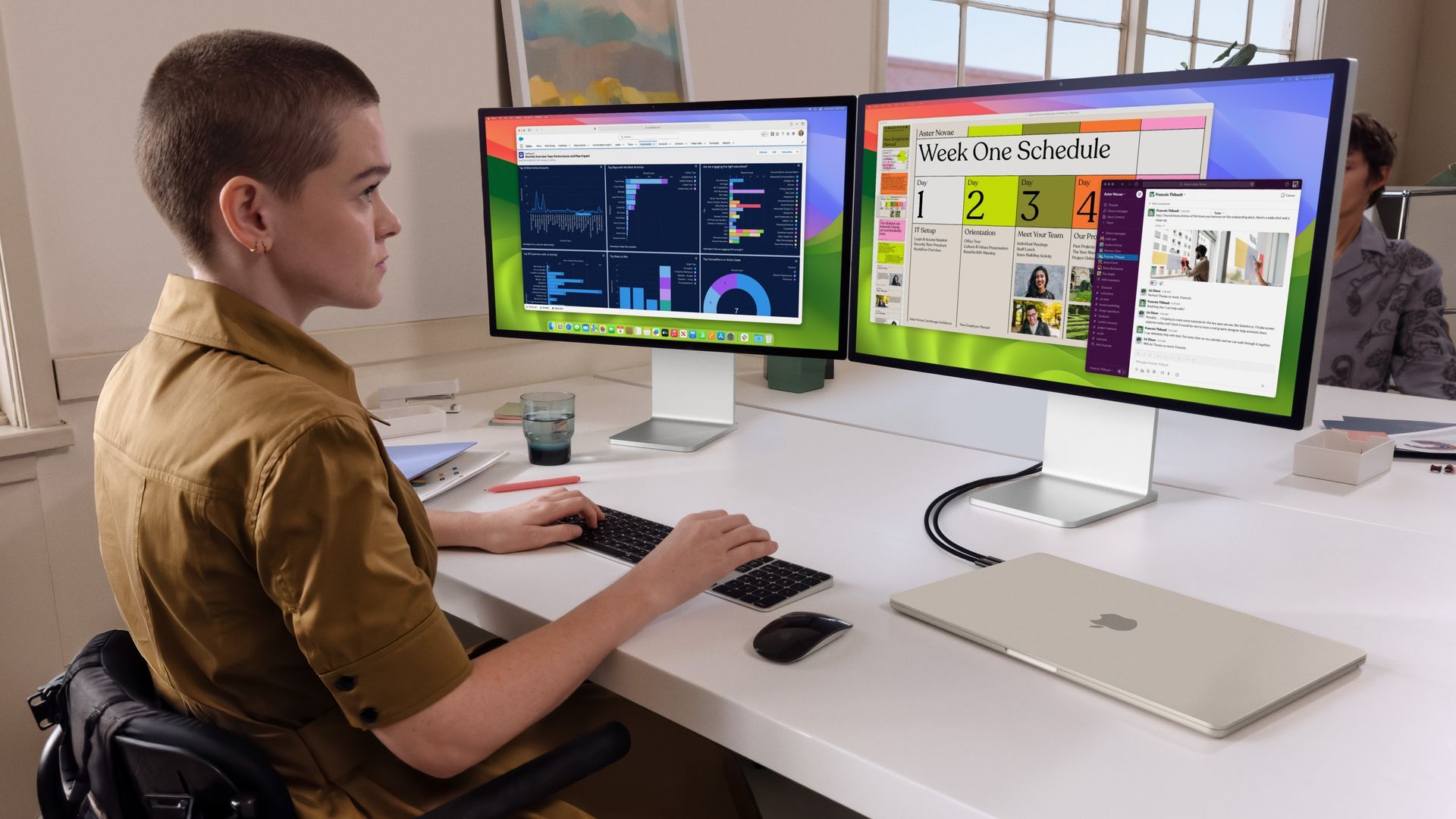
MacBook Airs staan bekend om hun draagbaarheid en kracht, maar soms voelt dat compacte scherm beperkend aan. Als u uw productiviteit en multitaskingmogelijkheden wilt uitbreiden, is het aansluiten van twee externe beeldschermen op uw M3 MacBook Air de perfecte oplossing. of dat is tenminste hoe Apple dit product op de markt brengt…
De M3-generatie MacBook Airs heeft een zogenaamde significante upgradewaardoor dit voor het eerst mogelijk is gebruik twee externe schermen tegelijk.
Laten we eens kijken hoe we deze opstelling werkelijkheid kunnen maken!
Wat je nodig zult hebben
Voordat we beginnen, is dit wat u nodig heeft om deze beeldschermen succesvol aan te sluiten:
- Twee externe beeldschermen: Zorg ervoor dat uw beeldschermen compatibele invoerpoorten hebben (HDMI, DisplayPort, enz.)
- Adapters (indien nodig): controleer of uw beeldschermen directe Thunderbolt/USB-C-verbindingen hebben. Mogelijk hebt u adapters nodig zoals een USB-C naar HDMI- of USB-C naar DisplayPort-adapter
- Krachtbron: Uw M3 MacBook Air moet zijn aangesloten voor ondersteuning van twee externe monitoren
- Extern toetsenbord en muis/trackpad: Als u twee externe beeldschermen gebruikt met gesloten deksel, hebt u een extern toetsenbord en muis of trackpad nodig
Stap-voor-stap handleiding
- Sluit de beeldschermen aan:
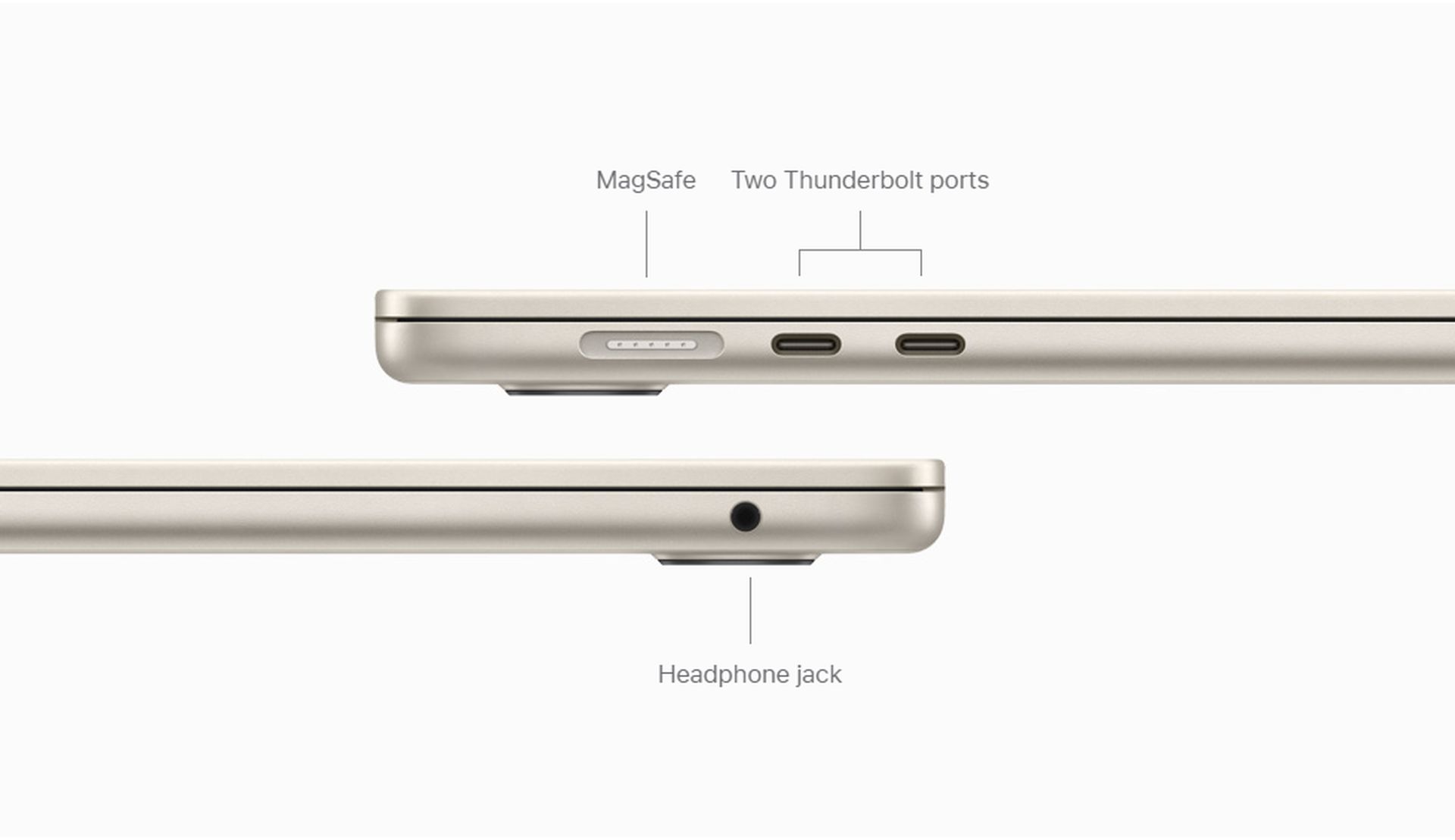
- Sluit het eerste beeldscherm rechtstreeks aan op een Thunderbolt/USB-4-poort op uw M3 MacBook Air met behulp van de kabel of een compatibele adapter
- Herhaal het proces voor het tweede beeldscherm en sluit het aan op de resterende Thunderbolt/USB-4-poort
- Sluit het deksel:
- Om beide externe beeldschermen te gebruiken, sluit u de klep van uw M3 MacBook Air. Dit is van cruciaal belang, aangezien de M3 MacBook Air ondersteunt slechts twee externe beeldschermen terwijl het deksel gesloten is
- Configureer weergave-instellingen:
- Uw M3 MacBook Air zou de aangesloten beeldschermen automatisch moeten detecteren
- Ga naar Systeem instellingen > Beeldschermen
- In de Regeling tabblad, sleep en positioneer de weergavepictogrammen zodat ze overeenkomen met uw fysieke monitorinstellingen
- Selecteer een primair beeldscherm – dit is het beeldscherm met de dock- en applicatiemenu’s
Vergeet niet uw dual-monitorervaring te verfijnen voor optimale resultaten.
Pas de resolutie voor elk extern beeldscherm aan om de gewenste scherpte te krijgen.
Experimenteer met de vernieuwingsfrequentie om te bepalen hoe soepel de schermen hun afbeeldingen bijwerken. Dit is vooral belangrijk als je met video of snelle inhoud werkt.
Als u een presentatie wilt geven, spiegelmodus inschakelen zodat het scherm van uw M3 MacBook Air wordt gedupliceerd op de externe monitoren. U kunt er ook voor kiezen om breid uw werkruimte uit voor verhoogde productiviteit, waardoor u verschillende toepassingen en vensters over meerdere beeldschermen kunt verspreiden.
Met een beetje installatie hebt u van uw M3 MacBook Air een productiviteitskrachtpatser gemaakt. Eindelijk ervaart u met uw computer de vrijheid van een werkplek met meerdere monitoren M3 MacBook Air van $ 1099net zoals hoe je kunt jarenlang precies hetzelfde doen op die ‘vreselijke’ Windows-laptops met een eenvoudig HDMI-dock.
Uitgelicht beeldtegoed: Appel.
Source: Je kunt nu twee beeldschermen op een M3 MacBook Air aansluiten




