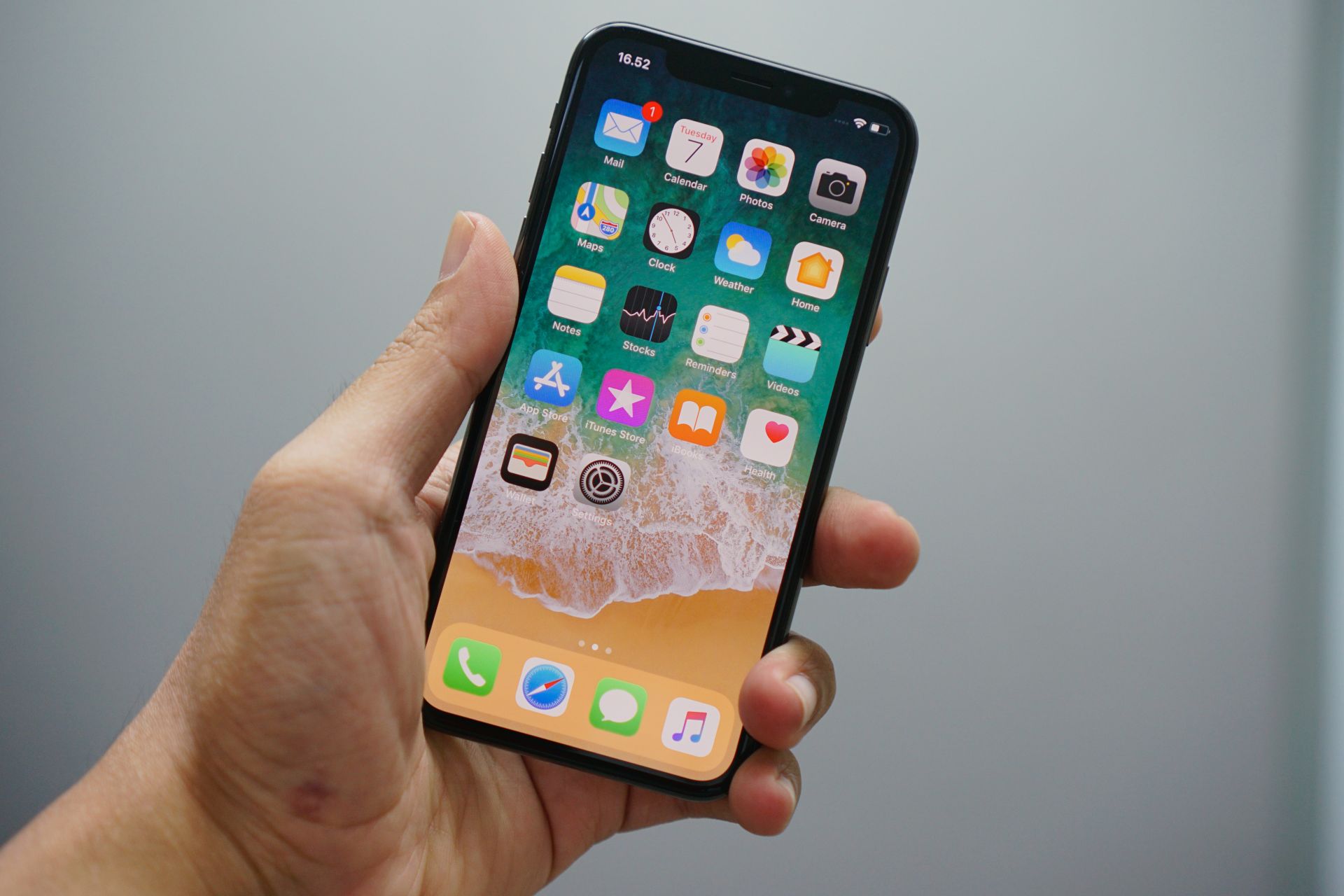
Als u net als duizenden andere gebruikers over de hele wereld met het willekeurig trillende iPhone-probleem wordt geconfronteerd, bent u hier aan het juiste adres. Er kunnen verschillende oorzaken en oplossingen voor dit probleem zijn; vandaag zullen we ze allemaal onderzoeken!
Het kan behoorlijk verwarrend zijn als je iPhone onverwacht trilt zonder duidelijke reden. Om u te helpen hebben we enkele waardevolle tips samengesteld om te voorkomen dat uw iPhone willekeurig trilt. Laten we er dus meteen in duiken.
Wat is de oorzaak achter het probleem “iPhone willekeurig trillen”?
Er kunnen verschillende redenen zijn waarom het probleem “iPhone willekeurig trilt” blijft bestaan. De meeste van deze redenen houden verband met software, maar het is een goed idee om een eenvoudig hardwareprobleem uit te sluiten voordat u begint met het oplossen van problemen. Als uw telefoon alleen trilt wanneer u deze op een oplaadkabel aansluit, ligt het probleem mogelijk bij de kabel zelf. Probeer in dat geval een andere kabel te gebruiken. Apple heeft ook een officieel antwoord op deze vraag.
Tijdfout op iPhone-scherm roept zorgen op over ouderlijk toezicht
Forceer het opnieuw opstarten van uw iPhone
Een harde reset, ook wel een gedwongen herstart genoemd, is een methode om uw iPhone krachtig af te sluiten en opnieuw op te starten. Het wist het geheugen van de telefoon en kan kleine softwareproblemen oplossen die ertoe kunnen leiden dat uw telefoon vastloopt, vastloopt of zich vreemd gedraagt. Het proces varieert afhankelijk van uw iPhone-model.
- Voor iPhone 6 en eerder: Houd de aan/uit-knop en de homeknop tegelijkertijd ingedrukt totdat het Apple-logo op het scherm verschijnt. Blijf beide knoppen ingedrukt houden totdat je het logo ziet.
- Voor iPhone 7/7 Plus: Houd de knoppen Volume omlaag en Aan/uit tegelijkertijd ingedrukt totdat het Apple-logo verschijnt. Blijf beide knoppen ingedrukt houden totdat het logo verschijnt.
- Voor iPhone 8 en nieuwere modellen: Druk snel op de knop Volume omhoog en laat deze los, en doe hetzelfde met de knop Volume omlaag. Houd daarna de aan / uit-knop ingedrukt totdat het Apple-logo weer op uw scherm verschijnt.
Controleer de meldingsinstellingen
Als het opnieuw opstarten van de iPhone je niet heeft geholpen met het probleem “iPhone trilt willekeurig”, wil je misschien je meldingsinstellingen controleren. Hier is een stap-voor-stap handleiding over hoe u dit moet doen:
- Ga naar Instellingen.
- Tik op Meldingen.
- Naar beneden scrollen en bekijk alle apps die u meldingen kunnen sturen.
- Analyseren en kijk of er een is verdacht een die het probleem veroorzaakt. (Berichten- en e-mailapps zijn meestal de oorzaak.)
- Wanneer u de app vindt, Klik ben ermee bezig.
- Schakel uit “Meldingen toestaan.”
Schakel trillingen uit
Als u nog steeds wordt geconfronteerd met het probleem “iPhone trilt willekeurig”, wilt u misschien de trilfunctie verwijderen. Hier ziet u hoe u het moet doen:
- Open de Instellingen app op je iPhone.
- Scroll naar beneden en selecteer ‘Geluiden.’
- Zet de … uit “Trillen op Stil” keuze.
Als je alle trillingen op je iPhone volledig wilt uitschakelen, volg dan deze stappen:
- Ga naar Instellingen.
- Tik op “Algemeen.”
- Scroll naar beneden en selecteer “Toegankelijkheid.”
- Zoek en schakel de “Trilling” functie om alle trillingen op uw iPhone uit te schakelen.
Krijg je de iPhone kan niet controleren op updates fout? Bekijk deze oplossingen
Update uw apps
Een glitchy app kan het probleem ook veroorzaken. Om het probleem “iPhone trilt willekeurig” op te lossen, raden we u aan alle apps op uw telefoon bij te werken. Hier ziet u hoe u het moet doen:
- Open App Winkel op je iPhone.
- Tik op jouw profielfoto rechtsboven in uw scherm.
- Update alle apps ziet u onderaan uw scherm.
Uitgelichte afbeeldingscredits: Bagus Hernawan/Unsplash
Source: iPhone trilt willekeurig zonder reden? Controleer deze oplossingen