
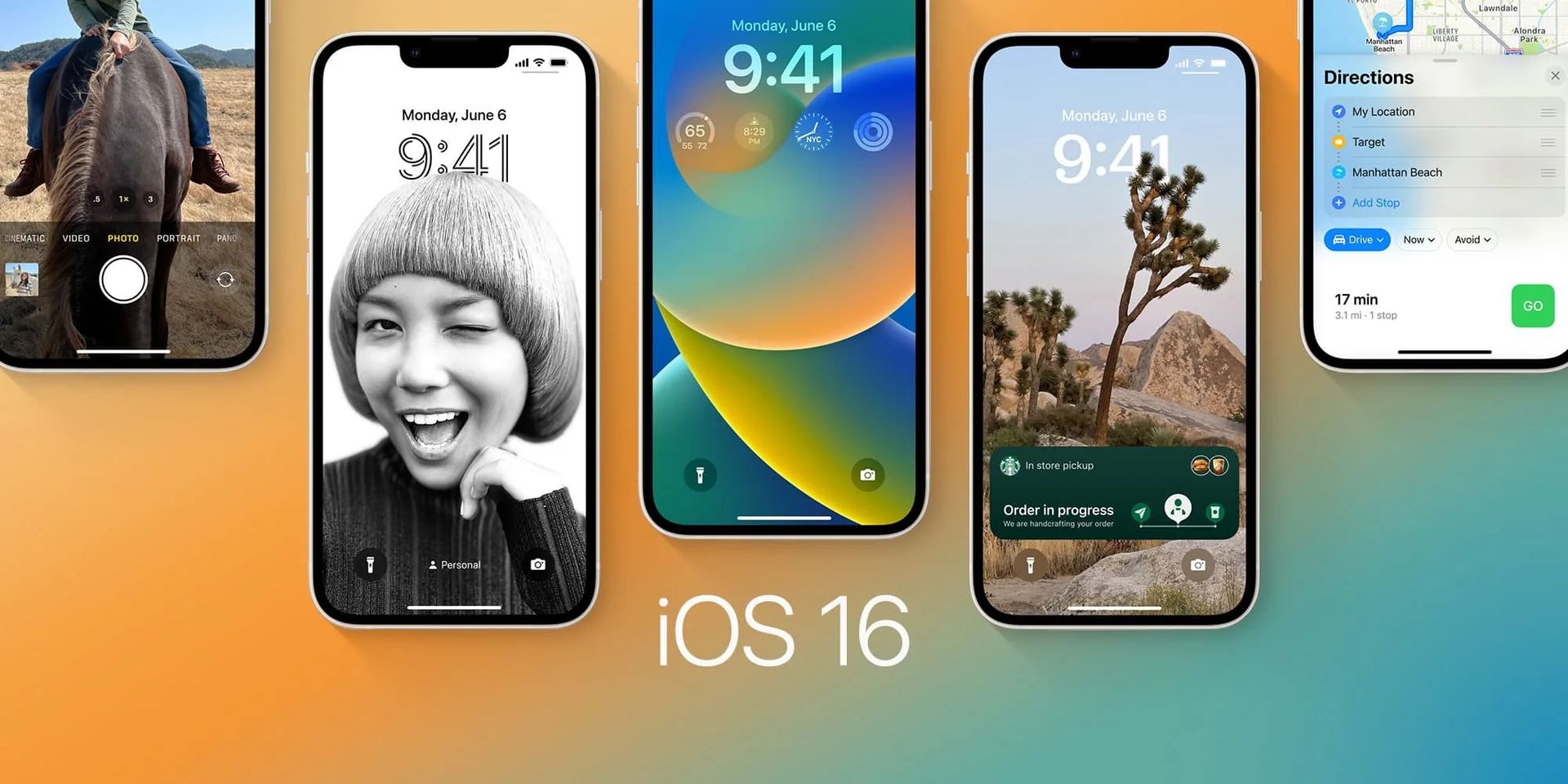
Vandaag zijn we hier om u te laten zien hoe u het probleem met het iOS 16-muziekvergrendelingsscherm kunt oplossen. Nadat je de openbare bètaversie van iOS 16 op je iPhone hebt geïnstalleerd, is een van de opvallende functies op je vergrendelingsscherm de weergave van de muziekspeler op volledig scherm. Het is een fantastische functie die de algehele gebruikerservaring verbetert en je meer controle geeft bij het luisteren naar muziek.
Uw muziekspeler op volledig scherm verschijnt echter niet op het bètavergrendelingsscherm van iOS 16 als u niet weet hoe u deze moet weergeven of als u het meerdere keren zonder succes probeert. In dit artikel worden alle oplossingen en tips besproken om de muziekspeler op het iOS 16-bètavergrendelingsscherm weer te geven in de modus Volledig scherm.
iOS 16-muziekvergrendelingsscherm werkt niet
Laten we nu eens kijken hoe we de iOS 16-muziekvergrendelingsscherm kunnen repareren die niet werkt.
Wat is de muziekspeler op het volledige scherm met vergrendelscherm in iOS 16?
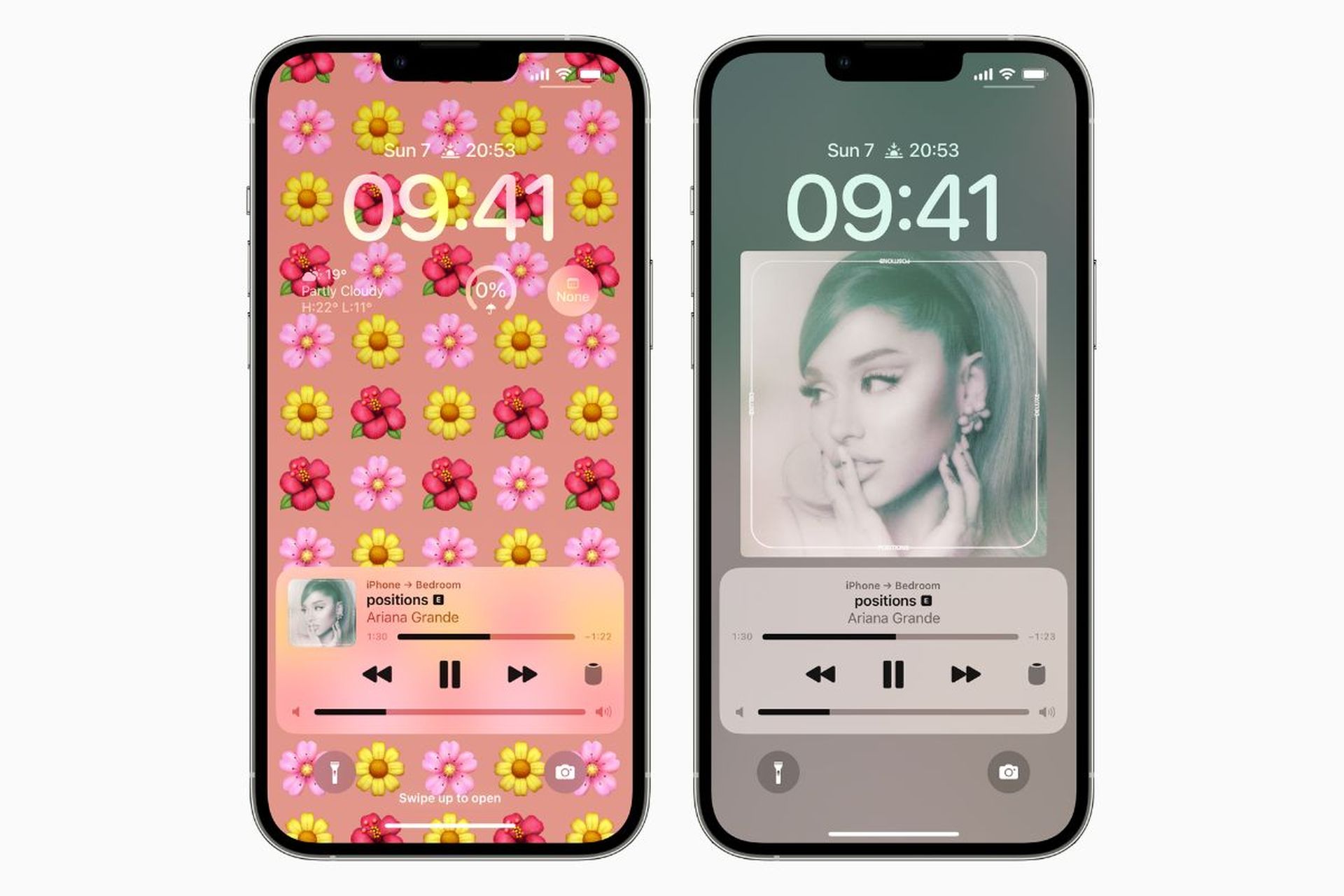
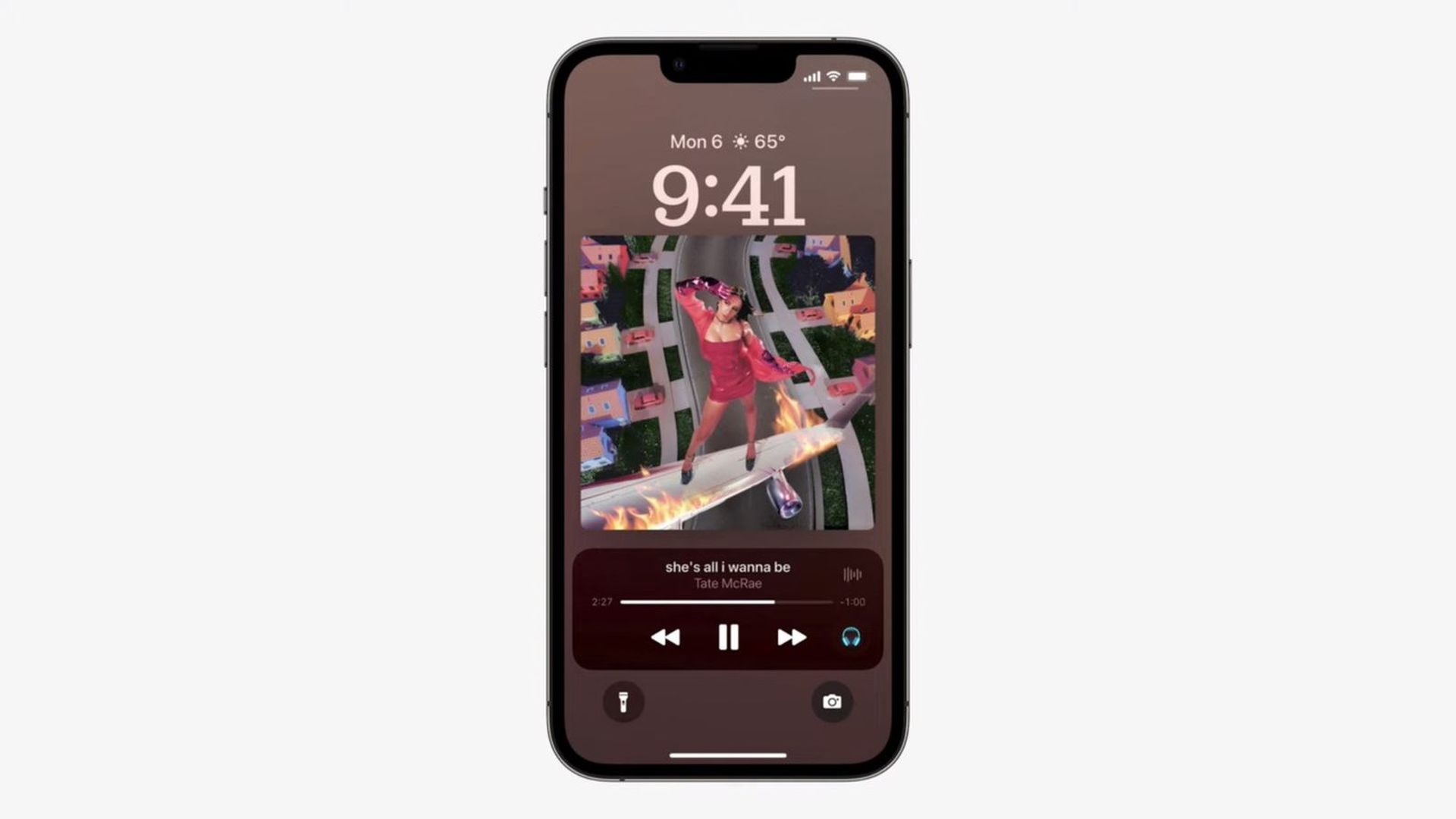
Je kunt je muziekspeler nu op volledig scherm bekijken dankzij een functie die zojuist is toegevoegd aan de openbare bètaversie van iOS 16 van Apple. De muziekwidget op volledige grootte is aanwezig op het vergrendelscherm wanneer u uw meldingen opent terwijl u naar muziek luistert op de muziekspeler op volledig scherm van iOS 16.
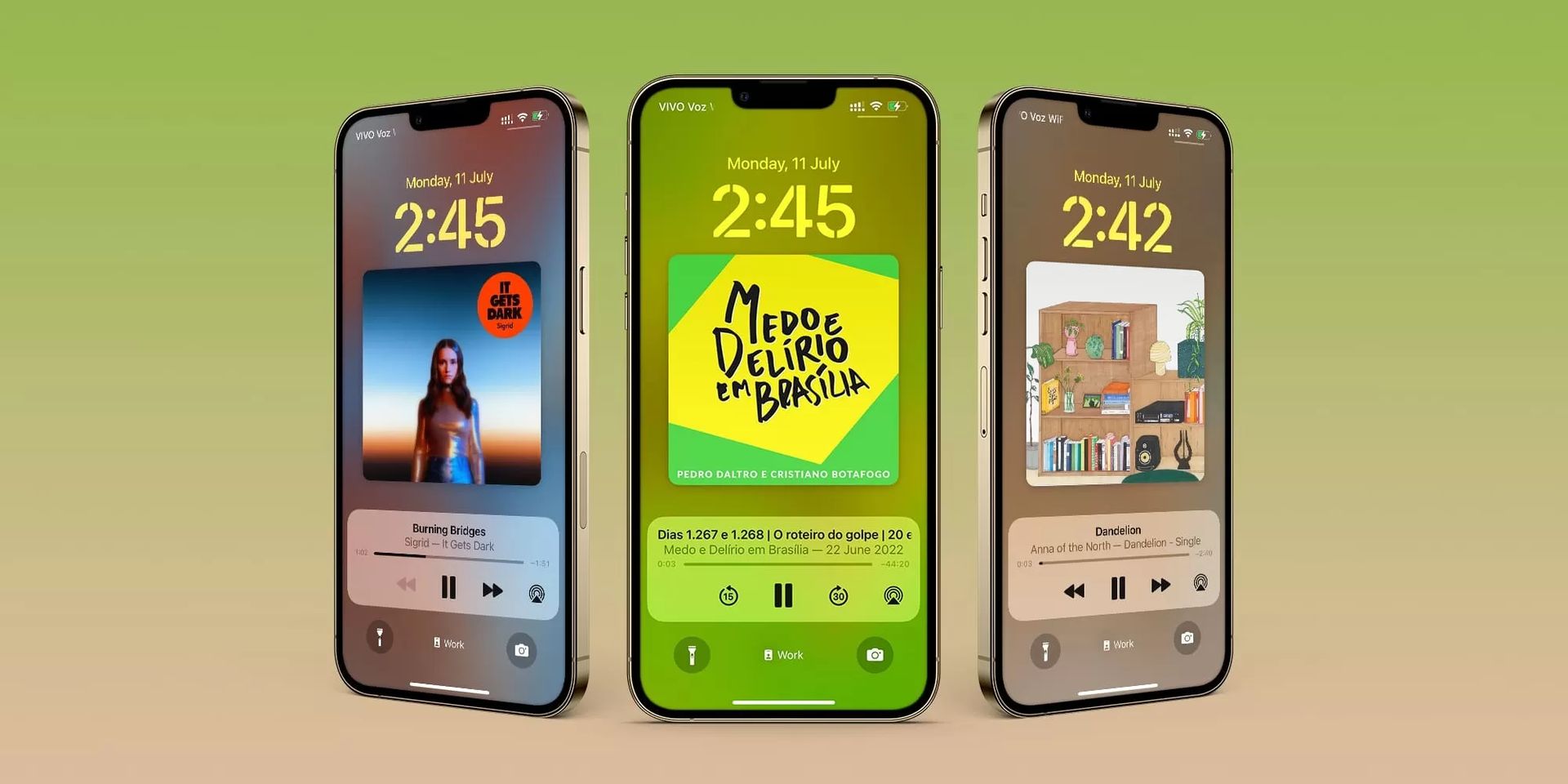
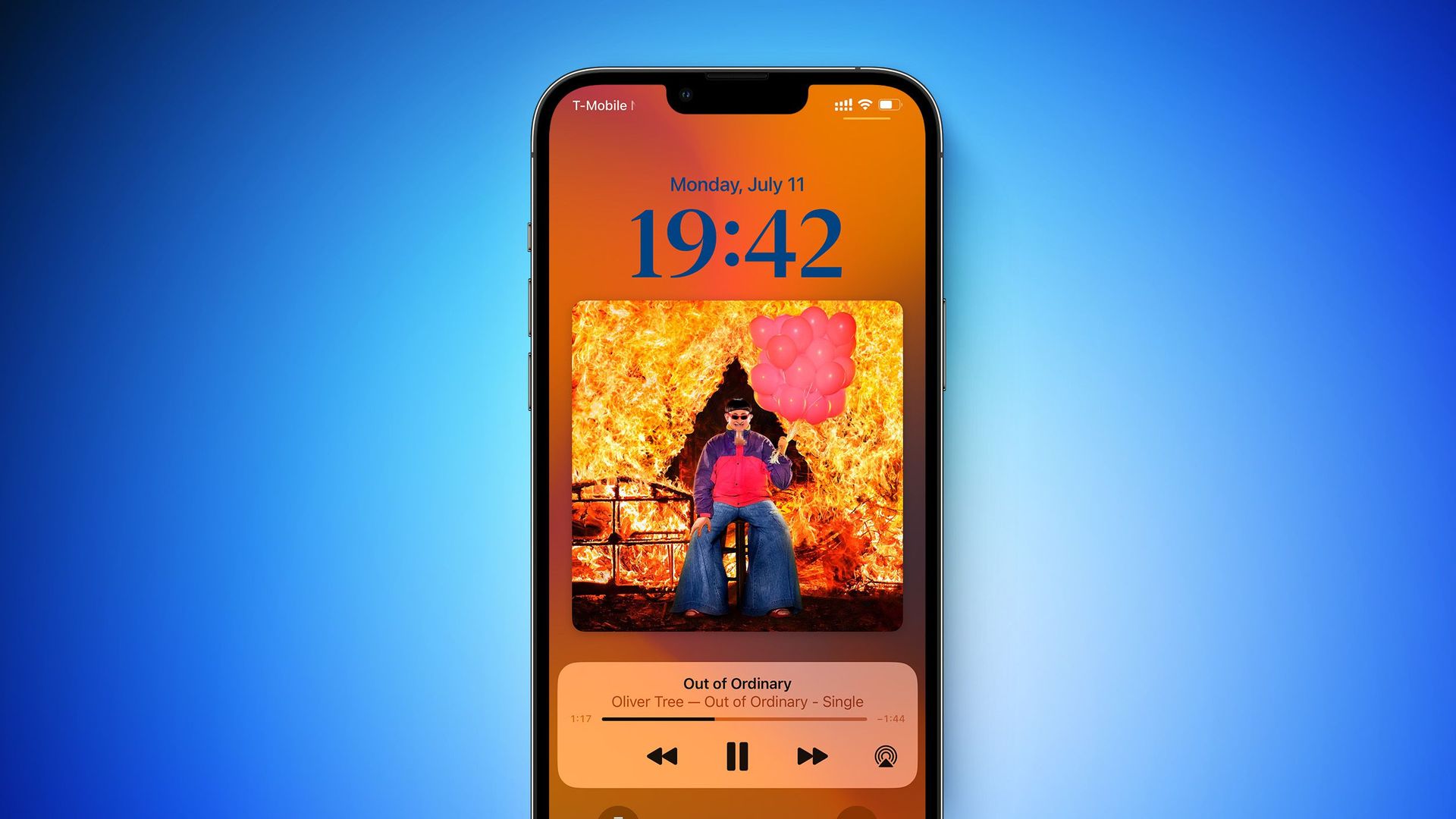
Het album wordt weergegeven boven de muziekspeler, die tijdens het afspelen van muziek onder in het scherm wordt weergegeven. U zult merken dat de achtergrondkleur van het scherm verandert afhankelijk van het album waar u naar luistert terwijl u van nummer verandert.
Tik gewoon op de albumhoes om terug te keren naar de standaardachtergrond van je vergrendelscherm, en dat is wat je wilt. Deze mogelijkheid is bovendien compatibel met andere muziek-apps en Apple Music-podcasts.
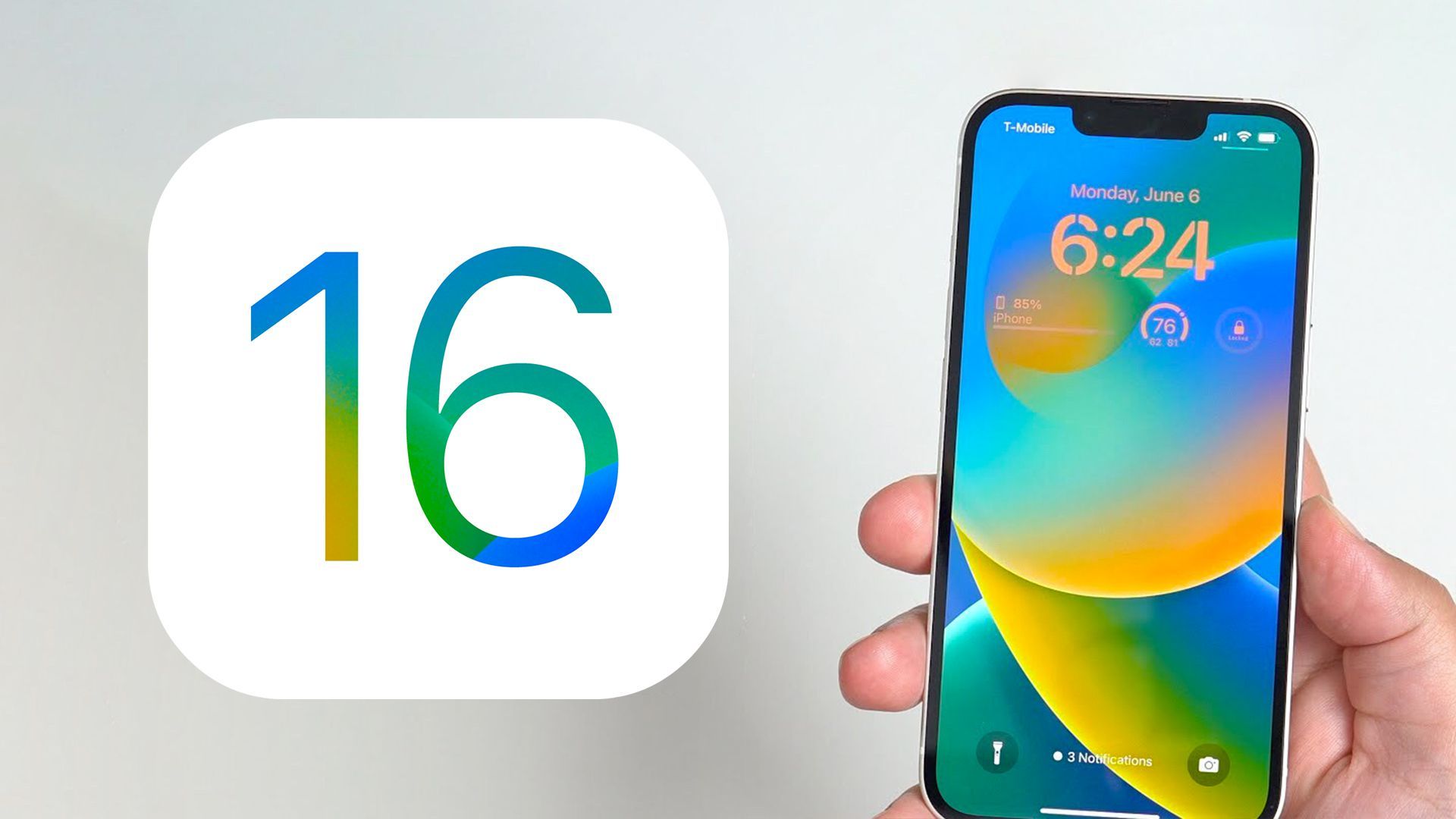
Apple-enthousiastelingen verheugden zich over de recente release van iOS 16-bèta, omdat ze al lang hadden verwacht dat ze hun iPhones zouden kunnen aanpassen. Talloze mogelijkheden voor het aanpassen van het vergrendelscherm zijn bij de update inbegrepen.
Zelfs je grootmoeder kan spelen met de aanpassing van het vergrendelscherm van de iPhone dankzij de recente update, waardoor aanpassen moeiteloos is geworden. Bovendien verandert de achtergrond van je vergrendelscherm in overeenstemming met de albumhoezen bij gebruik van de iOS 16 beta-muziekspeler op volledig scherm.
Muziekspeler op volledig scherm wordt niet weergegeven op iOS 16-vergrendelingsscherm
Als het iOS 16-muziekvergrendelingsscherm niet werkt, is de fout nog steeds na het succesvol installeren van iOS 16 beta 3, dan is de kans groot dat u iets verkeerd doet. Of, als u zeker weet dat u correct te werk gaat, kan er een kleine fout zijn die de oorzaak van het probleem is. Hier zijn enkele suggesties voor de schermvullende muziekspeler van iOS 16 om u te helpen het probleem op te lossen.
Check updates
Controleer de iOS-versie op uw iPhone om te controleren of iOS 16 beta 3 correct is geïnstalleerd. De onderstaande stappen kunnen worden gebruikt om de iOS-versie van uw iPhone te bepalen. Ga naar Instellingen, vervolgens Algemeen en vervolgens Over.
U kunt de huidige iOS-versie bekijken die op uw iPhone is geïnstalleerd in het gedeelte ‘Over’. Probeer de onderstaande oplossingen als op uw iPhone iOS 16 beta 3 is geladen.
Tik op de albumhoes
Als de muziekspeler op volledig scherm niet wordt weergegeven op het vergrendelscherm van iOS 16, probeer dan op de albumhoes te klikken. Vergrendel het scherm tijdens het afspelen van muziek op een muziekspeler en tik vervolgens op de albumhoes in de spelerweergave die is verkleind.
Dit brengt meestal de grotere versie van het muziekspel naar voren, dat het volledige scherm van de iPhone vult. Maar als het probleem nog steeds bestaat, probeer het dan op deze manier op te lossen.
Start je iPhone opnieuw op
Veel iOS-problemen kunnen nog steeds worden opgelost door uw iPhone opnieuw op te starten. Door caches en andere items te verwijderen, wordt het volledige iOS op de iPhone bijgewerkt.
Om het iOS 16 Lock Screen Full-screen Music Player-probleem op te lossen, start u uw iPhone opnieuw op. Houd de aan/uit-knop ingedrukt terwijl u het volume omhoog of omlaag drukt om het aan/uit-menu te openen. Nadat je je iPhone hebt uitgeschakeld met de schuifregelaar, geef je hem minimaal 30 seconden om af te koelen.
Schakel het vervolgens in door de aan / uit-knop ingedrukt te houden totdat het Apple-logo verschijnt. Na een korte tijd wordt uw iPhone hervat. Als de muziekwidget op het vergrendelscherm het volledige scherm weergeeft, speel dan de muziek af.
Hoe het vergrendelingsscherm in iOS 16 aan te passen?
Misschien wil je beginnen met aanpassen zodra de iOS 16-muziekspeler op volledig scherm op je vergrendelingsscherm verschijnt, want dit is waar je zo hard voor hebt gewerkt.
Om uw vergrendelingsscherm te personaliseren, tikt u op de achtergrond en houdt u deze vast. Onder aan het scherm staat de optie “Aanpassen”. In het aanpassingsmenu kun je kiezen uit de aanbevolen behangcollectie van Apple voor je vergrendelingsscherm.
Nadat je de achtergrond van je vergrendelscherm hebt gekozen, kun je spelen met de andere widgets op het vergrendelscherm, zoals de kleur van de klokwidget, verschillende achtergrondfilters toepassen en meer widgets naar keuze toevoegen.
iOS 16-muziekspeler op volledig scherm: tips en trucs
De muziekspeler op volledig scherm in iOS 16 is een fantastische toevoeging die de algemene gebruikerservaring op het vergrendelscherm verbetert en je meer controle geeft over de muziekspeler.
Samen met de eenvoudige gebruikersinterface van de muziekspeler verandert de achtergrond van het vergrendelscherm volgens de albumhoezen. Als u echter op de onderkant van het scherm drukt, keert u terug naar de standaardachtergrond van het vergrendelscherm.
Conclusie
Dit concludeert dat onze iOS 16-muziekvergrendelingsscherm niet werkt. We hebben vier alternatieve oplossingen besproken voor het probleem van het iOS 16-vergrendelingsscherm dat geen muziekspeler op volledig scherm weergeeft. Ze zijn allemaal efficiënt en in staat om het werk gewoon goed te doen. Probeer elk van de voorgestelde opties voor betere resultaten. Voel je vrij om UltFone iOS-systeemreparatie te downloaden om eventuele aanvullende iOS-problemen op te lossen die je mogelijk ondervindt met je bijgewerkte iOS, of plaats een vraag in het opmerkingengedeelte als je hulp nodig hebt.
Source: iOS 16-muziekvergrendelingsscherm werkt niet: hoe repareer je dit?


