
Als u een Windows 10-gebruiker bent, bevindt u zich mogelijk in een frustrerende reeks mislukte updates. Recente rapporten geven aan dat velen problemen ondervinden doordat patches niet correct worden geïnstalleerd, wat leidt tot foutmeldingen en het onvermogen om op de hoogte te blijven van beveiligingsoplossingen.
Hoewel dit een veel voorkomend probleem is voor Windows, heeft de timing sommigen tot twijfels gebracht als er een meer berekende reden achter deze mislukkingen zit.
Toeval of een berekende fout?
Nu Microsoft voortdurend aandringt op gebruikers om over te stappen naar Windows 11, doet de timing van deze mislukte updates van Windows 10 de wenkbrauwen fronsen.
Hoewel de officiële einddatum van de ondersteuning voor Windows 10 pas in oktober 2025 valt, heeft Microsoft Windows 11 zwaar gepromoot en zelfs strengere hardwarevereisten gecreëerd, waardoor veel oudere machines buiten de upgradelus vallen.
Kunnen deze mislukte updates een subtiele manier zijn om Windows 10-gebruikers ertoe aan te zetten te upgraden?
Het is gemakkelijk in te zien hoe frustratie over falende patches het idee van een fris nieuw besturingssysteem aantrekkelijker zou kunnen maken.
Dus waarom mislukt het?
Ongeacht de bedoelingen of de redenen achter de mislukking 5034233-updatehier zijn enkele van de meest voorkomende oorzaken waarom uw pc mogelijk niet werkt:
- Beschadigde systeembestanden
- Verouderde stuurprogramma’s
- Conflicterende software
- Gebrek aan schijfruimte
- Problemen met de Windows Update-service
Problemen oplossen met mislukte Windows 10-patches
Als u met deze problemen wordt geconfronteerd, wanhoop dan niet. Hier zijn enkele beproefde stappen voor probleemoplossing die u kunt nemen:
Voer de probleemoplosser voor Windows Update uit
Deze ingebouwde tool kan vaak veelvoorkomende problemen identificeren en oplossen die ervoor zorgen dat updates niet succesvol kunnen worden geïnstalleerd.
Toegang via Instellingen > Systeem > Problemen oplossen > Andere probleemoplossers > Windows Update.
Scan en repareer beschadigde systeembestanden
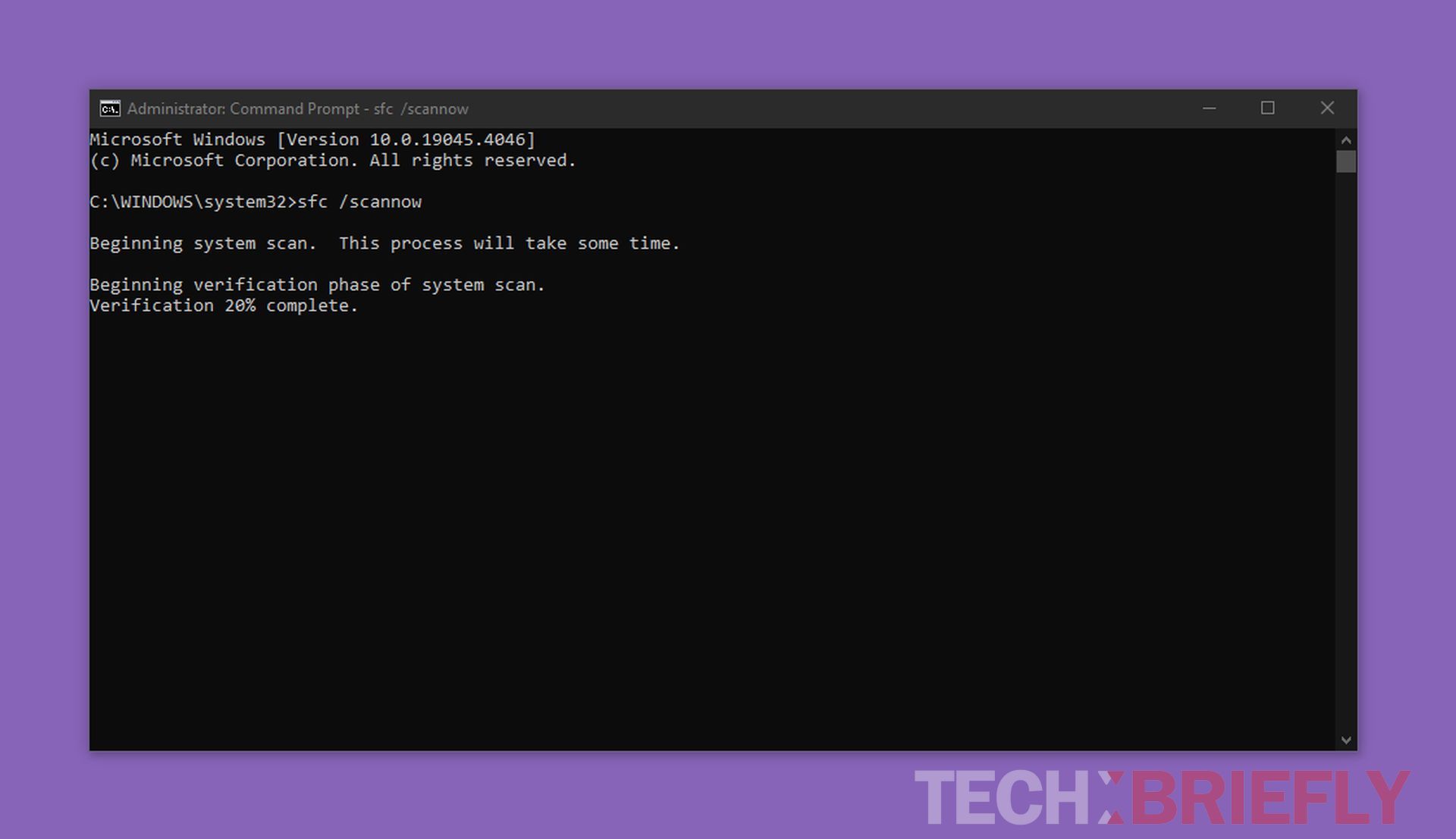
Gebruik de tools System File Checker (SFC) en Deployment Image Servicing and Management (DISM) om te controleren op beschadigde systeembestanden en deze te repareren die mogelijk de oorzaak zijn van het mislukken van de update.
Deze tools zijn toegankelijk via een verhoogde opdrachtprompt soortgelijk:
- sfc/scannow
- DISM /Online /Cleanup-Image /RestoreHealth
Deze opdrachten scannen op beschadigde systeembestanden en proberen deze te repareren. Het proces kan enige tijd duren, dus wees geduldig.
Download en installeer de update handmatig
Als automatische updates mislukken, kunt u proberen de problematische patch handmatig te downloaden van de Microsoft Update-catalogus en zelf installeren.
Deze aanpak vereist enige technische kennismaar er zijn online handleidingen beschikbaar om u door het proces te helpen.
Voer een schone start uit
Een schone laars schakelt tijdelijk alle niet-essentiële opstartprogramma’s en -services uitwaarmee u kunt vaststellen of conflicterende software de update blokkeert.
Dit is een geavanceerdere stap voor het oplossen van problemen, maar kan effectief zijn bij het isoleren van het probleem.
Reset Windows Update-componenten
Als laatste redmiddel kun je dat doen Windows Update-componenten opnieuw instellen naar hun standaardstatus. Dit zal wis eventuele beschadigde gegevens of instellingen waardoor updates mogelijk niet kunnen worden geïnstalleerd.
Houd er echter rekening mee dat dit proces uw updategeschiedenis en gedownloade updates kan verwijderen belangrijk om een back-up van uw gegevens te maken voordat u doorgaat.
Uitgelicht beeldtegoed: Clint Patterson/Ontsplashen.
Source: Hoe zit het met de eindeloze Windows 10 Update-fouten?



