
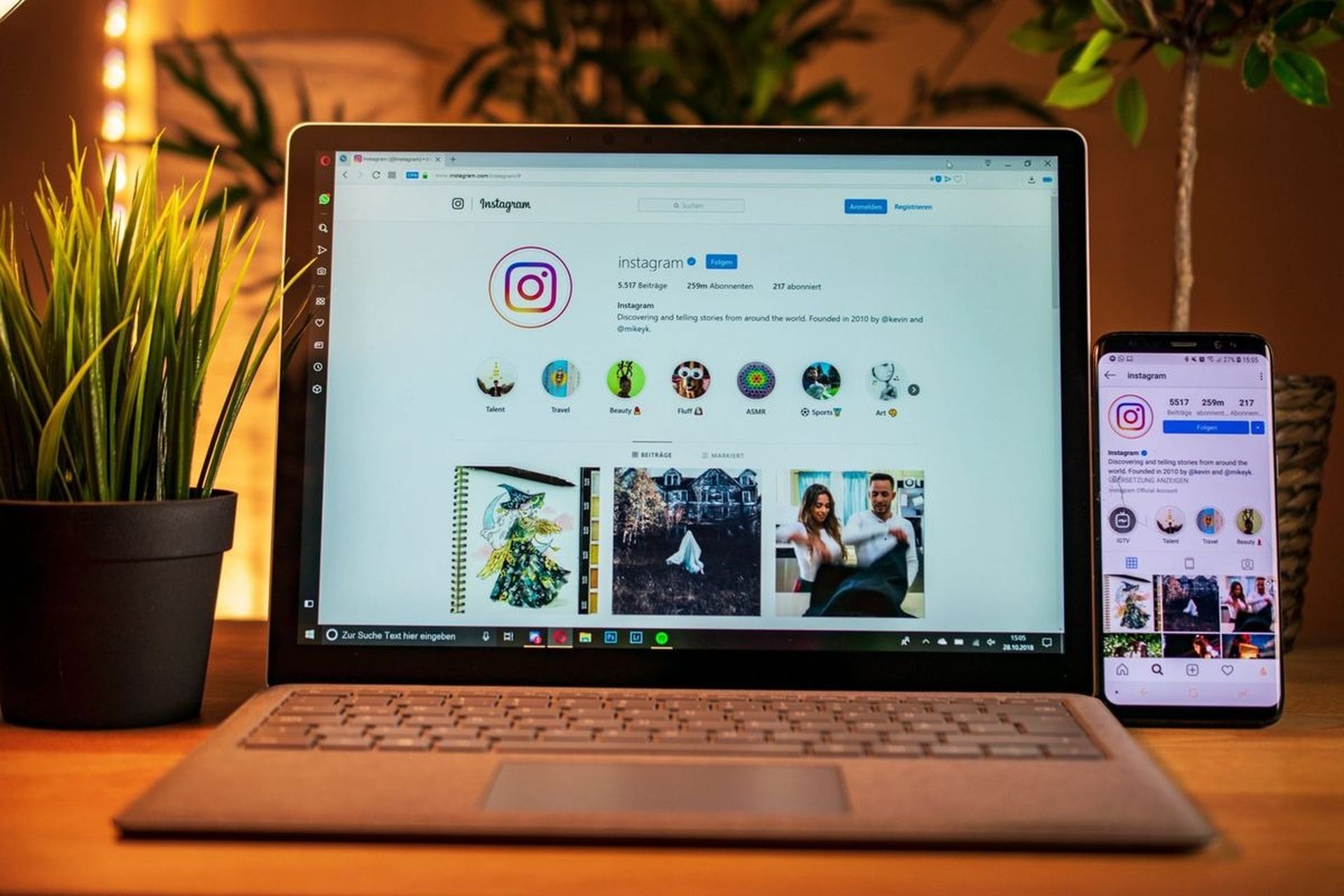
Veel mensen vragen: “Hoe vind ik mijn Instagram-URL?” en als jij een van hen bent, is dit artikel iets voor jou. Een van de meest mobielvriendelijke sociale netwerksites is waarschijnlijk Instagram. Hoewel Instagram een desktopversie heeft, is het sociale netwerkprogramma voornamelijk gemaakt voor mobiele telefoons. Via de app kunnen foto’s en filmpjes worden gedeeld.
Over het algemeen hoeven Instagram-gebruikers hun Instagram-URL’s niet op te geven. U weet echter nooit wanneer u uw profiel-URL voor verschillende doeleinden wilt gebruiken. Je kunt het nodig hebben om met vrienden te delen, specifieke services te gebruiken, Instagram-links in blogposts op te nemen of je Instagram-account op te bouwen.
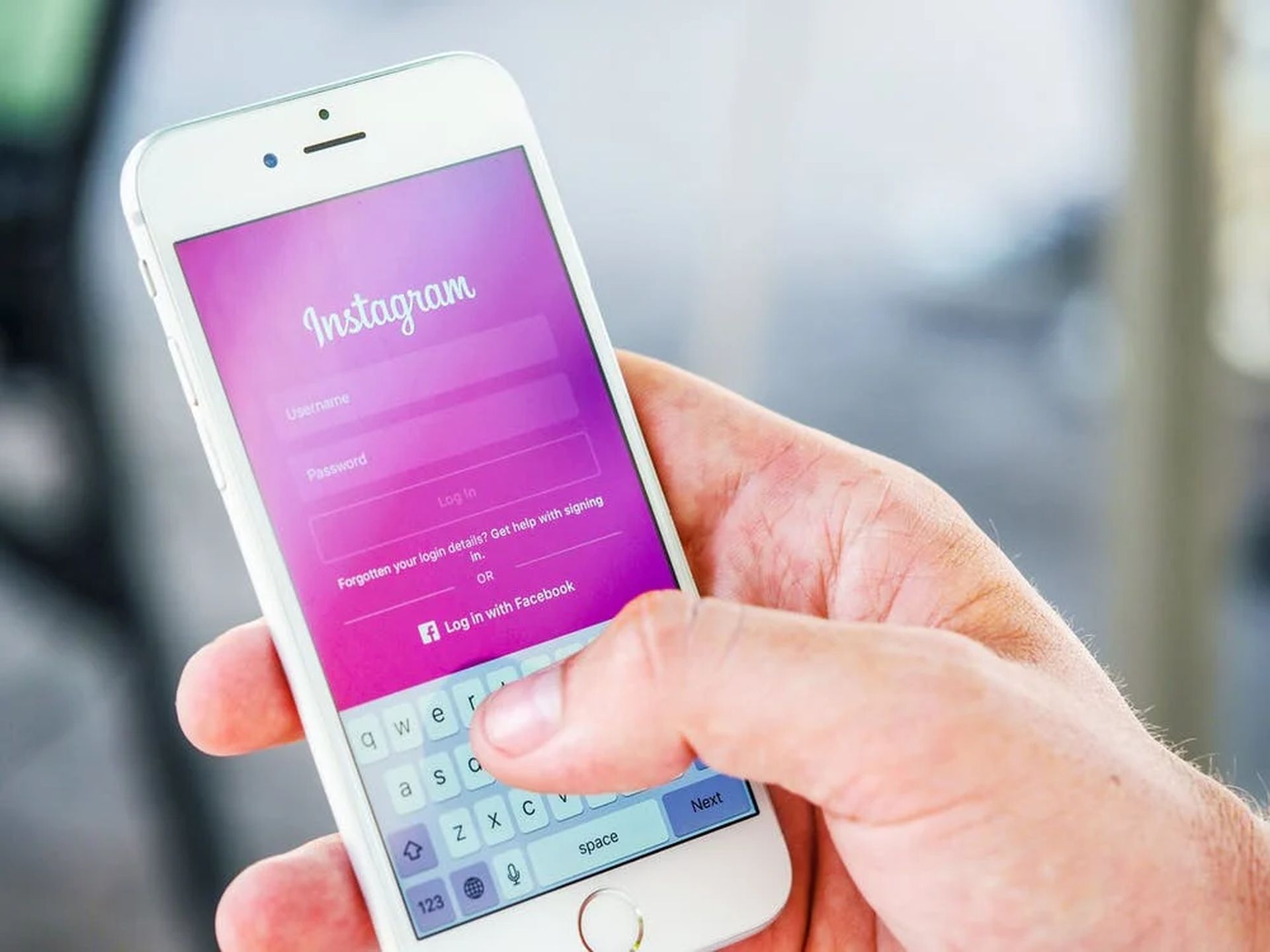
Het vinden van de Instagram-URL kan voor veel gebruikers een uitdaging zijn, omdat de mobiele Instagram-app anders is dan zijn op de website gebaseerde tegenhanger. Hier is een stapsgewijze zelfstudie voor het vinden van uw Instagram-profiel-URL op zowel een desktop als een mobiel apparaat.
Het feit dat de mobiele app meer functies en een eenvoudigere gebruikersinterface heeft dan de desktopversie, suggereert dat deze voornamelijk is gemaakt voor gebruik op smartphones en andere draagbare apparaten.
Het kan een uitdaging zijn om de URL voor je Instagram-account te vinden, omdat Instagram zo is geoptimaliseerd voor mobiele apparaten en niet werkt als een typische website.
Gelukkig is het niet zo uitdagend als je zou denken.
Hoe vind ik mijn Instagram-URL op een mobiel apparaat?
Gebruik de onderstaande stappen om uw Instagram-URL op mobiel te vinden. Deze stappen zijn hetzelfde voor alle mobiele apparaten en besturingssystemen.
- Stap 1: Open de Instagram-app op je mobiele apparaat.
- Stap 2: Klik op uw profielpictogram in de rechterbenedenhoek van het scherm.
- Stap 3: In de linkerbovenhoek van het nieuwe scherm zie je je Instagram-gebruikersnaam.
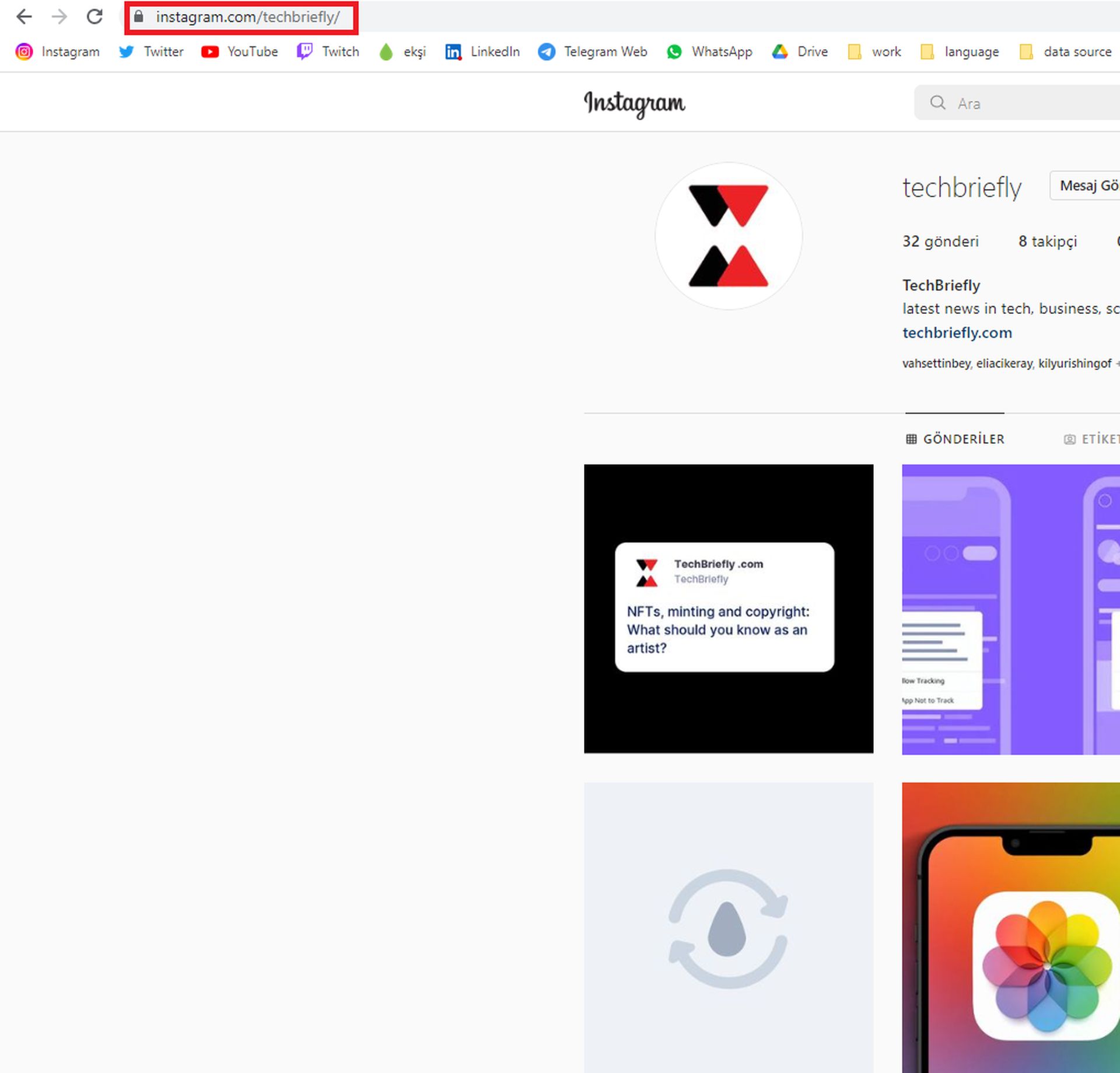
- Stap 4: Onthoud dat alle URL’s universeel een websiteadres bevatten. In het geval van Instagram is uw profiel-URL het Instagram-websiteadres, schuine streep door uw gebruikersnaam (https://www.instagram.com/uw-gebruikersnaam). Als uw gebruikersnaam bijvoorbeeld techkortly is, is uw Instagram-URL: https://www.instagram.com/techbriefly/
Dat was helemaal niet moeilijk. Laten we eens kijken hoe u uw Instagram-URL nu op een pc kunt vinden.
Hoe vind ik mijn Instagram-URL op een desktop?
Op een pc is het vinden van je Instagram-URL een vrij eenvoudig proces. Volg de onderstaande instructies om uw URL te vinden:
- Stap 1: Start uw desktopbrowser en ga naar www.instagram.com.
- Stap 2: Voer uw gebruikersnaam en wachtwoord in om in te loggen. Wanneer de webpagina wordt geladen, verschijnt uw startpagina.
- Stap 3: Klik met je muis over je profielfoto in de rechterbovenhoek van de pagina. Uw profiel wordt dan geopend.
- Stap 4: In de adresbalk wordt uw Instagram-URL weergegeven. Om het te kopiëren, gebruikt u “command” + “C” op een Mac of “Ctrl” + “C” op een pc-toetsenbord.
Zo makkelijk is het eigenlijk. Hoewel je misschien hun URL kent, moet je er rekening mee houden dat sommige Instagram-profielen privé zijn en mogelijk niet toegankelijk zijn. Inactieve Instagram-accounts zijn ook niet te zien.
Hoe wijzig ik mijn Instagram-URL?
Je gebruikersnaam dient als het identificerende onderdeel in je Instagram-URL, daarom is het wijzigen van je gebruikersnaam de enige manier om je URL te wijzigen. Volg deze instructies om de benodigde aanpassingen te maken:
- Stap 1: Open de Instagram-app op je smartphone.
- Stap 2: Tik op het symbool voor uw profiel in de rechterbenedenhoek van het scherm. Daar ziet u uw profiel.
- Stap 3: Klik of tik op de knop ‘Profiel bewerken’ naast je profielfoto.
- Stap 4: Uw weergavenaam en gebruikersnaam zijn zichtbaar. Om de wijziging te bevestigen, raakt u het blauwe vinkje (✓) in de rechterbovenhoek van het scherm aan nadat u de nodige aanpassingen aan uw gebruikersnaam heeft aangebracht.
Nu uw gebruikersnaam is gewijzigd, is ook uw URL aangepast. Uw vorige URL leidt gebruikers niet langer naar uw profiel. De URL voor je nieuwe Instagram-profiel is www.instagram.com/newurl. Als u bijvoorbeeld bent overgestapt van techbriefly naar techbrieflycom als gebruikersnaam, zou uw nieuwe URL www.instagram.com/techbrieflycom zijn.
Conclusie
Je kunt snel je Instagram-URL op zowel je laptop als je mobiele apparaat krijgen door de hierboven genoemde methoden te volgen. De beste eigenschap van Instagram is hoe eenvoudig het is om je gebruikersnaam en profiel-URL te wijzigen door simpelweg de bovengenoemde stappen te doorlopen. Op deze manier heb je geleerd hoe je mijn Instagram-URL kunt vinden, ontdek hoe je de Instagram-camera kunt repareren die niet werkt en hoe je highlight-rollen op Instagram kunt maken met behulp van de functie Converteren naar haspel door onze artikelen te bezoeken.
Source: Hoe vind ik mijn Instagram-URL?




