
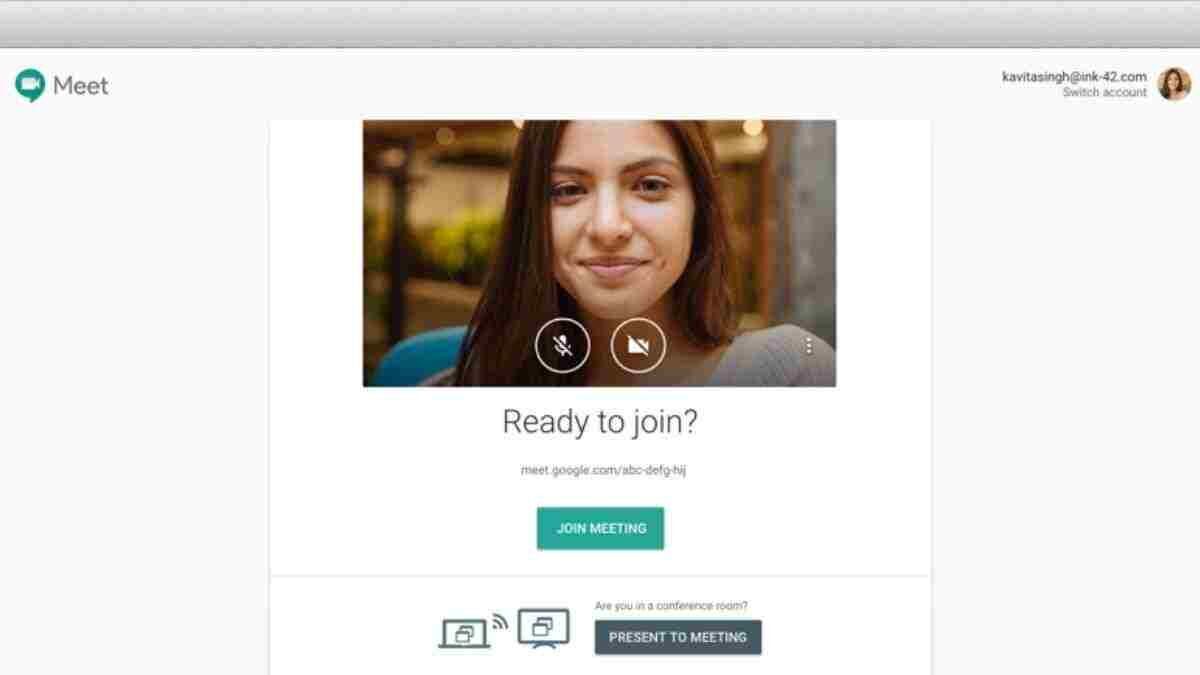

Hoe verwijder je het Meet-tabblad uit Gmail? Google Meet is de Google-applicatie voor vergaderingen en videoconferenties. Een van de goede dingen van Meet is echter dat het perfect is geïntegreerd met andere services van Google. Bijvoorbeeld in Gmail, waar we het met een enkele klik kunnen hebben.
Als je Gmail gewoonlijk via je webbrowser gebruikt, heb je waarschijnlijk de Meet-optie onder aan de linkerkolom gezien. Van daaruit kunnen we snel en eenvoudig een vergadering starten of deelnemen aan een vergadering die al aan de gang is. Als u Meet echter nooit gebruikt en niet van plan bent het te gebruiken, kan deze optie u gewoon irriteren in die positie. Als dit het geval is, kunt u als volgt het tabblad Google Meet uit Gmail verwijderen.
Hoe verwijder je het Meet-tabblad uit Gmail?
Het verwijderen van het Meet-tabblad in Gmail is heel eenvoudig. Het eerste dat u moet doen, is inloggen op Gmail via de webbrowser van uw computer. Als je eenmaal in de Gmail-applicatie bent, moet je de optie Instellingen invoeren, die zich in de rechterbovenhoek van het scherm bevindt. Dat pictogram heeft de vorm van een tandrad.
Als u op dit pictogram klikt, ziet u de snelle instellingen. Maar u moet klikken op “Alle instellingen bekijken”. Dit opent een nieuw scherm vol opties. In het bovenste gedeelte van het scherm ziet u verschillende opties, zoals Algemeen, Labels, Inkomend, Accounts en Import, etc. Op het tabblad Algemeen, net daaronder, ziet u nog een selectie van opties, waaronder we Toevoegen -ons, Chat en Meet, Geavanceerd, Offline, etc. Hoe verwijder ik het Meet-tabblad uit Gmail?
Zoals u zich kunt voorstellen, moeten we de optie “Chat en ontmoeten” invoeren. Als je eenmaal binnen bent, heb je onderaan twee opties: Chat en Meet. Als we niet willen dat het Meet-tabblad op de startpagina van Gmail verschijnt, hoeven we alleen maar de optie “Verberg het Meet-tabblad in het hoofdmenu” te selecteren.
Nadat u klaar bent met de instellingen, hoeven we alleen maar op ‘Wijzigingen opslaan’ te klikken. En je bent klaar. Op deze manier heb je geleerd hoe je het Meet-tabblad uit Gmail verwijdert.


