
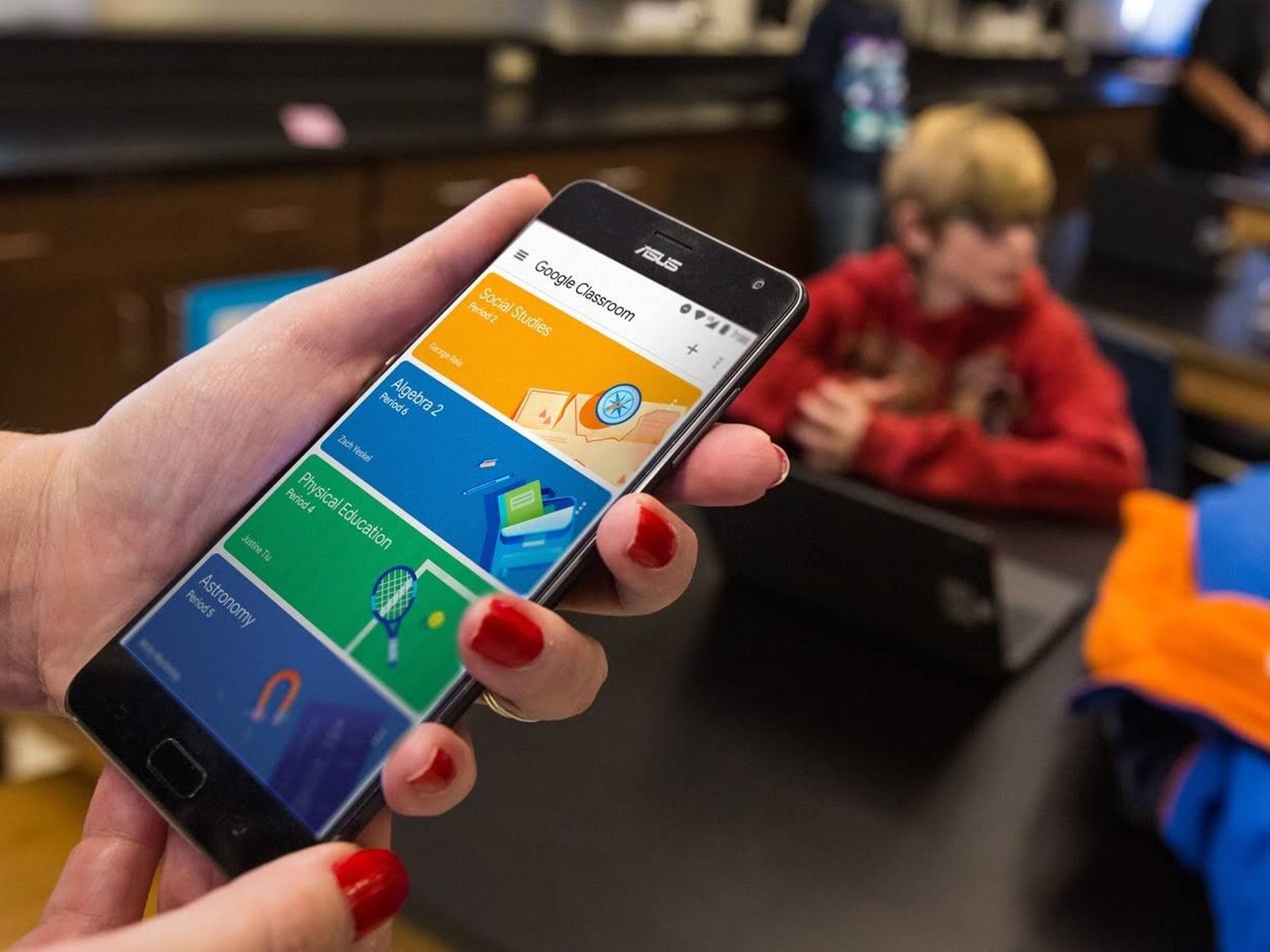
Als je niet weet hoe je een les in Google Classroom moet verlaten, zijn we er om je te helpen. Er is een manier om een les in Google Classroom te verlaten als je er niet meer aan deelneemt. Zowel een desktopcomputer als een mobiel apparaat zijn hiervoor geschikt. We laten zien hoe.
Als je Google Classroom nog nooit eerder hebt gebruikt, staat je een traktatie te wachten, want het is een echt effectieve tool die ook vrij eenvoudig te gebruiken is. Het vereenvoudigt het proces van het digitaliseren van cursussen voor zowel persoonlijke als online instructie aanzienlijk.
Aangezien het wordt mogelijk gemaakt door Google, wordt het regelmatig bijgewerkt met nieuwe tools en bronnen om het voor instructeurs gemakkelijker te maken om te gebruiken. Je hebt al toegang tot een verscheidenheid aan gratis tools die het lesgeven kunnen verbeteren door het gemakkelijker en flexibeler te maken.
Voor alle duidelijkheid: dit is geen LMS (Learning Management System), zoals Blackboard, maar het kan op dezelfde manier werken, waardoor docenten materiaal kunnen uitwisselen met studenten, huiswerk kunnen geven, presentaties kunnen houden en meer, allemaal vanaf één locatie die werkt met verschillende apparaten.
Lees verder om alles te weten te komen over Google Classroom.
Wat is Google Classroom?
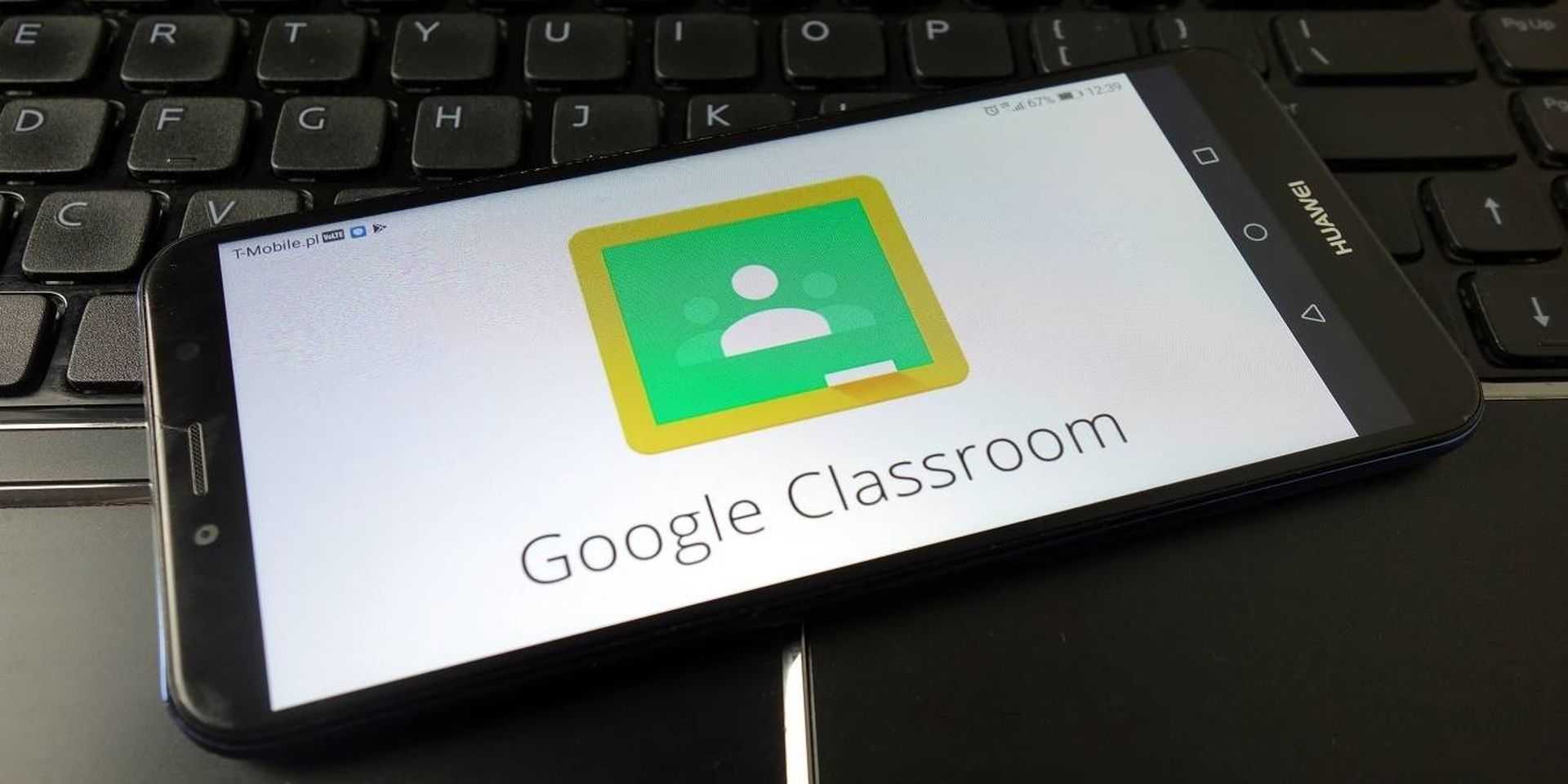
Een groep online technologieën die bekend staat als Google Classroom leraren de mogelijkheid geven om taken toe te wijzen, werk van leerlingen te ontvangen, werkstukken te evalueren en terug te geven aan leerlingen. Het is ontwikkeld in een poging om papier in de klas kwijt te raken en digitaal leren mogelijk te maken. Het was aanvankelijk bedoeld om te worden gebruikt in combinatie met computers in klaslokalen, zoals Chromebooks, om het voor docenten en leerlingen gemakkelijker te maken om informatie en taken te delen.
Hoe verlaat ik een klas in Google Classroom op pc?
Gebruik de Google Classroom-website om een les te plaatsen op een Windows-, Mac-, Linux- of Chromebook-computer. Volg deze stappen:
- Start met het starten van de Google Classroom-website in een webbrowser op uw computer. Log in op de website met uw account.
- Zoek de klas die je wilt verlaten op de site. Klik op de drie stippen in de rechterbovenhoek van die klas.
- Klik op “Uitschrijven” in het menu met drie stippen.
- Er verschijnt een prompt “Uitschrijven”. Klik hier op “Uitschrijven”.
Je bent nu klaar om te gaan. Vanaf nu heeft Google Classroom je verwijderd uit de gekozen klas. Je moet opnieuw deelnemen aan die les, net zoals je de eerste keer deed, om er weer aan deel te nemen.
Hoe verlaat je een klas in Google Classroom op mobiel?
Gebruik de Google Classroom-app als je een iPhone, iPad of Android-telefoon hebt om een klas te verlaten. Volg deze stappen:
- Open de Google Classroom-app op je telefoon om aan de slag te gaan.
- Zoek de klas die je wilt verlaten op het startscherm van de app. Tik op de drie stippen in de rechterbovenhoek van die klas.
- Tik op “Uitschrijven” in het menu met drie stippen.
- Selecteer “Uitschrijven” bij de prompt “Uitschrijven”.
En je hebt de gekozen klas effectief op Google Classroom laten vallen.
Welke apparaten zijn compatibel met Google Classroom?
Google Classroom is op de een of andere manier toegankelijk vanaf vrijwel elk apparaat met een webbrowser, omdat het een online service is. Omdat de meeste verwerking aan de kant van Google wordt gedaan, kunnen zelfs oudere machines de meeste bronnen van Google beheren.
Voor platforms zoals iOS en Android zijn er apparaatspecifieke applicaties beschikbaar en deze werkt ook op Mac, pc en Chromebooks. De mogelijkheid om op de meeste apparaten offline te werken en te uploaden wanneer er een verbinding is gevonden, is een groot voordeel van Google.
Dit alles maakt het voor docenten en studenten mogelijk om Google Classroom te gebruiken, aangezien ze er vanaf elk mobiel apparaat verbinding mee kunnen maken.
Conclusie
Zo leer je hoe je een klas verlaat in Google Classroom. Het gebruik van Google Classroom is aanzienlijk toegenomen naarmate meer scholen overstappen op online onderwijs en docenten snel papierloos lesgeven. Google Classrooms kan worden geïntegreerd met Google Documenten, Spreadsheets, Presentaties, Sites, Earth, Agenda en Gmail. Google Hangouts of Meet kunnen worden toegevoegd voor persoonlijke live-instructies of vragen. Op deze manier heb je geleerd hoe je een klas verlaat in Google Classroom, we zijn er om je te helpen. Als je deze tutorial leuk vond, bekijk dan hoe je subscript doet in Google Documenten en hoe je de ruimte in Google Documenten verdubbelt door onze handleidingen te bezoeken.

