
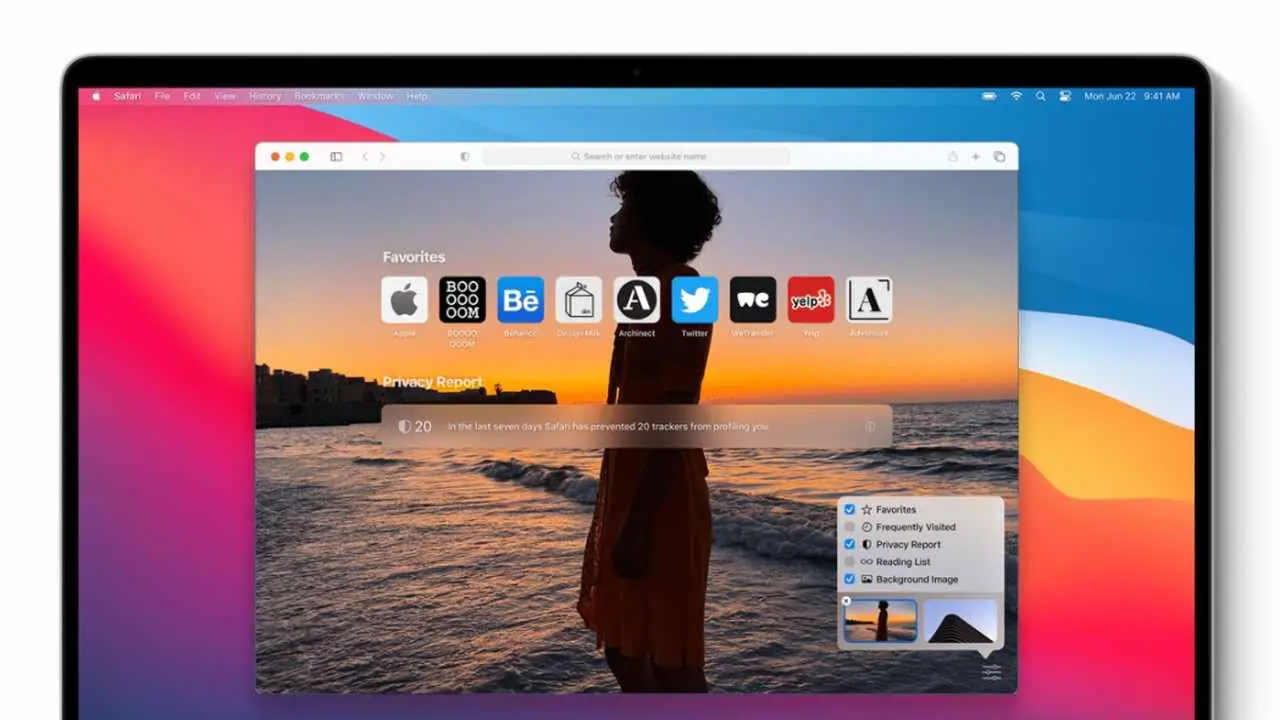

Hoe verander ik de achtergrond van Safari? Safari 14 is al gearriveerd en met deze bijgewerkte versie kunnen we de startpagina personaliseren met verschillende opties.
Hoe verander ik de achtergrond van Safari?
De startpagina van onze browser is waarschijnlijk een van de meest bekeken dingen gedurende de dag. Met macOS Big Sur heeft Apple Safari een nieuw ontwerp gegeven en ook aanpassingsopties toegevoegd. Het toevoegen van een achtergrondafbeelding is een interessante optie, vooral als we de typische grijze achtergrond willen vermijden. Het proces is heel eenvoudig en als u deze stappen correct volgt:



Als we al eerder een afbeelding hebben geconfigureerd en deze willen uitschakelen, volgen we eenvoudig de bovenstaande stappen en schakelen we de bijbehorende optie uit. Als we de aangepaste afbeelding door een andere willen vervangen, raken we eenvoudig het kleine kruisje erop en vervolgens de “+” om een andere te selecteren.
Jaar na jaar worden browsers steeds relevanter in onze dagelijkse activiteiten, omdat ze de deur openen naar veel activiteiten. Van films kijken tot het schrijven van een document of het zoeken naar bepaalde informatie. Met macOS Big Sur herkent Apple deze trend en voorziet de browser van interessante ontwikkelingen. Op deze manier heb je geleerd hoe je de achtergrond van Safari kunt veranderen.




