
Ja, de S-modus biedt meer veiligheid en geeft je het gevoel van veiligheid, maar wat gebeurt er als je het beu bent en wilt overstappen? Vandaag laten we u zien hoe u de S-modus kunt verlaten in Windows 10 en 11!
Bij Windows in de S-modus draait alles om beveiliging en prestaties, maar het kan een beetje te beperkend aanvoelen als je graag apps wilt downloaden van andere bronnen dan de Microsoft Store.
Maak je geen zorgen; wij staan achter je! In deze handleiding ontrafelen we het mysterie van hoe je de S-modus kunt verlaten in Windows 10/11. We leiden u door twee eenvoudige methoden, en zodra u dit heeft gedaan, heeft u de vrijheid om apps te installeren waar u maar wilt.
Hoe u uit de S-modus schakelt: uitgelegd
Hieronder ziet u twee verschillende manieren om de S-modus in Windows te verlaten. Als je een Microsoft-account hebt, kun je de tweede volgen, maar als je dit in het BIOS wilt doen, scroll dan naar beneden en zoek het gerelateerde gedeelte. Hier leest u hoe u de S-modus kunt verlaten in Windows 10 en 11!
Open het instellingenpaneel
Om de zaken op gang te brengen, klikt u op het vertrouwde Windows-menu in de linkerbenedenhoek van uw scherm. Je kunt het niet missen: het is degene met het Windows-logo. Zie je dat tandwielvormige pictogram? Dat is uw ticket voor het paneel Instellingen. Ga je gang en klik erop. Of als u zin heeft, drukt u tegelijkertijd op de Windows-toets en ‘I’ (dat is ‘Windows-toets + I’) voor een snelle snelkoppeling.
Navigeer naar Activering
In het paneel Instellingen vind je verschillende opties, maar we zijn op een missie om aan de S-modus te ontsnappen. Scroll dus een beetje naar beneden en zoek naar ‘Activering’. Klik erop en let op de magische woorden ‘Windows 10/11 Home in S Mode’. Als je dat merkt, ben je op de juiste plek.
Maak de overstap
Nu is het tijd om je grote ontsnapping te maken. Klik op ‘Overstappen naar Windows 10/11 Pro’ en u wordt meteen naar de Microsoft Store geleid. Eenmaal daar klikt u op ‘Upgrade uw versie van Windows.’ Klik ten slotte op de knop ‘Get’ onder ‘Schakel uit de S-modus’ en je bent op weg naar de vrijheid.
Zodra u uw keuze heeft bevestigd, neemt uw pc afscheid van de S-modus en kunt u beginnen met het downloaden van apps van buiten de Microsoft Store. Zo simpel is het!
Hoe u de S-modus kunt verlaten met behulp van BIOS
Als u geen Microsoft-account heeft, hoeft u zich geen zorgen te maken. Je kunt nog steeds loskomen van de S-modus door aan het BIOS te sleutelen. Hier is hoe:
Start op in Geavanceerd opstarten
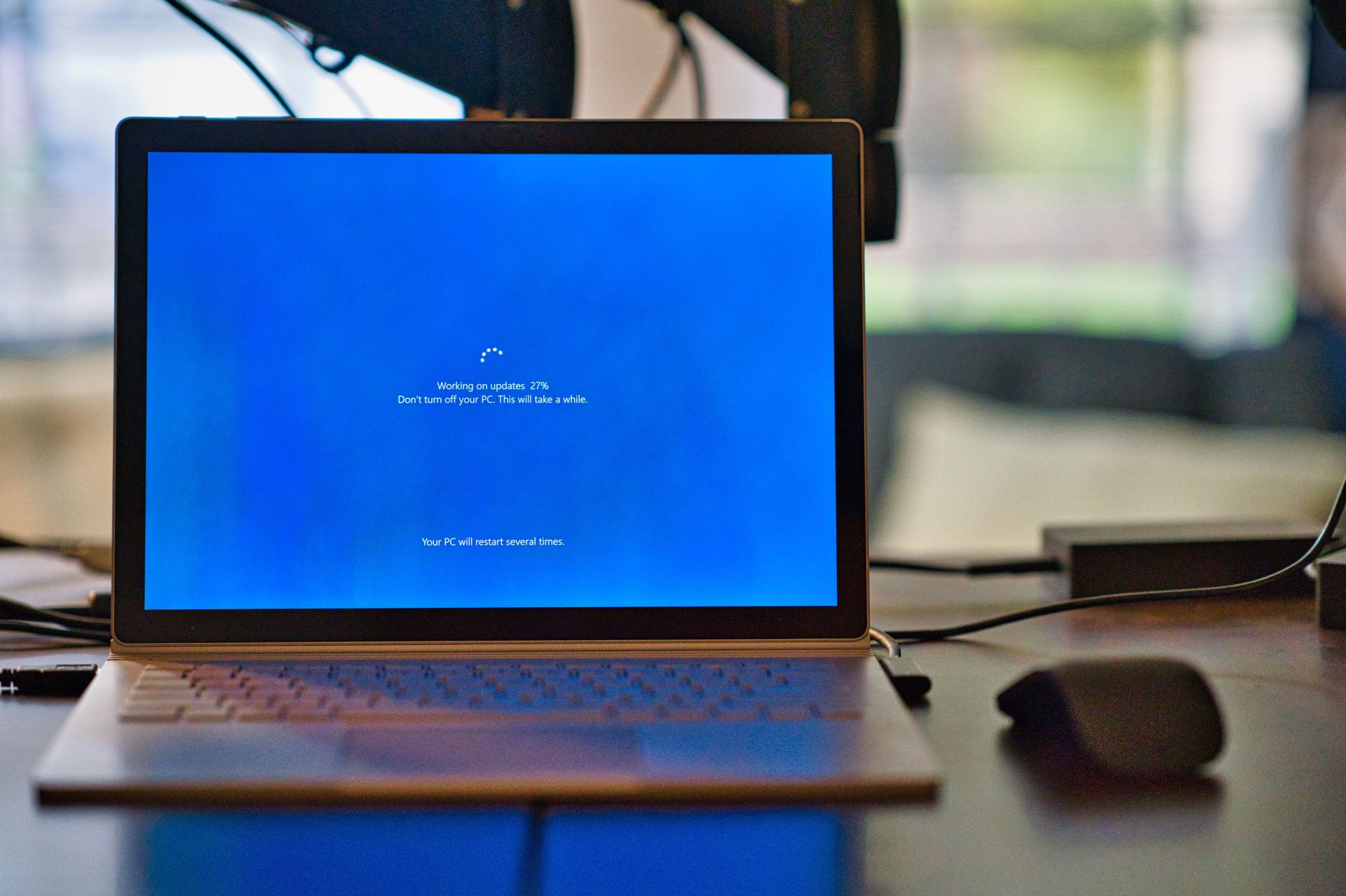
Klik eerst op het vertrouwde Start-menu en selecteer vervolgens ‘Instellingen’. Van daaruit navigeert u naar ‘Systeem’ en klikt u op ‘Herstel’. Nu zie je een optie met de tekst ‘Nu opnieuw opstarten’ naast ‘Geavanceerd opstarten’. Ga je gang en klik erop, en je pc zal je snel meenemen naar een blauw scherm vol met opties.
Duik in de UEFI
In dit mysterieuze land van Advanced Startup klik je op ‘Problemen oplossen’. Selecteer vervolgens ‘Geavanceerde opties’ en zoek vervolgens ‘UEFI Firmware-instellingen’. Klik daarop en uw pc zal u op magische wijze naar de UEFI transporteren.
Nu kan de locatie van de Secure Boot-optie een beetje een verstoppertje zijn, afhankelijk van het merk van uw pc. Als u een Dell heeft, vindt u deze mogelijk onder ‘Veilig opstarten’. Voor andere mensen: bekijk het menu ‘Boot’ of ‘Boot Options’ in de UEFI.

Schakel Veilig opstarten uit
Nadat u de Secure Boot-optie hebt gevonden, is het tijd om deze op te starten. Schakel het uit en houd er rekening mee dat deze actie ook afscheid neemt van functies als Windows Hello en Bitlocker. Maar maak je geen zorgen, je kunt Secure Boot altijd later opnieuw inschakelen als je wilt.
Opslaan en afsluiten
Nadat u uw magie in de UEFI heeft gewerkt, slaat u uw wijzigingen op en sluit u af. Uw pc start nu op in de reguliere versie van Windows 10/11 en de S-modus behoort tot het verleden.
Met deze twee eenvoudige methoden bent u met succes overgestapt uit de S-modus en bent u klaar om de enorme wereld van apps buiten de Microsoft Store te verkennen. Veel downloadplezier!
Uitgelichte afbeeldingscredits: Clint Patterson/Unsplash
Source: Hoe u uit de S-modus kunt overschakelen: Windows 10/11-handleiding





