
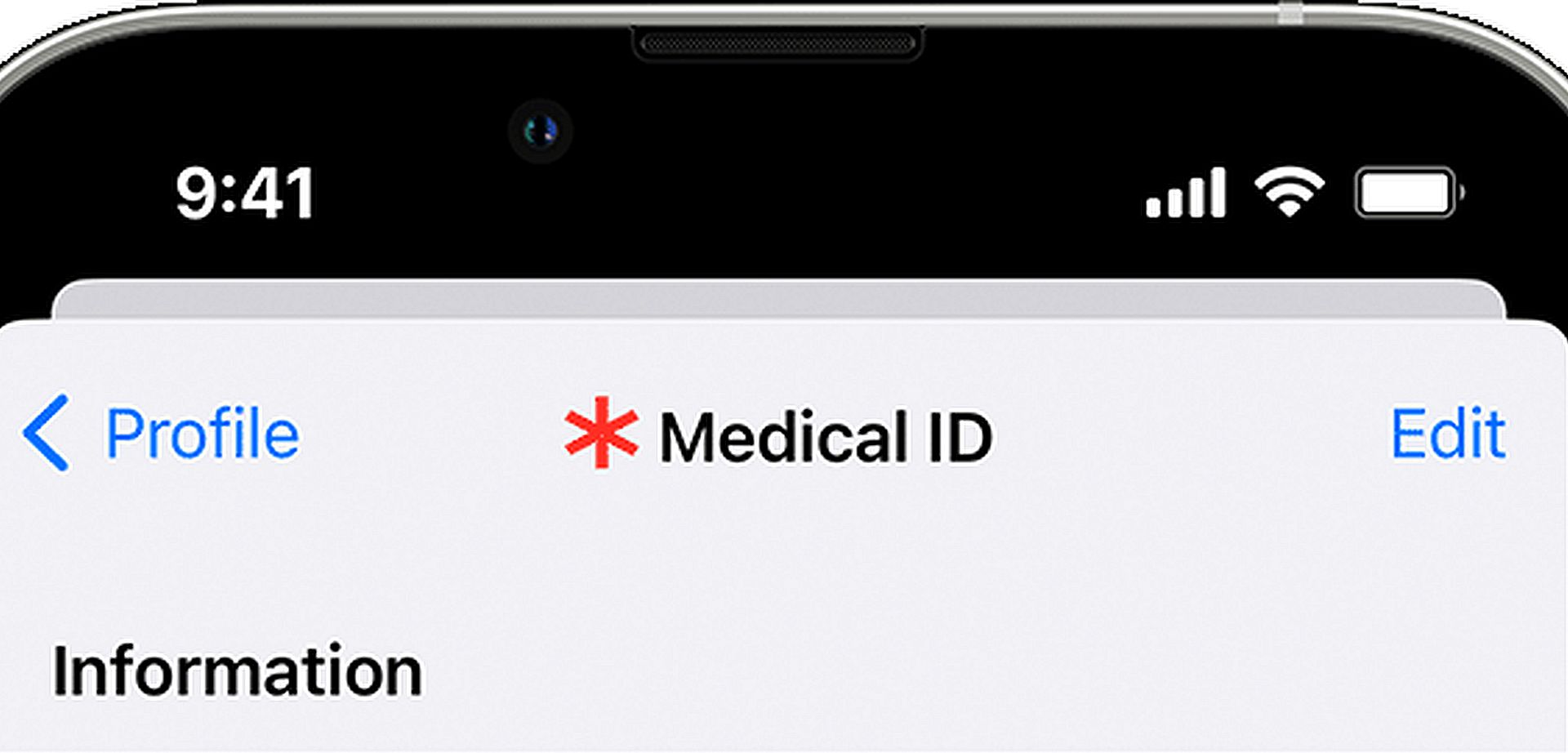
Het bewerken van medische ID’s op de iPhone is een cruciale vaardigheid die u moet bezitten in de snelle wereld van vandaag, waar uw gezondheidsinformatie dynamisch en nauwkeurig moet zijn. Uw medische ID fungeert als een digitale levenslijn en verstrekt essentiële informatie in noodgevallen, maar de effectiviteit ervan is afhankelijk van regelmatige updates. Net als het behoud van uw lichamelijke gezondheid, is het actueel houden van uw medische ID essentieel om ervoor te zorgen dat hulpverleners en zorgverleners de meest nauwkeurige en bruikbare informatie binnen handbereik hebben.
Begrijpen hoe u uw medische ID op uw iPhone kunt bewerken, wordt een gemak en een cruciaal aspect van verantwoorde zelfzorg.

Hoe medische ID op iPhone te bewerken
Het bewerken van uw medische ID op een iPhone is van cruciaal belang om uw medische gegevens actueel en accuraat te houden. U kunt twee methoden gebruiken om de medische ID op de iPhone te bewerken:
- Met behulp van de Gezondheidsapp
- Met behulp van de Instellingen-app
Hier is een gedetailleerde handleiding voor beide manieren om medische ID op de iPhone te bewerken:
Met behulp van de Gezondheidsapp
- Start de Gezondheid-app: Zoek en open de Gezondheid-app op uw iPhone. Dit is meestal een wit app-pictogram met een rood hart.
- Toegang tot uw profiel: Tik op uw profielfoto of initialen in de rechterbovenhoek van het scherm. U komt dan terecht op uw persoonlijke Gezondheidsprofiel.
- Selecteer Medische ID: Scroll naar beneden en zoek de optie met het label ‘Medische ID’. Tik erop om toegang te krijgen tot uw bestaande medische informatie.
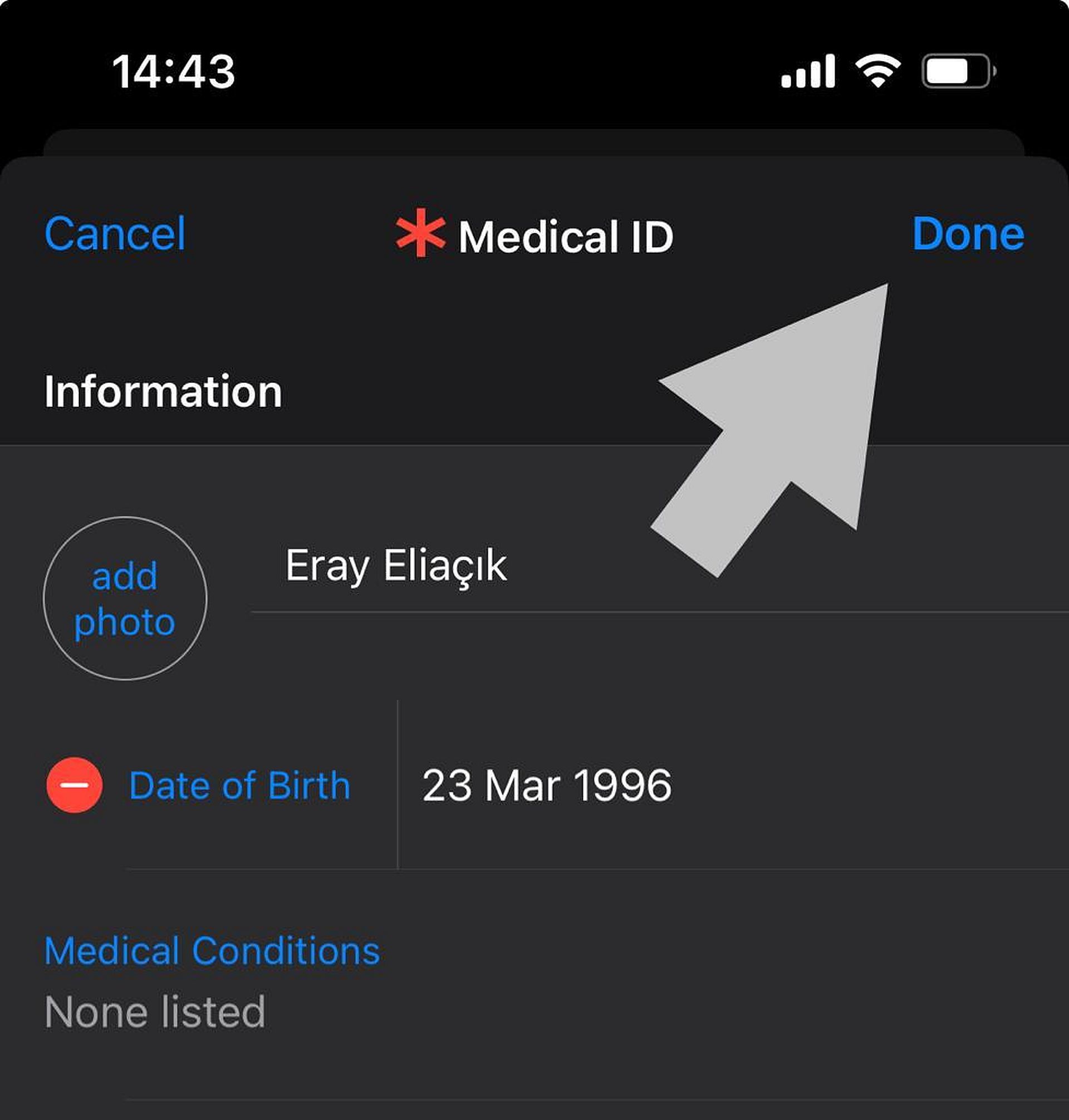
- Medische gegevens bewerken: Eenmaal in het gedeelte Medische ID vindt u in de rechterbovenhoek een knop ‘Bewerken’. Tik erop om uw medische gegevens te bewerken.
- Update medische informatie: u kunt nu verschillende medische gegevens toevoegen, wijzigen of verwijderen, zoals uw geboortedatum, medische aandoeningen, allergieën, medicijnen, contacten voor noodgevallen, bloedgroep, orgaandonorstatus en meer.
- Wijzigingen opslaan: Nadat u de nodige updates heeft doorgevoerd, scrollt u naar de onderkant van het scherm en tikt u op “Gereed” om uw wijzigingen op te slaan.
Met behulp van de Instellingen-app
- Open instellingen: Navigeer naar het startscherm van uw iPhone en tik op de app “Instellingen”, die lijkt op een tandwielpictogram.
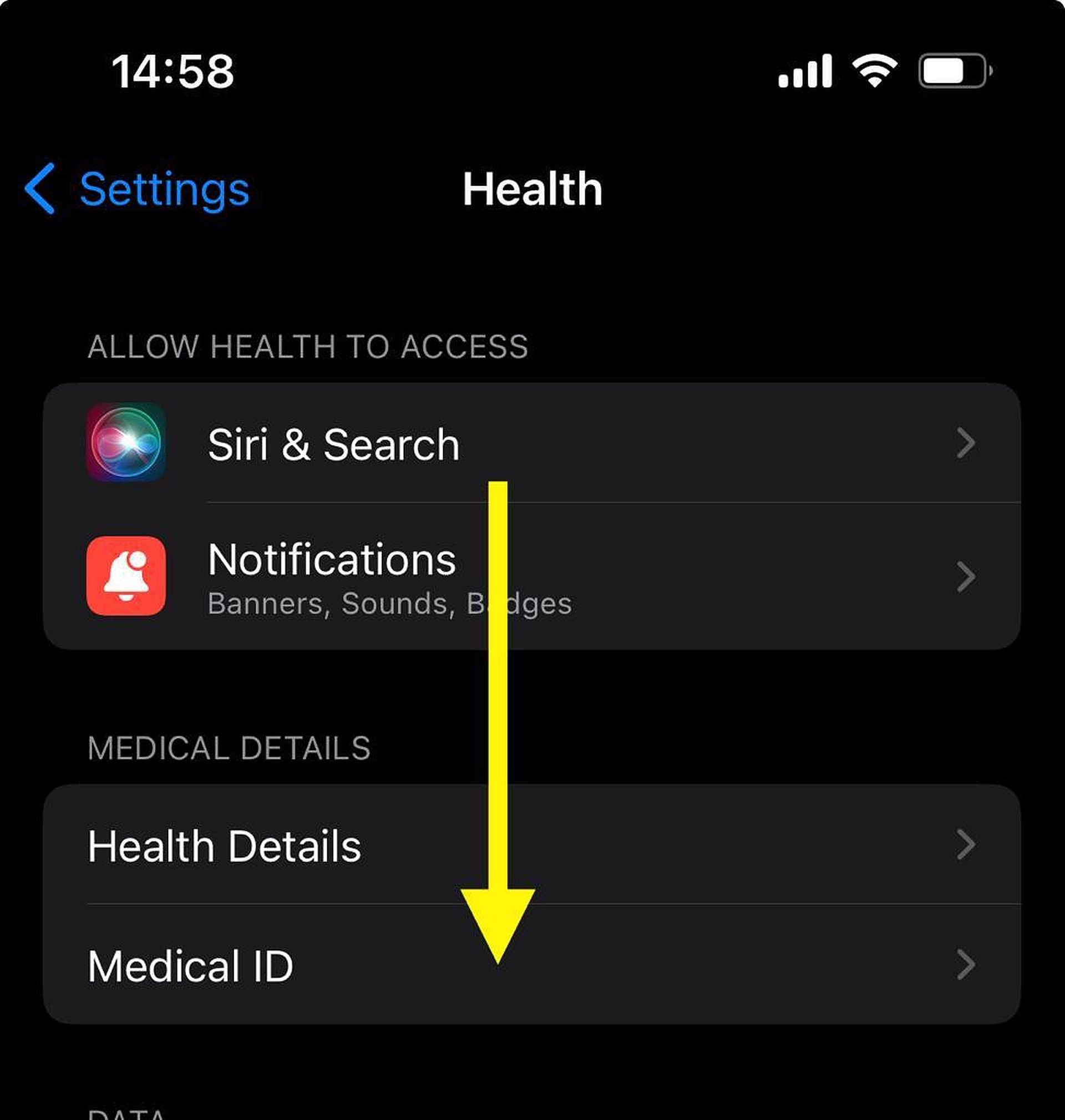
- Toegang tot gezondheidsinstellingen: Scroll naar beneden in het menu Instellingen en selecteer ‘Gezondheid’.
- Vind medische ID: Zoek en tik binnen de Gezondheidsinstellingen op “Medische ID” onder het gedeelte “Gezondheidsdetails”.
- Medische gegevens bewerken: Tik op “Bewerken” in de rechterbovenhoek van het Medische ID-scherm om te beginnen met het bewerken van uw medische gegevens.
- Wijzig informatie: Net als bij het gebruik van de Gezondheid-app kunt u nu verschillende medische informatievelden bijwerken en wijzigen op basis van uw huidige gezondheidsstatus.
- Wijzigingen opslaan: Nadat u de nodige wijzigingen heeft aangebracht, scrollt u naar de onderkant van het scherm en tikt u op ‘Gereed’ om uw wijzigingen op te slaan.
Zorg ervoor dat de informatie die u invoert accuraat en actueel is, vooral als het gaat om cruciale details zoals allergieën, medicijnen en contactpersonen voor noodgevallen.
Hoewel het essentieel is dat relevante medische informatie beschikbaar is, moet u ook rekening houden met de gevolgen voor de privacy. Deel uw medische ID-gegevens verstandig.
Controleer en update uw medische ID regelmatig om eventuele wijzigingen in uw gezondheidsstatus of contactgegevens voor noodgevallen weer te geven.
Door deze stappen te volgen, kunt u uw medische ID eenvoudig op uw iPhone bewerken en onderhouden, zodat u zeker weet dat uw essentiële medische informatie direct beschikbaar en accuraat is wanneer dat nodig is.
Op zoek naar meer iPhone-handleidingen? Bekijk deze ook:
- Hoe u het microfoongebruik op de iPhone kunt controleren
- Hoe de iPhone te ontgrendelen zonder het scherm te verschuiven
- Hoe de zoekbalk op het startscherm op iOS 16 te verwijderen
- Hoe de zoekknop op het startscherm in iOS 16 te verwijderen
- Gegevens overbrengen van Android naar iPhone zonder opnieuw in te stellen
Met deze handleidingen kunt u uw iPhone-ervaring naar een hoger niveau tillen!
Uitgelichte afbeeldingscredits: Appel
Source: Hoe u een medische ID op de iPhone kunt bewerken: 2 eenvoudige manieren




