
TechBriefly NL
  • Tech
  • Business
  • Geek
  • How to
  • about
    • Sur Tech Briefly
    • Modalités et Conditions
    • Politique de Confidentialité
    • Contact Us
No Result
View All Result
TechBriefly NL
No Result
View All Result
Home guide
Hoe surround sound-luidsprekers testen in Windows 10?

Hoe surround sound-luidsprekers testen in Windows 10?

byÖnder Erdine
14/03/2022
in guide, How to, Tech, Windows 10
Reading Time: 2 mins read
Share on FacebookShare on Twitter

In dit artikel leest u hoe u surround sound Windows 10 kunt testen. Met zoveel luidsprekers kan het instellen en testen van surround sound-luidsprekers moeilijk zijn. Windows 10 bevat een handige ingebouwde testtoepassing die u kan helpen bij het instellen. Hier leest u hoe u het kunt gebruiken.

Hoe surround sound Windows 10 te testen?

Ga om te beginnen naar de taakbalk en klik met de rechtermuisknop op het luidsprekersymbool. Selecteer “Geluiden” in het menu dat verschijnt. Om het door u gekozen surround sound-uitvoerapparaat te testen, gaat u naar het tabblad Afspelen en selecteert u het in de lijst. Dit wordt hoogstwaarschijnlijk op veel pc’s “Speakers” genoemd. Om uw geselecteerde gadget te configureren, klikt u op de knop “Configureren”.

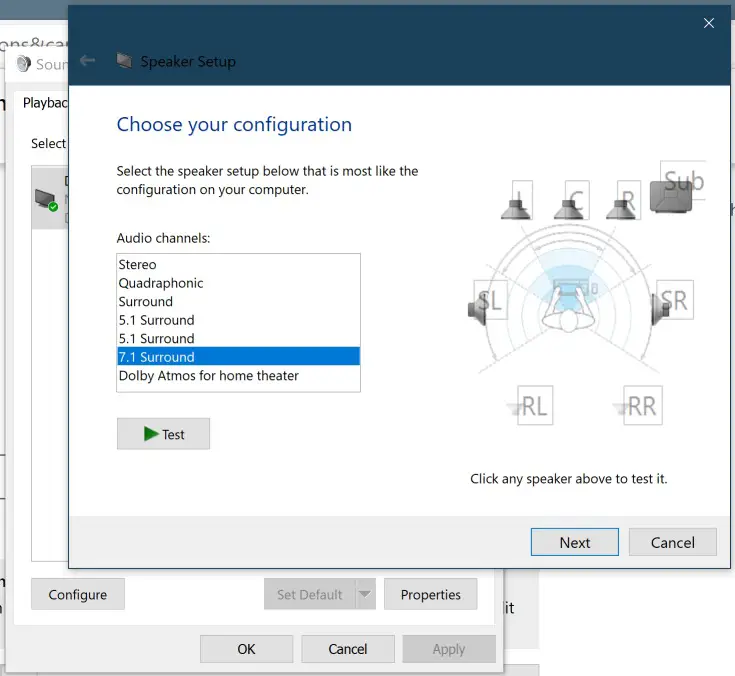
Het venster “Luidsprekerconfiguratie” verschijnt. Kies de configuratie die u wilt testen uit de lijst met audiokanalen. Als je 7.1 surround sound hebt aangesloten en je wilt zien of het werkt, kies dan “7.1 Surround”.
  Alternatieven voor Windows 11 als uw computer dit niet ondersteunt
Hoe surround sound Windows 10 te testen?

Klik vervolgens onder de lijst met kanalen op de knop “Test”. Alle luidsprekers in de configuratie zullen één voor één een testgeluid afspelen, waarbij elke luidspreker wordt gemarkeerd in het diagram terwijl dit gebeurt. Om de test te beëindigen, klikt u nogmaals op de knop “Test”, waarop “Stop” wordt weergegeven terwijl het klokkenspel speelt.

Klik op een luidspreker in het diagram aan de rechterkant van het venster om individuele luidsprekers te testen. Er klinkt een bel wanneer u op een luidspreker klikt. Dit kan u helpen bij het bepalen of uw luidsprekers correct zijn geplaatst.

Wanneer je de installatie van je geluidsapparatuur hebt voltooid, kun je daarna op “Annuleren” klikken of het venster sluiten met de “X”-knop in de hoek. Ga daarna naar “Geluid” en kies “OK”. Indien nodig kunt u ook op “Volgende” klikken en de wizard doorlopen om Windows te vertellen welke luidsprekers zijn aangesloten en welke niet.

  Rick en Morty seizoen 6 is live!

We hopen dat je onze gids over het testen van surround sound-luidsprekers nuttig vond en dat je nooit meer problemen zult ondervinden bij het instellen van je gloednieuwe luidsprekersysteem.

Tags: HoeWindows

Related Posts

Whisper Aero onthult T1 bladblazer op CES 2026

Whisper Aero onthult T1 bladblazer op CES 2026

Bluetti onthult Charger 2 met dubbele ingang op CES 2026

Bluetti onthult Charger 2 met dubbele ingang op CES 2026

Aankondigingen gedaan door Samsung Display op CES 2026

Aankondigingen gedaan door Samsung Display op CES 2026

Spotify brengt live luisteractiviteit naar Berichten

Spotify brengt live luisteractiviteit naar Berichten

Whisper Aero onthult T1 bladblazer op CES 2026
Tech

Whisper Aero onthult T1 bladblazer op CES 2026

Bluetti onthult Charger 2 met dubbele ingang op CES 2026
Tech

Bluetti onthult Charger 2 met dubbele ingang op CES 2026

Aankondigingen gedaan door Samsung Display op CES 2026
Tech

Aankondigingen gedaan door Samsung Display op CES 2026

Spotify brengt live luisteractiviteit naar Berichten
Tech

Spotify brengt live luisteractiviteit naar Berichten

WhatsApp voegt ledentags en tekststickers toe aan groepschats
Tech

WhatsApp voegt ledentags en tekststickers toe aan groepschats

TechBriefly NL

© 2021 TechBriefly is a Linkmedya brand.

  • About
  • Blog
  • Contact
  • Contact Us
  • Cover Page
  • Modalités et Conditions
  • Politique de Confidentialité
  • Sur Tech Briefly
  • TechBriefly

Follow Us

No Result
View All Result
  • Tech
  • Business
  • Geek
  • How to
  • about
    • Sur Tech Briefly
    • Modalités et Conditions
    • Politique de Confidentialité
    • Contact Us

This website uses cookies. By continuing to use this website you are giving consent to cookies being used. Visit our Privacy and Cookie Policy.