

Spotify-codes zijn QR-codes om nummers rechtstreeks vanaf uw mobiele telefoon te openen.
QR-codes zijn een geweldige manier geworden om inhoud met anderen te delen. Met zo’n eenvoudige en intuïtieve manier om ze te gebruiken, is het begrijpelijk dat bedrijven er misbruik van maken en ze in hun diensten opnemen.
Zo wilde Spotify ze een persoonlijker tintje geven door hun eigen “Spotify-codes” te creëren waarmee je je favoriete muziek in seconden kunt delen. Als je meer wilt weten over deze functie, vertellen we je hieronder alle details.
Wat zijn Spotify-codes?
Spotify wil dat je je favoriete muziek, artiesten en afspeellijsten deelt met de mensen om je heen. En ze willen dat je het gemakkelijk, snel en natuurlijk doet, daarom zijn Spotify-codes zo belangrijk.
Om ze beter te begrijpen, zijn het een reeks codes die u, wanneer ze met de mobiel worden gescand, naar specifieke inhoud brengen. Het is dezelfde manier waarop een traditionele QR-code werkt, maar exclusief voor dit streamingplatform.

Het ontwerp is behoorlijk opvallend en verschilt van de klassieke QR-bars die we tegenwoordig kennen. In dit geval bestaan ze uit een kleine afbeelding vergezeld van balken in verschillende groottes die op een geluidsgolf lijken.
Hoewel het geen noviteit is, aangezien Spotify ze in 2017 incorporeerde, zijn deze codes tegenwoordig op veel plaatsen terug te vinden, van openbare ruimtes zoals cafés of bussen tot buitenreclame. Dit zonder de degene te vergeten die je van je vrienden kunt ontvangen.
Hoe kan ik Spotify-codes gebruiken?
Als je een van deze Spotify-codes hebt ontvangen of als je er een op straat bent tegengekomen en geen idee hebt hoe je ze moet gebruiken, hoef je je geen zorgen te maken. Hier vertellen we u stap voor stap hoe u dit kunt doen en er het maximale uit kunt halen.
Het eerste dat u moet weten, is dat ze op dezelfde manier werken als de QR-codes van al het leven, met het verschil dat u ze moet scannen vanuit de Spotify-app door deze stappen te volgen:
- Open op je mobiel de Spotify-app.
- Ga naar het gedeelte ‘Zoeken’ of zoek het vergrootglaspictogram onder aan uw scherm.
- Klik nu op de zoekbalk. Je hebt dan de mogelijkheid om de naam van het nummer, de artiest, het album of de afspeellijst in te voeren. Maar als je goed kijkt, zie je aan de rechterkant een klein camerapictogram.
- Klik gewoon op deze optie (als dit de eerste keer is, wordt u om toestemming gevraagd om toegang te krijgen tot de camera van uw mobiel) en u kunt de gewenste Spotify-codes scannen. Zodra de app de code herkent, wordt u automatisch doorgestuurd naar de versleutelde inhoud.
Spotify laat alle makers videopodcasts toevoegen met Anchor
Hoe maak je een code aan in Spotify?
Nu het duidelijk is wat Spotify-codes zijn en hoe je ze moet gebruiken, is het tijd om te leren hoe je ze kunt maken. Dit proces is vrij eenvoudig en vereist niet veel kennis, hoewel het afhangt van wat je wilt delen.

Maak uw profielcodes
Als u uw profiel met andere mensen wilt delen via een van deze codes, is dat heel eenvoudig. Ga gewoon naar “Spotify> Home> Instellingen> Profiel bekijken> klik op de drie stippen” en de code zal daar verschijnen om te scannen.
Maak codes voor een nummer, artiest, album, podcast of afspeellijst
Voor alle inhoud binnen het platform is het proces hetzelfde. In dit geval moet u zoeken naar de gewenste inhoud (nummer, artiest, album, podcast of afspeellijst, enz.) en vervolgens op de drie stippen drukken om toegang te krijgen tot de afbeelding.
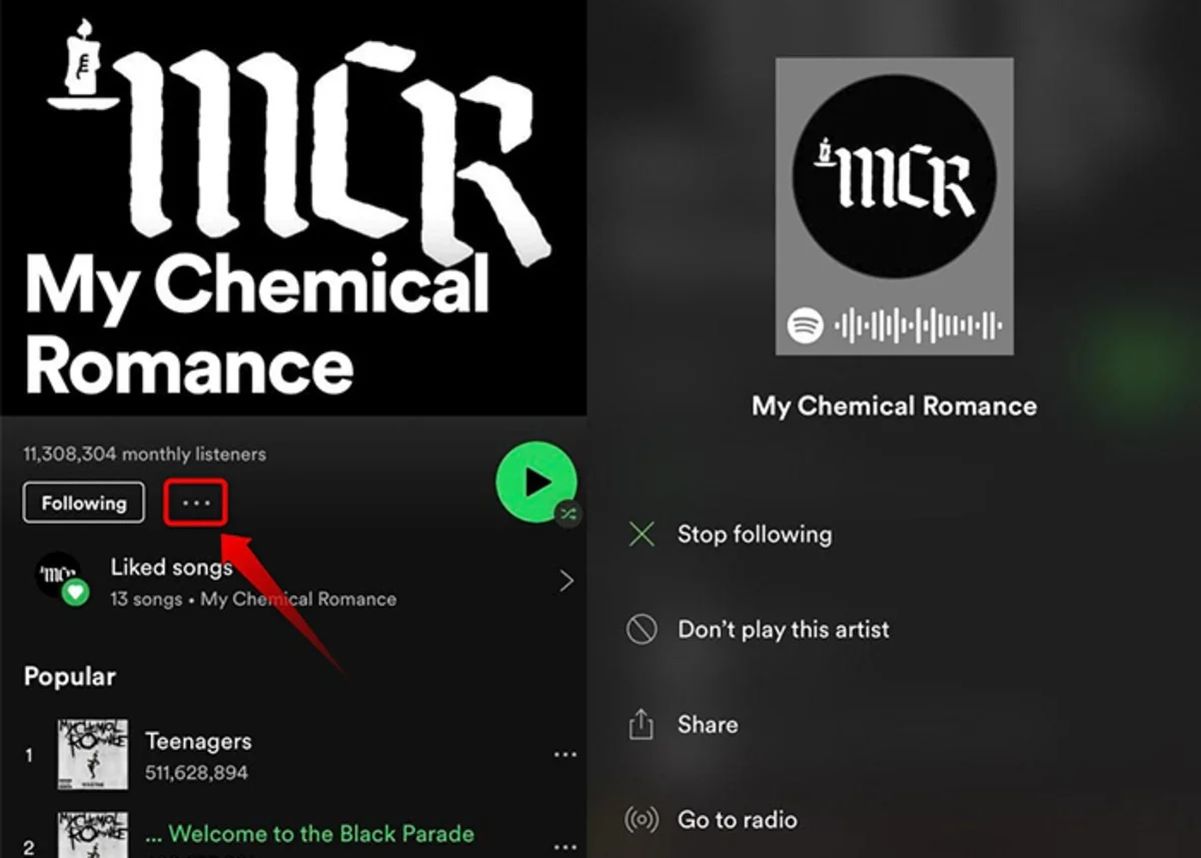
Er is een andere optie die erg op elkaar lijkt, maar door op de optie “Delen” te klikken. Hier heb je naast de afbeelding in kwestie nog andere opties om de informatie naar wens te verzenden.
Hoe muziekafspeellijsten overzetten tussen Spotify, Apple Music en YouTube op iPhone?
Hoe Spotify-codes te maken met een app van derden?
De laatste optie is via Spotify Codes vanaf je mobiel of pc. We zouden kunnen zeggen dat dit een app van “derde partijen” is, simpelweg omdat hij niet in de Spotify-interface zelf zit. Hoe dan ook, het is officieel van het streamingbedrijf zelf en gratis.
Om het te gebruiken is vrij eenvoudig, kopieer gewoon het URI-adres van de gewenste inhoud in Spotify, plak het waar aangegeven en druk op de knop “Get Spotify Code”.
Als u niet zeker weet hoe u de URI van de inhoud kunt krijgen, gaat u gewoon naar het nummer, de artiest, het album, de podcast of de afspeellijst die u wilt delen en klikt u op de drie stippen > koppeling kopiëren.
Het beste van deze tool is dat je de code kunt aanpassen. Je kunt de achtergrond en soundbar-kleur wijzigen, de grootte en het formaat kiezen waarin je het wilt opslaan. Als je klaar bent, download het en deel het.
Nu je weet wat Spotify-codes zijn en hoe je ze moet scannen, heb je de volgende keer dat je een nummer met je vrienden wilt delen of die ballad aan een geliefde wilt opdragen, een creatievere manier om ze te verrassen.





